Guías de configuración
Cómo configurar un proxy en FollowLiker
Cómo configurar un proxy en FollowLiker

FollowLiker es un bot automático de marketing en redes sociales para las redes más populares, incluyendo Instagram, Twitter y Pinterest.
Este bot ofrece características como auto-seguir/desiguir, mensajería directa automática y comentarios, auto-como, publicación programada, y más. Tenga en cuenta: FollowLiker está disponible sólo para Windows. macOS y usuarios de Linux pueden acceder a él a través de un servidor remoto de Windows.
¿Cómo se configuran los proxies de las cuentas en FollowLiker?
- FollowLiker sí no aceptar servidores proxy basados en dominios (por ejemplo, arnproxy.com:61234). Usted debe utilizar proxies en los IP:PORT formato. Puedes comprar proxies de élite en este formato de arnproxy.com.
- Cuando abre la aplicación, puede agregar sus proxies utilizando dos métodos diferentes. Vamos a revisar ambos métodos a continuación.
Método 1: Importar una lista de proxy
- Si utilizas una lista de proxy, FollowLiker asignará automáticamente cada proxy no utilizado a una cuenta.
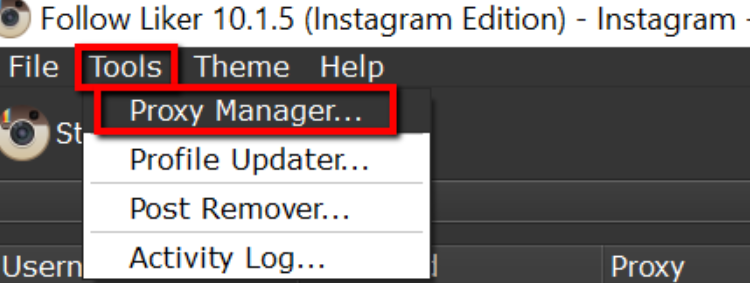
- Para importar una lista, vaya a Herramientas → Proxy Manager en el menú.
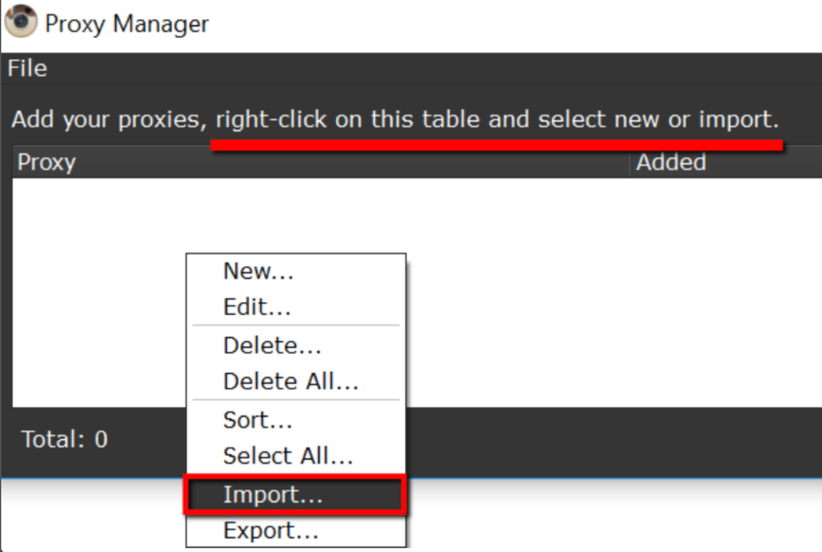
- Haga clic derecho en la tabla y seleccione Importación.
- Seleccione su archivo de lista de proxy (debe estar en .txt El formato debe ser:
- IP:PORT:Proxy_Username:Proxy_Password – para la autentificación de nombre de usuario/password
- o IP:PORT – para los proxies autenticados IP
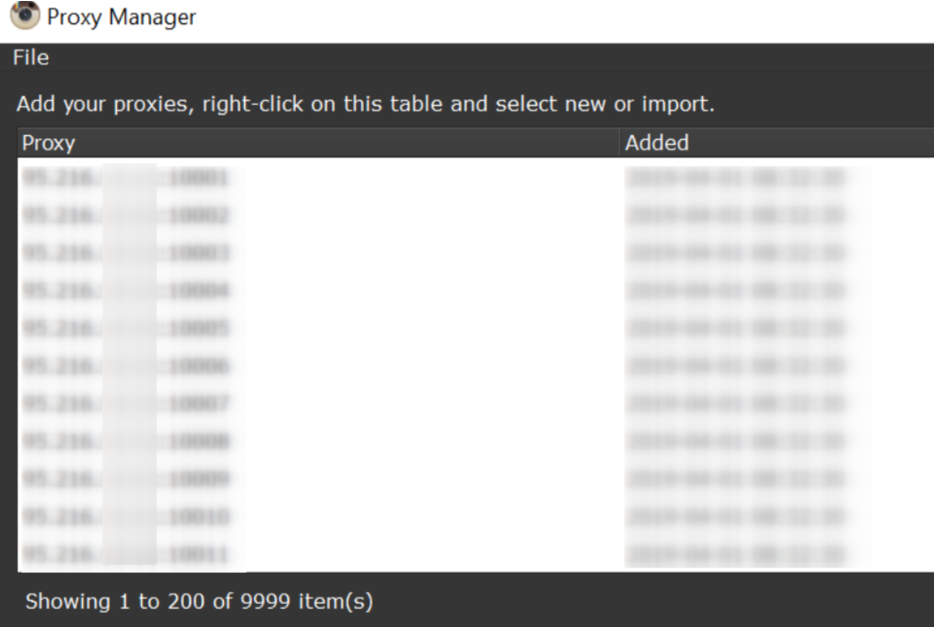
- ¡Eso es! El programa asignará automáticamente los proxies a sus cuentas—no se necesita ninguna acción adicional.
Método 2: Asignar un Proxy manualmente a una Cuenta
- Al agregar o editar una cuenta, puede asignar un proxy a esa cuenta manualmente. El formato debe ser como se describe anteriormente.
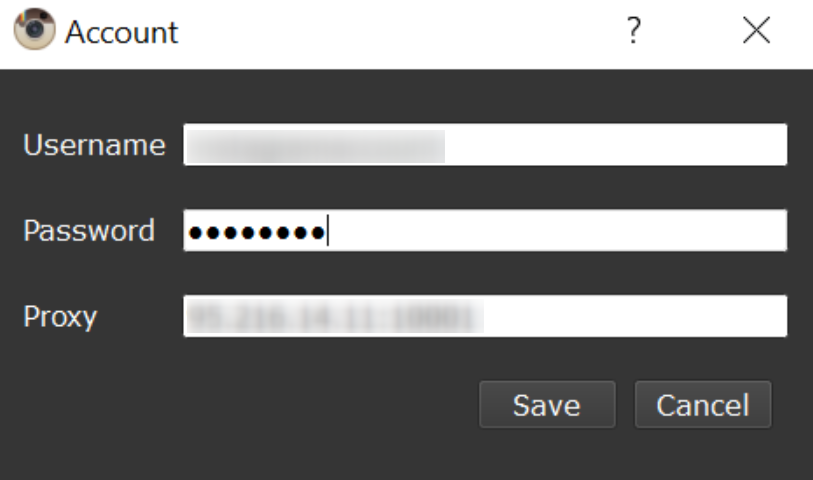
Para más detalles, también puede leer nuestro Guía Proxy IGAssistant.
Última actualización:

Cómo configurar un proxy en Windows 7
Cómo configurar un proxy en Windows 7
Cómo configurar un proxy en Windows 8.1
Cómo configurar un proxy en Windows 8.1
Cómo configurar un proxy en Windows 10
Cómo configurar un proxy en Windows 10