Configurer un proxy dans IGAssistant : guide étape par étape
Configurer un proxy dans IGAssistant : guide étape par étape

IntagramAssistant, ou IGAssistant, est l’un des bots les plus puissants pour Instagram et TikTok. Ce panneau SMM en ligne aide à gagner des mentions J’aime et des abonnés, envoyer automatiquement des messages privés, cibler des utilisateurs, commenter des publications populaires et programmer des contenus, sur des centaines de comptes simultanément.
Pour savoir pourquoi utiliser un proxy sur Instagram, consultez notre article sur l’utilisation des proxies pour Instagram.
Configurer un proxy dans IGAssistant étape par étape
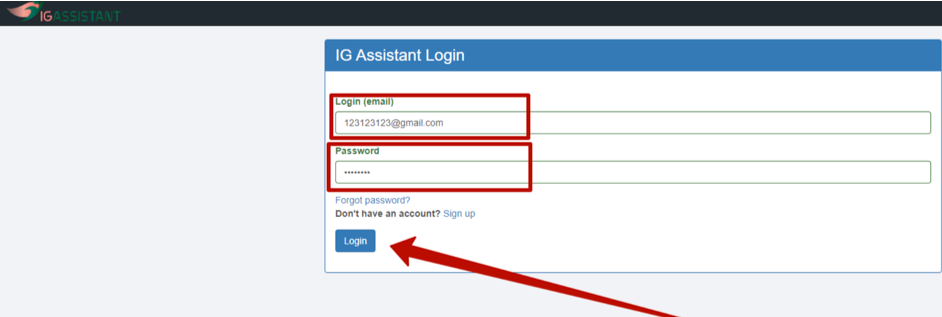
- Connectez-vous à votre compte personnel IGAssistant.
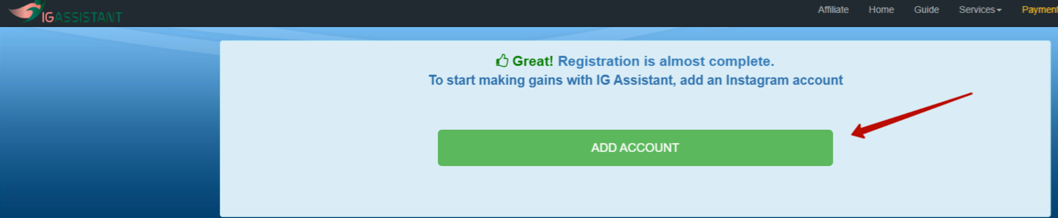
- Après connexion, une fenêtre apparaît automatiquement pour associer un compte Instagram ou TikTok. Cliquez sur «ADD ACCOUNT».
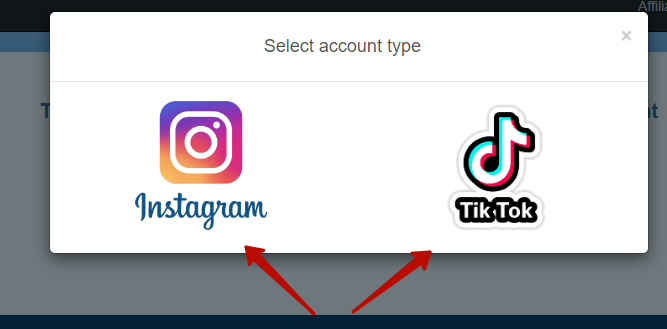
- Choisissez la méthode de connexion souhaitée. Dans cet exemple, nous sélectionnons Instagram.
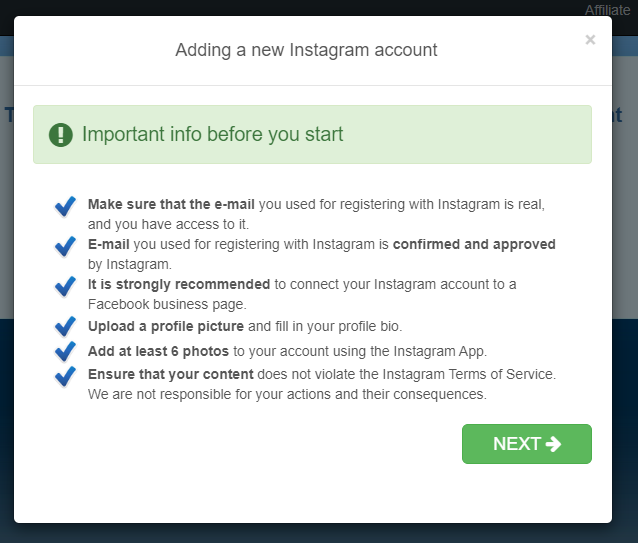
- Suivez les instructions et cliquez sur «NEXT».
- Renseignez les champs requis : nom d’utilisateur Instagram, mot de passe et pays du compte. Si vous avez créé ce compte avec un serveur proxy américain, par exemple, choisissez les États-Unis et veillez à utiliser ce même proxy pour le compte. Cochez «Use proxy for this account».
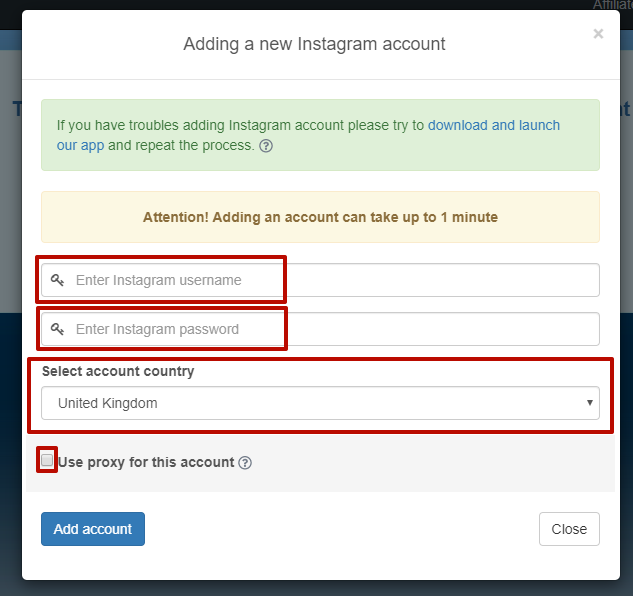
- Saisissez maintenant les informations du serveur proxy. Nous recommandons fortement de n’utiliser que des proxies premium ou élite. Le champ «Proxy host» correspond à l’adresse IP, par exemple 123.123.123.123. «Proxy port» correspond au port. Choisissez ensuite SOCKSv5 ou HTTP dans la liste. Saisissez le nom d’utilisateur et le mot de passe du proxy figurant dans la confirmation de commande. Utilisez les identifiants fournis avec votre commande. Cliquez sur «Test proxy» pour vérifier son fonctionnement.
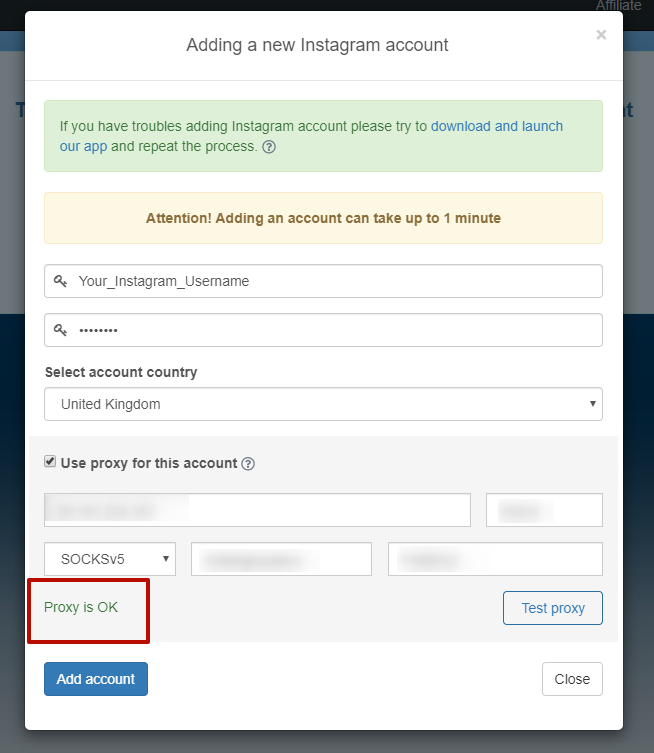
- Après le test, le message suivant doit apparaître : «Proxy is OK».
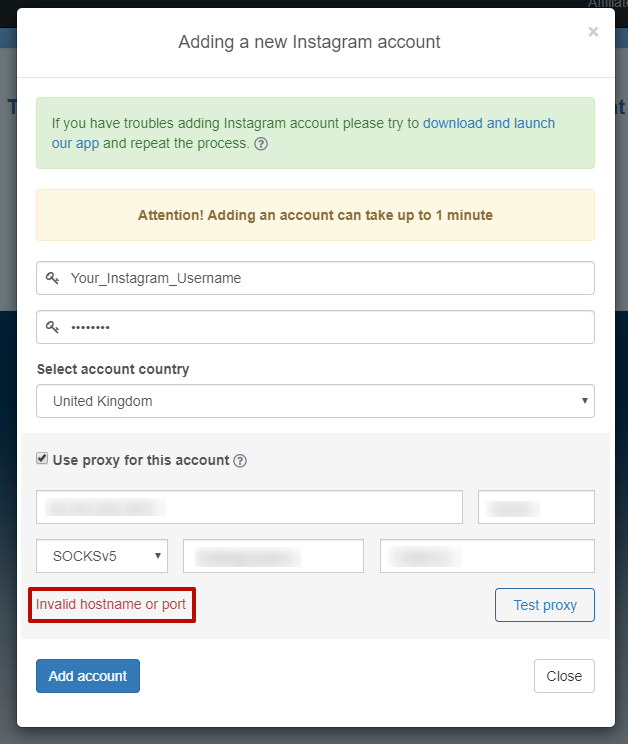
- Si un message tel que «Invalid host name or port» s’affiche, vérifiez les informations du proxy pour vous assurer qu’elles sont correctes.
- Si tout fonctionne, cliquez sur «Add account».
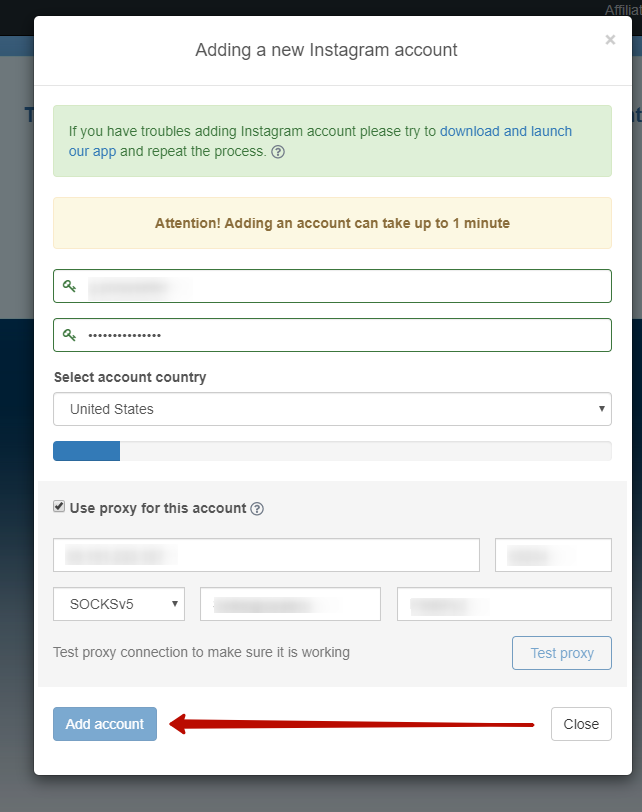
C’est terminé ! La configuration est complète et le compte est associé à votre serveur proxy. Appliquez la même procédure aux autres comptes que vous souhaitez automatiser dans IGAssistant.

Configurer un proxy sous Windows 7 : guide étape par étape
Configurer un proxy sous Windows 7 : guide étape par étape
Configurer un proxy sous Windows 8.1 : guide étape par étape
Configurer un proxy sous Windows 8.1 : guide étape par étape
Configurer un proxy sous Windows 10 : guide étape par étape
Configurer un proxy sous Windows 10 : guide étape par étape