Proxy für IGAssistant einrichten
IGAssistant Proxy-Einrichtungsleitfaden: Schritt-für-Schritt-Proxy-Konfiguration

IntagramAssistant (IGAssistant) ist einer der leistungsstärksten Bots für Instagram und TikTok. Dieses Online-SMM-Panel kann Ihnen helfen, Likes und Follower zu gewinnen, automatisch Direktnachrichten zu senden, Nutzer anzusprechen, beliebte Beiträge zu kommentieren und Beiträge zu planen – alles über Hunderte von Accounts auf einmal.
Für Details, warum Sie einen Proxy für Instagram verwenden sollten, lesen Sie unseren Artikel auf Proxy-Nutzung für Instagram.
Schritt-für-Schritt-Proxy-Einrichtung für IGAssistant
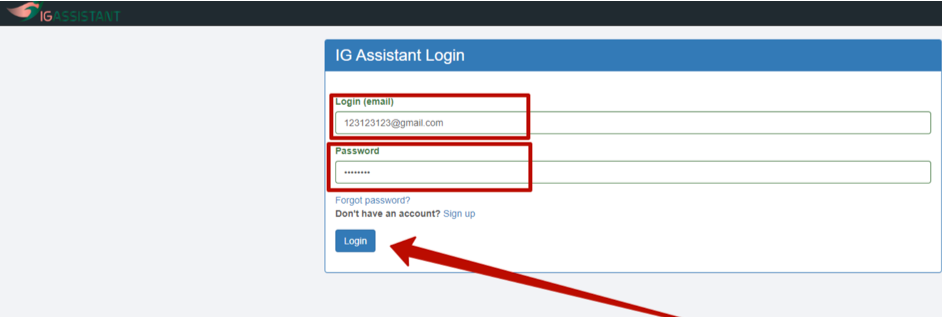
- Melden Sie sich in Ihrem persönlichen IGAssistant-Konto an.
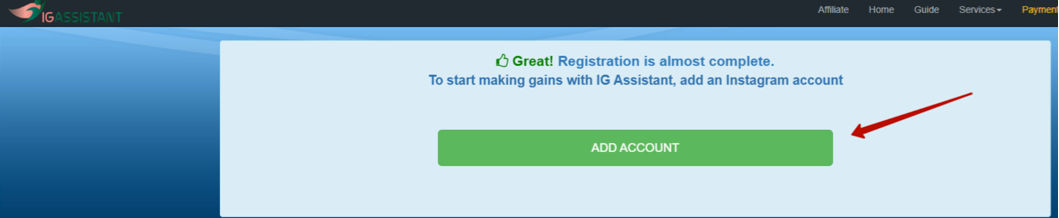
- Nach der Anmeldung erscheint ein automatisches Popup zum Verbinden eines Instagram- oder TikTok-Kontos. Klicken Sie auf „KONTO HINZUFÜGEN".
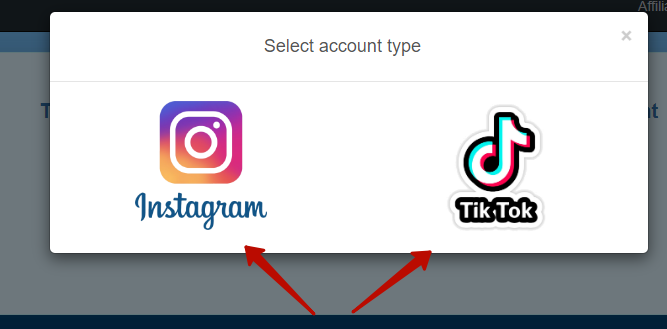
- Wählen Sie Ihre bevorzugte Anmeldemethode. In diesem Beispiel wählen wir Instagram aus.
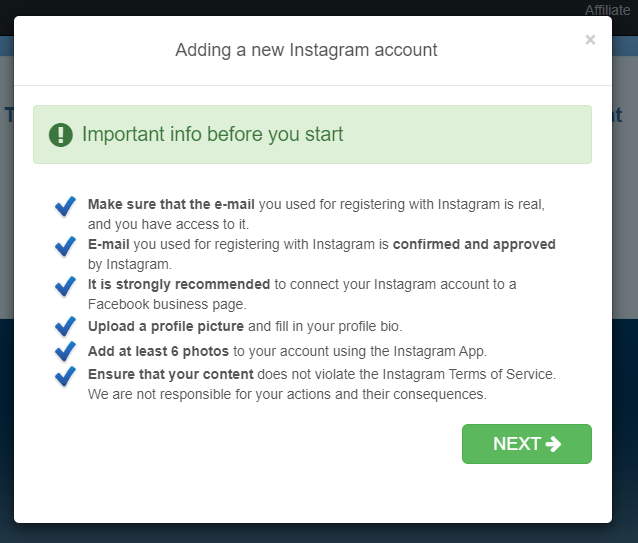
- Folgen Sie den Anweisungen und klicken Sie "NEXT".
- Füllen Sie die erforderlichen Felder aus: Instagram-Benutzername, Passwort und Kontoland. (Wenn Sie dieses Konto beispielsweise über einen US-Proxy-Server registriert haben, wählen Sie United States und stellen Sie sicher, dass Sie denselben Proxy für dieses Konto verbinden.) Check "Verwenden Sie Proxy für dieses Konto".
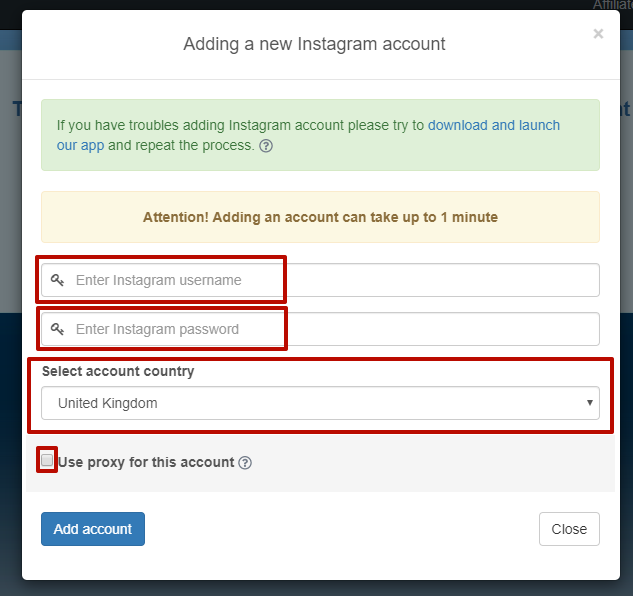
- Geben Sie jetzt Ihre Proxy-Server-Daten ein. Wir empfehlen dringend, nur Premium- oder Elite-Proxy-Server zu verwenden. Die "Proxy-Host" Feld sollte die IP-Adresse sein (wie 123.123.123.123), "Proxy-Port" ist Ihre Portnummer, dann Wählen Sie entweder SOCKSv5 oder HTTP im Dropdown-Menü. Geben Sie Ihren Proxy-Benutzernamen und Ihr Passwort ein, die in der Bestätigung Ihrer Proxy-Bestellung angegeben sind. Wenn Sie Ihre Vollmacht bei Proxy-Seller gekauft haben, verwenden Sie diese Details. Klick "Test Proxy"Um zu prüfen, ob Ihr Proxy funktioniert.
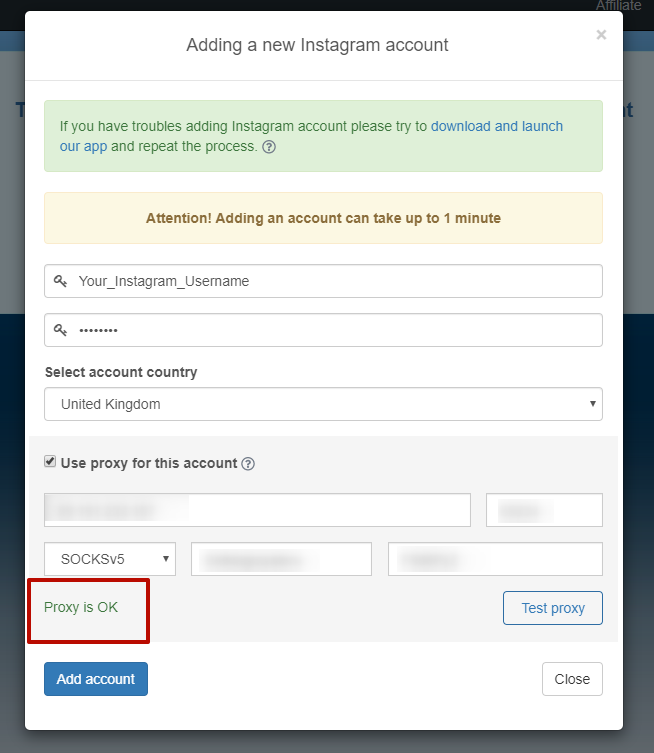
- Nach dem Testen sollten Sie die Nachricht sehen "Proxy ist in Ordnung".
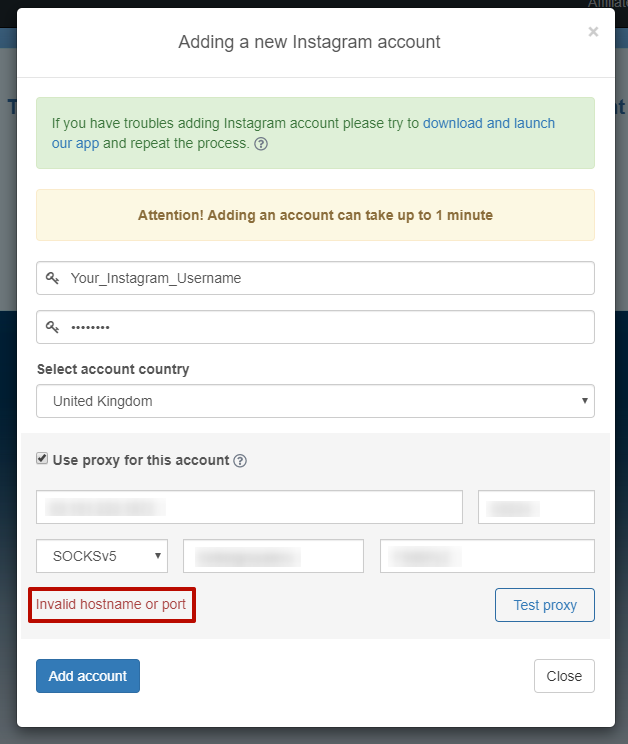
- Wenn Sie eine Nachricht wie "Ungültiger Hostname oder Port"Überprüfe Ihre Vollmachtsdaten, um sicherzugehen, dass alles korrekt ist.
- Wenn alles in Ordnung ist, klicken Sie "Konto hinzufügen".
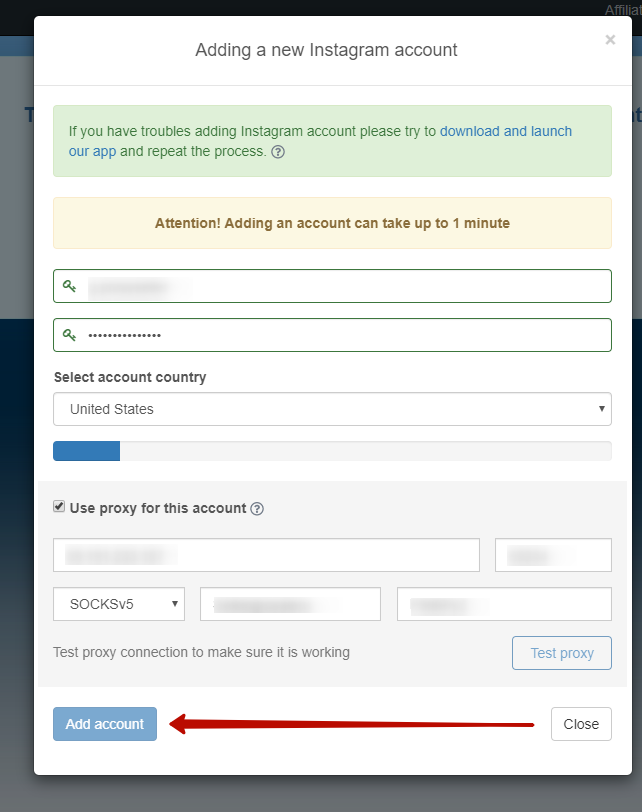
Das war's! Ihre Konfiguration ist jetzt abgeschlossen und das Konto ist Ihrem Proxy-Server zugewiesen. Das gleiche Setup gilt für alle zusätzlichen Konten, die Sie in IGAssistant automatisieren möchten.

Proxy-Server unter Windows 7 konfigurieren
Windows 7 Proxy-Einrichtungsleitfaden: Schritt-für-Schritt-Proxy-Konfiguration
Proxy unter Windows 8.1 einrichten
Windows 8.1 Proxy-Einrichtungsleitfaden: Schritt-für-Schritt-Proxy-Konfiguration
Proxy-Einstellungen unter Windows 10
Windows 10 Proxy-Einrichtungsleitfaden: Schritt-für-Schritt-Proxy-Konfiguration