설치 가이드
IGAssistant 프록시 설정 가이드: 단계별 프록시 구성
IGAssistant 프록시 설정 가이드: 단계별 프록시 구성

인타그램 어시스턴트 (IG Assistant) 는 및 앱을 위한 가장 강력한 봇 중 하나입니다. Instagram TikTok이 온라인 SMM 패널을 사용하면 좋아요 및 팔로워를 확보하고, 자동으로 다이렉트 메시지를 보내고, 사용자를 타겟팅하고, 인기 게시물에 댓글을 달고, 수백 개의 계정에 걸쳐 게시물을 — 예약할 수 있습니다.
Instagram 프록시를 사용해야 하는 이유에 대한 자세한 내용은 다음 문서를 참조하십시오. Instagram 프록시 사용.
IG 어시스턴트를 위한 단계별 프록시 설정
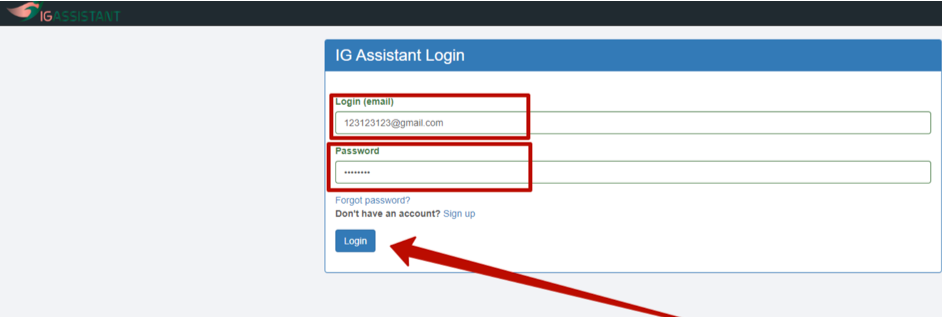
- 개인 iGAssistant 계정에 로그인합니다.
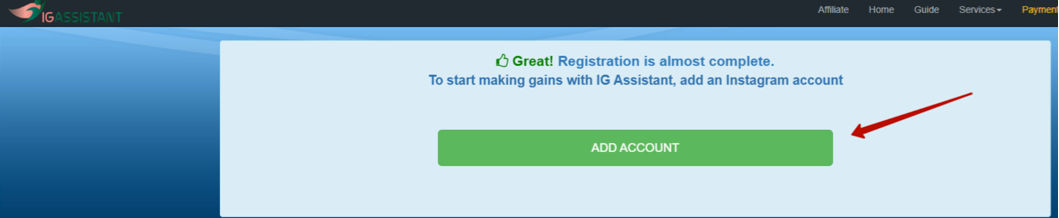
- 로그인하면 Instagram 또는 TikTok 계정을 연결하기 위한 자동 팝업이 나타납니다.“를 클릭하세요.계정 추가".
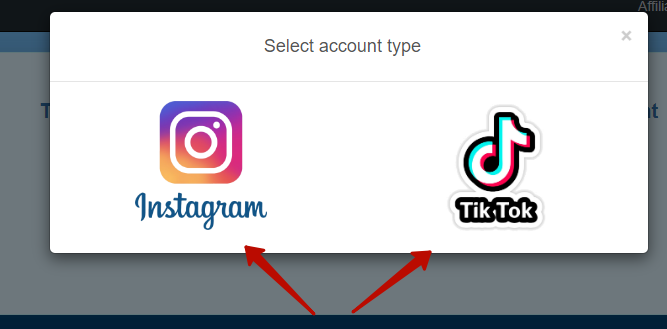
- 선호하는 로그인 방법을 선택합니다.이 예시에서는 We’ll이 Instagram 을 선택합니다.
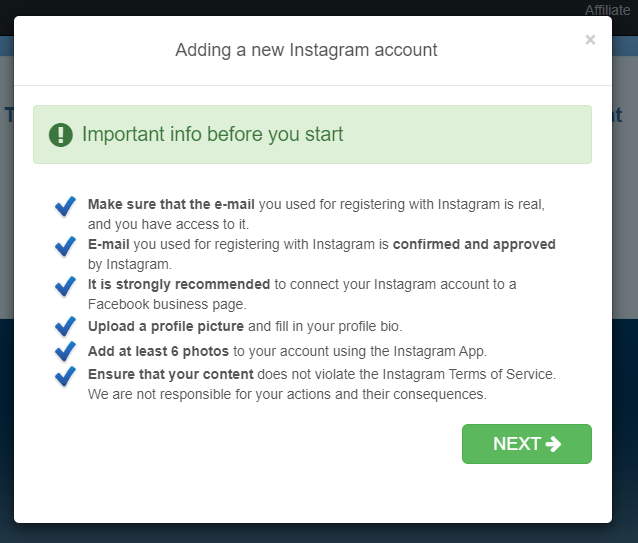
- 안내에 따라 클릭하십시오.”NEXT".
- 필수 필드 (Instagram사용자 이름, 암호, 계정 국가) 를 입력합니다.(예를 들어 미국 프록시 서버 등을 사용하여 이 계정을 등록한 경우 미국을 선택하고 이 계정에 동일한 프록시를 연결했는지 확인하십시오.)확인”이 계정에는 프록시를 사용하세요.".
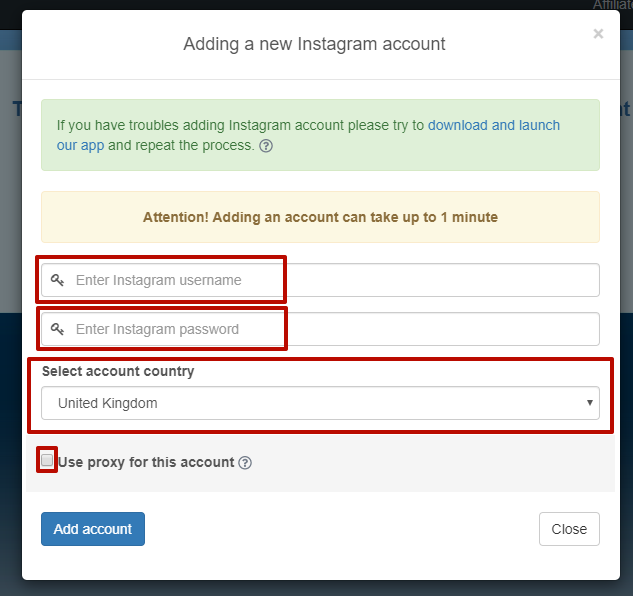
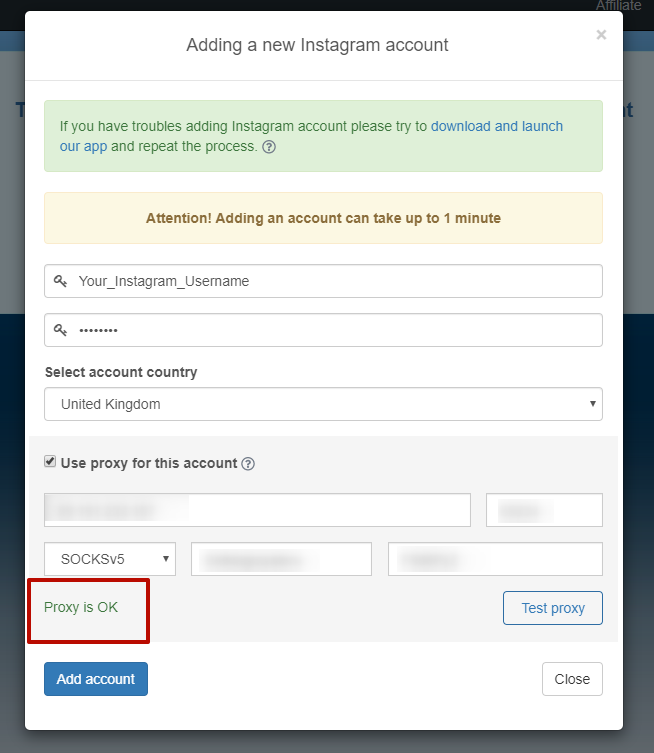
- 이제 프록시 서버 세부 정보를 입력합니다.프리미엄/엘리트 프록시 서버만 사용하는 것이 좋습니다.The”프록시 호스트“필드는 IP 주소 (예: 123.123.123.123) 여야 합니다.”프록시 포트“가 포트 번호입니다. 그런 다음 SockSv5 또는 드롭다운에서 선택하세요. HTTP프록시 주문 확인서에 제공된 프록시 사용자 이름과 암호를 입력합니다.프록시 판매자로부터 프록시를 구매한 경우 해당 세부 정보를 사용하십시오.클릭”테스트 프록시“를 눌러 프록시가 작동하는지 확인하세요.
- 테스트를 마치면 다음 메시지가 보일 것입니다.”프록시는 정상입니다.".
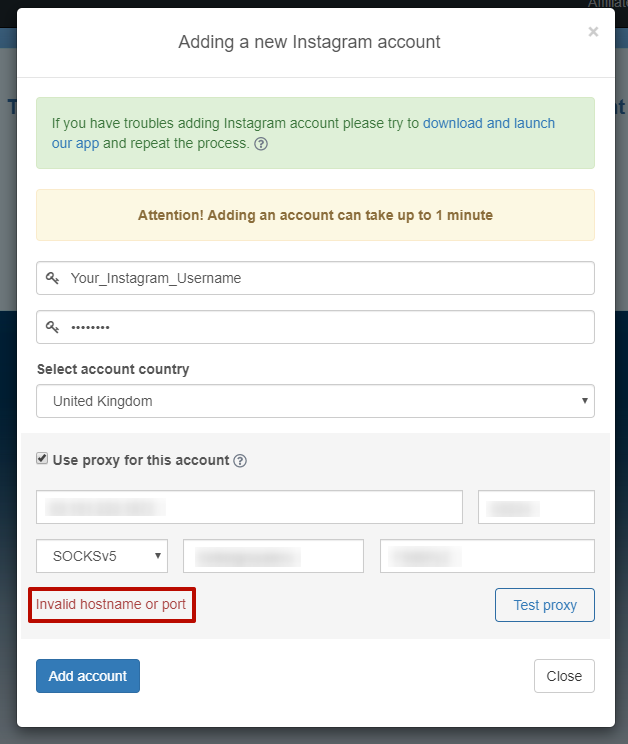
- “와 같은 메시지가 표시되는 경우잘못된 호스트 이름 또는 포트“, 프록시 세부 정보를 다시 확인하여 모든 것이 올바른지 확인하세요.
- 모두 정상이면 “를 클릭하십시오.계정 추가".
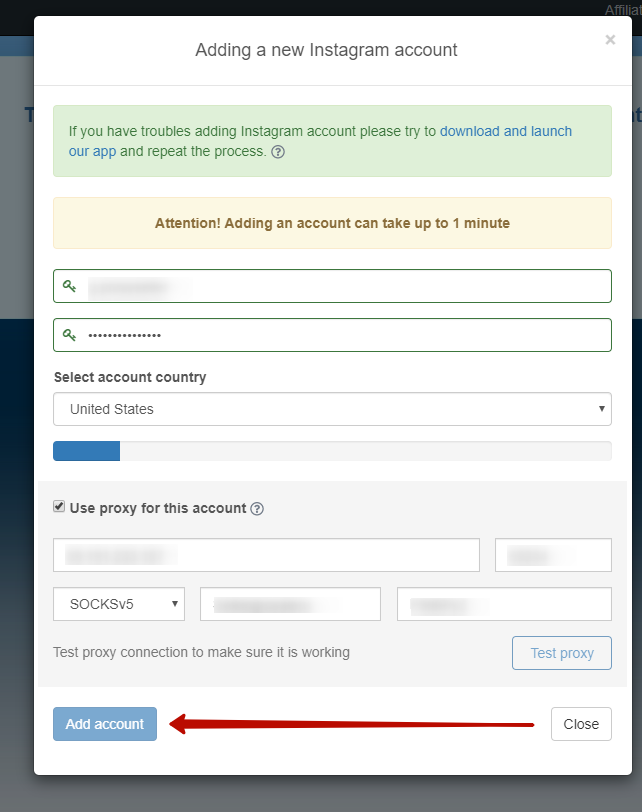
저 ’가 맞았어!이제 구성이 완료되고 프록시 서버에 계정이 할당되었습니다.IGAssistant에서 자동화하려는 추가 계정에도 동일한 설정이 적용됩니다.
최종 업데이트:

Windows 7 프록시 설정 가이드: 단계별 프록시 구성
Windows 7 프록시 설정 가이드: 단계별 프록시 구성
Windows 8.1 프록시 설정 가이드: 단계별 프록시 구성
Windows 8.1 프록시 설정 가이드: 단계별 프록시 구성
Windows 10 프록시 설정 가이드: 단계별 프록시 구성
Windows 10 프록시 설정 가이드: 단계별 프록시 구성