Panduan Pengaturan Proxy Mozilla Firefox: Konfigurasi Proxy Langkah-demi-Langkah
Panduan Pengaturan Proxy Mozilla Firefox: Konfigurasi Proxy Langkah-demi-Langkah

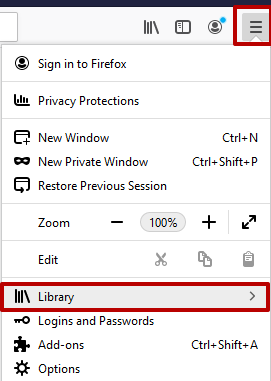
1. Pertama, untuk mengatur dan melindungi proxy Anda dengan benar, Anda harus menghapus cache, cookie, dan riwayat penelusuran Anda. Klik ikon menu tiga-line di sudut kanan atas browser Anda dan pilih”Perpustakaan“tombol.
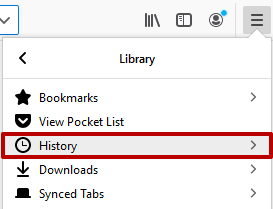
2. Selanjutnya, klik”Sejarah“tombol. Kemudian klik”Hapus Riwayat Terbaru …".
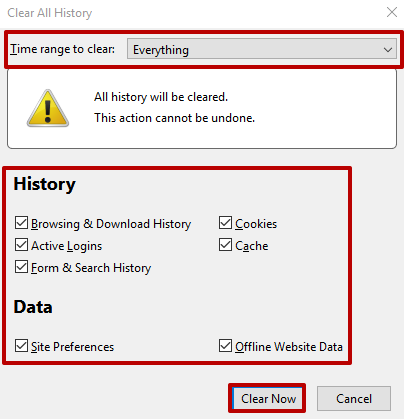
3. Di jendela “Hapus Semua Sejarah”, pilih”Semuanya“dari dropdown “Rentang waktu untuk menghapus”. Centang setiap kotak untuk semua jenis data, lalu klik”Hapus Sekarang".
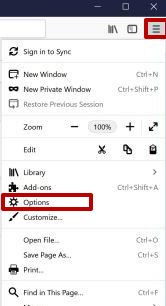
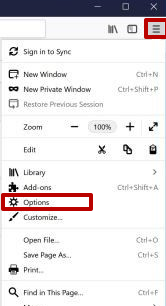
4. Klik ikon menu tiga-line lagi dan pilih”Pilihan".
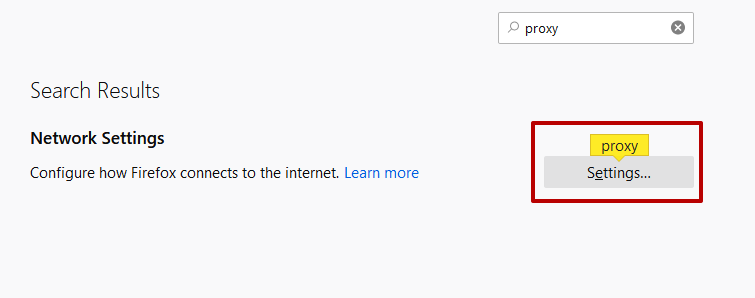
5. Di bagian atas pengaturan, ada bilah pencarian. Untuk menemukan menu proxy dengan cepat, ketik”Proksi".

6. Klik”Pengaturan“pada item yang ditemukan.
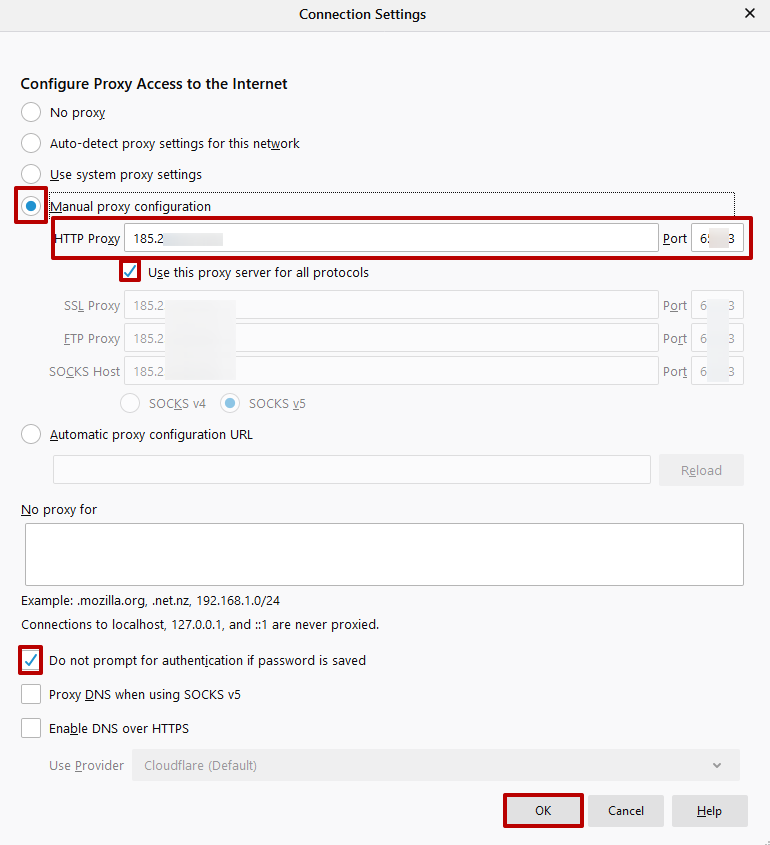
7. The”Pengaturan Koneksi“Jendela akan terbuka. Pilih”Konfigurasi proxy manual“, masukkan informasi server proxy khusus Anda di bidang"HTTP Proxy” dan “Port”. Jika Anda tidak memiliki informasi ini, Anda bisa mendapatkannya dari Proksi ARN. Untuk pengaturan proxy terbaik, centang juga “Gunakan server proxy ini untuk semua protokol” dan “Jangan meminta otentikasi jika kata sandi disimpan”. Klik”OK“untuk menyimpan perubahan Anda.
8. Jika server proxy Anda memerlukan autentikasi login dan kata sandi, coba jelajahi situs web apa pun di Firefox- popup otorisasi akan muncul. Masukkan nama pengguna dan kata sandi Anda.
Itu saja!Firefox sekarang dikonfigurasi untuk menggunakan server proxy.
Cara Menonaktifkan Proxy di Mozilla Firefox
Alasan utama untuk menonaktifkan proxy di Firefox adalah untuk mengubah opsi browser atau untuk memecahkan masalah konektivitas internet. Menonaktifkan proxy memungkinkan Anda menggunakan alamat IP asli Anda untuk menjelajah.
Jika Anda mengatur proxy menggunakan alat bawaan Firefox, konflik dapat terjadi dengan beberapa situs web atau layanan. Sangat mudah untuk mematikan pengaturan proxy:
1. Buka menu pengaturan dan ketik”Proksi“di bilah pencarian:
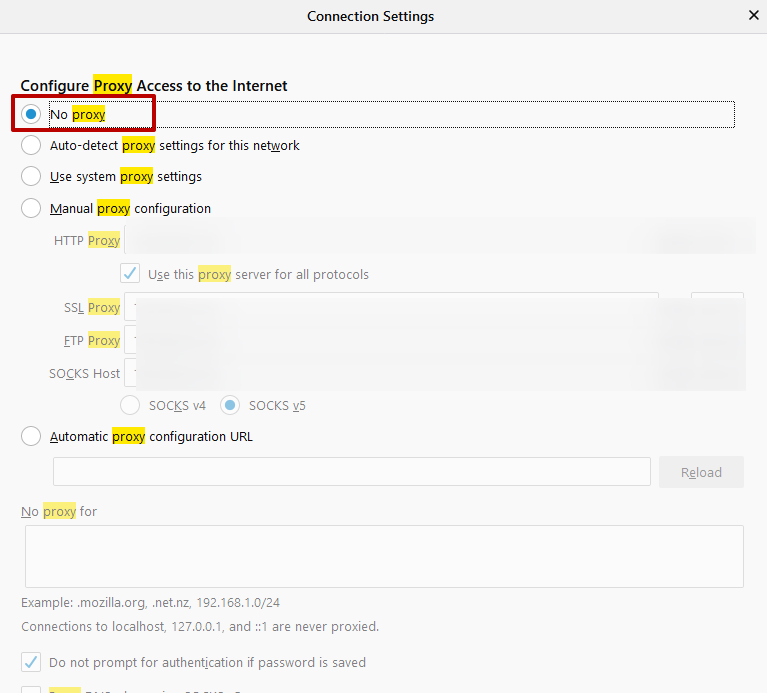
2. Buka pengaturan koneksi dan beralih dari”Konfigurasi proxy manual“untuk”Tidak ada proxy“. Klik”OK":
Setelah membuat perubahan atau menghubungkan kembali proxy Anda, selalu hapus cache dan cookie Anda. Ini mencegah data situs lama dan info pribadi mengganggu penjelajahan Anda atau menyebabkan efek yang tidak diinginkan.
Cara Menghapus Cache di Mozilla Firefox
Untuk melindungi privasi Anda dan meningkatkan keamanan, disarankan untuk menghapus cache, cookie, dan riwayat penelusuran Firefox Anda secara teratur — terutama setelah mengubah pengaturan proxy Anda atau menyelesaikan sesi penelusuran sensitif:
- Pergi ke”Pengaturan“dan klik”Privasi & Keamanan";
- Temukan”Hapus Riwayat Terbaru“tautan;
- Pilih rentang waktu dan tipe data (browsing & riwayat unduhan, cache, cookie);
- Klik”Hapus Sekarang".
Setelah itu, di”Umum“bagian dari pengaturan, temukan “Server Proxy” dan klik”Konfigurasikan“untuk meninjau atau memperbarui konfigurasi proxy Firefox Anda.

Panduan Pengaturan Proxy FollowLiker: Konfigurasi Proxy Langkah-demi-Langkah
Panduan Pengaturan Proxy FollowLiker: Konfigurasi Proxy Langkah-demi-Langkah
Panduan Pengaturan SnapChat: Konfigurasi Proxy Langkah-demi-Langkah
Panduan Pengaturan SnapChat: Konfigurasi Proxy Langkah-demi-Langkah
Cara Mengatur dan Menggunakan Proxy untuk Spotify- Pengaturan Aplikasi
Cara Mengatur dan Menggunakan Proxy untuk Spotify- Pengaturan Aplikasi