Panduan Pengaturan
Panduan Pengaturan Proxy Proxifier: Konfigurasi Proxy Langkah-demi-Langkah
Panduan Pengaturan Proxy Proxifier: Konfigurasi Proxy Langkah-demi-Langkah

Proxifier adalah klien manajemen proxy paling canggih. Fitur utamanya termasuk menetapkan proxy ke program apa pun, perlindungan data yang sangat baik, dan mengubah IP Anda dalam hitungan detik.
Tentu saja, Anda memerlukan server proxy untuk menggunakan program ini. Berikut tutorial konfigurasi langkah demi langkah:
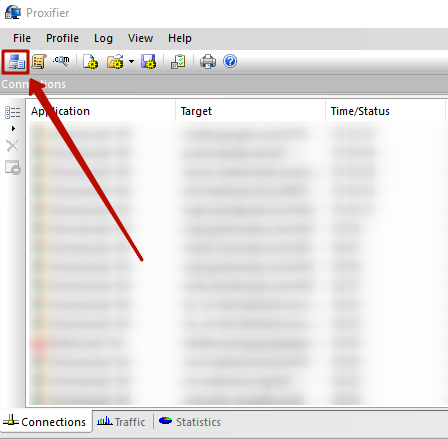
- Buka aplikasi dan klik”Server Proxy“tombol (dengan ikon PC).
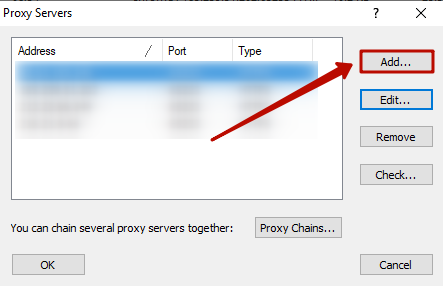
- Di jendela baru, klik”Tambah…".
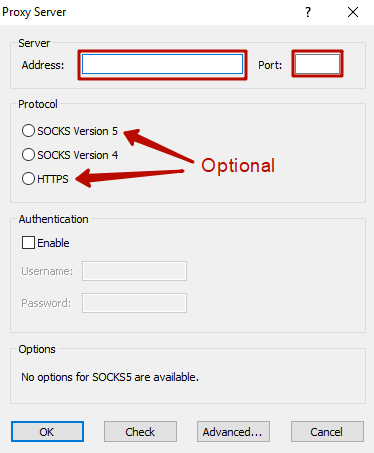
- Di jendela pop-up, isi detail server proxy Anda. Kami sangat menyarankan hanya menggunakan proxy pribadi. Jika Anda membeli proxy dari Proksi ARN, Anda akan menemukan detail ini di panel kontrol atau email pesanan Anda. The”Alamat“bidang adalah untuk proxy IP, dan”Port“Ini untuk port. Jika Anda tidak yakin tentang protokolnya, baca panduan tentang protokol proxy. Kami akan menggunakan server proxy sampel untuk ilustrasi.
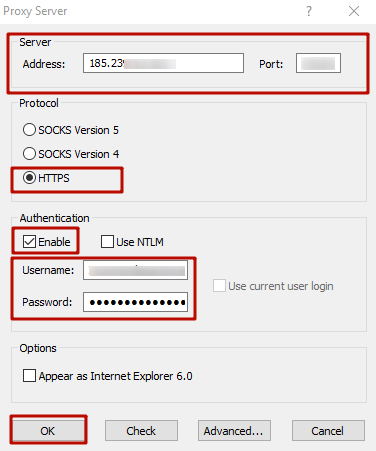
- Perhatikan”Otentikasi“ladang. Jika proxy Anda memerlukan nama pengguna dan kata sandi, masukkan di sini. Untuk otentikasi IP, biarkan ini kosong. Setelah semua bidang diisi, klik”OK".
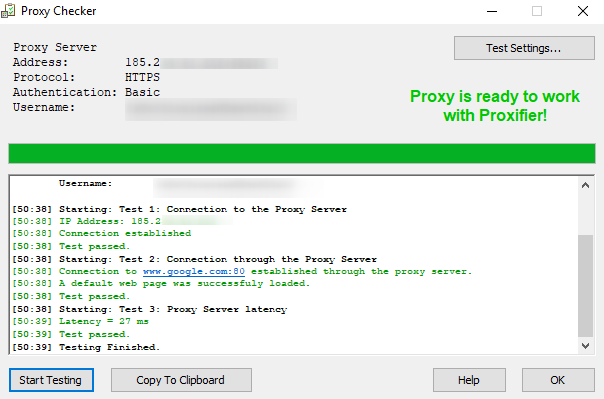
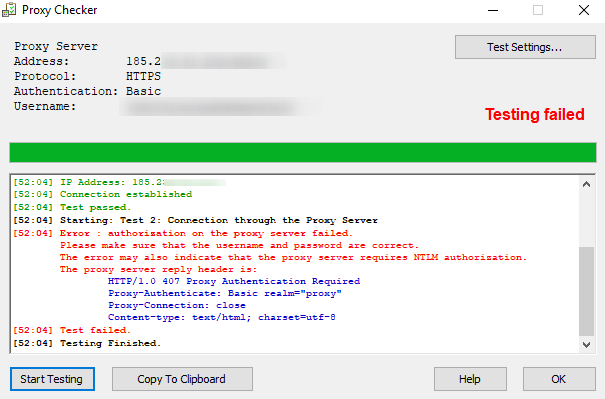
- Anda akan kembali ke”Server Proxy“tab. Anda akan melihat proxy baru Anda terdaftar. Klik”Cek …“Untuk mengujinya.
- Jika Anda melihat centang hijau, semuanya benar dan proxy Anda siap digunakan.
- Jika Anda melihat X merah, periksa kembali semua bidang dan pengaturan Anda.
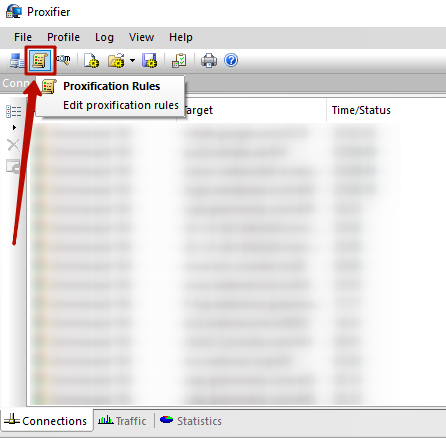
- Sekarang, tutup tab “Server Proxy” dan klik”Aturan Proksifikasi“ikon.
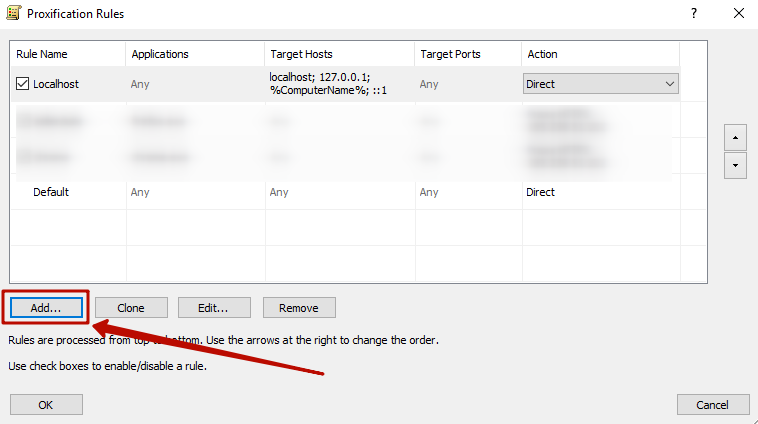
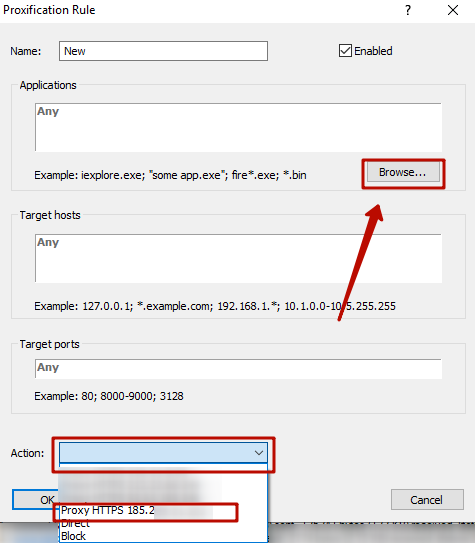
- Jendela baru muncul. Anda mungkin hanya akan melihat dua nama aturan default (Localhost dan Default) kecuali Anda pernah menggunakan Proxifier sebelumnya. Untuk menetapkan proxy Anda ke program tertentu, klik”Tambah…“. Untuk contoh ini, kita akan menggunakan Google Chrome.
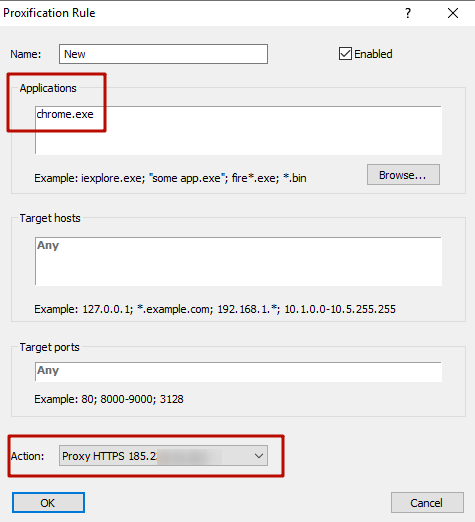
- Di jendela ini, telusuri aplikasi yang dapat dieksekusi (“.exe”), atau cukup ketik nama aplikasi (misalnya, "chrome.exe” untuk Google Chrome). Di dropdown “Action”, pilih proxy yang baru ditambahkan. Klik”OK".
Hasil Anda akan terlihat seperti ini:
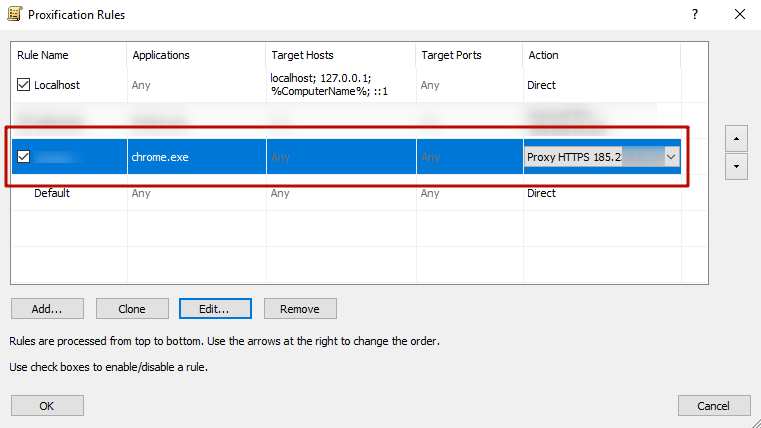
- Klik”OK“di jendela Aturan Proksifikasi untuk menyimpan perubahan Anda.
- Mari kita uji hasilnya! Buka browser Anda (dalam hal ini,Google Chrome) dan kunjungi whoer.net untuk memeriksa alamat IP Anda yang baru.
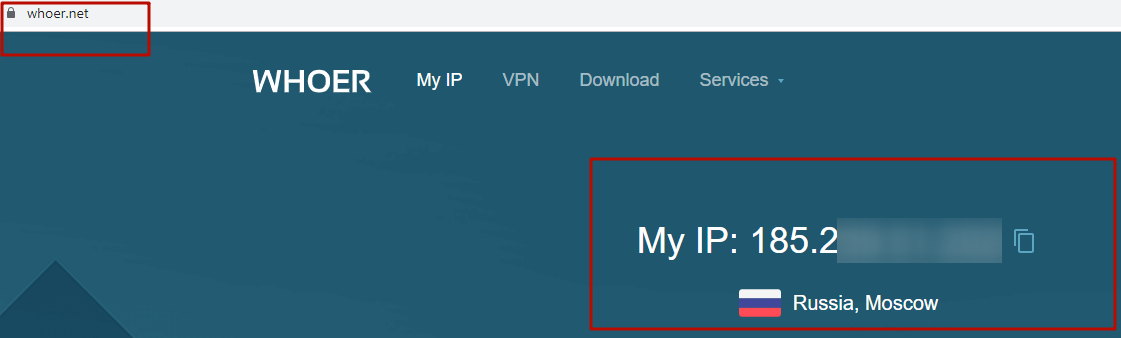
- Jika IP Anda belum berubah, restart komputer Anda. Jika masih tidak berhasil, tinjau pengaturan Anda sekali lagi.
Terakhir diperbarui:

Panduan Pengaturan Proxy FollowLiker: Konfigurasi Proxy Langkah-demi-Langkah
Panduan Pengaturan Proxy FollowLiker: Konfigurasi Proxy Langkah-demi-Langkah
Panduan Pengaturan Proxy Internet Explorer: Konfigurasi Proxy Langkah-demi-Langkah
Panduan Pengaturan Proxy Internet Explorer: Konfigurasi Proxy Langkah-demi-Langkah
Cara Mengkonfigurasi Beberapa Proxy Secara Bersamaan
Cara Mengkonfigurasi Beberapa Proxy Secara Bersamaan