Windows 8.1 Panduan Pengaturan Proxy: Konfigurasi Proxy Langkah-demi-Langkah
Windows 8.1 Panduan Pengaturan Proxy: Konfigurasi Proxy Langkah-demi-Langkah

Metode pengaturan baru di Windows 8.1 dapat dilakukan dengan mudah. Mari kita lihat cara kerjanya.
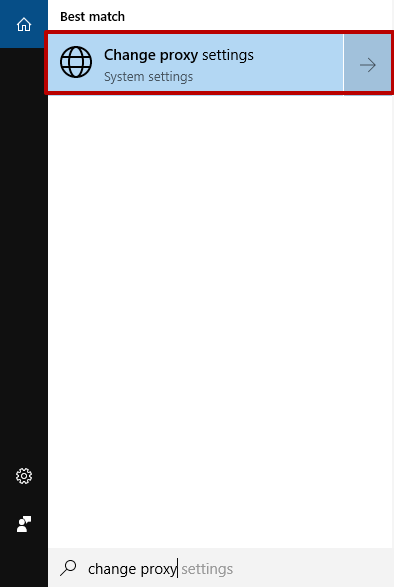
1. Tekan Win + S tombol pada keyboard Anda pada saat yang sama. Ini akan membuka kotak pencarian sistem.
2. Tipe”ubah proxy“Di kotak pencarian. Sistem akan menemukan”Ubah pengaturan Jaringan/Proxy“Pilihan untukmu. Silakan dan klik tombol ini.
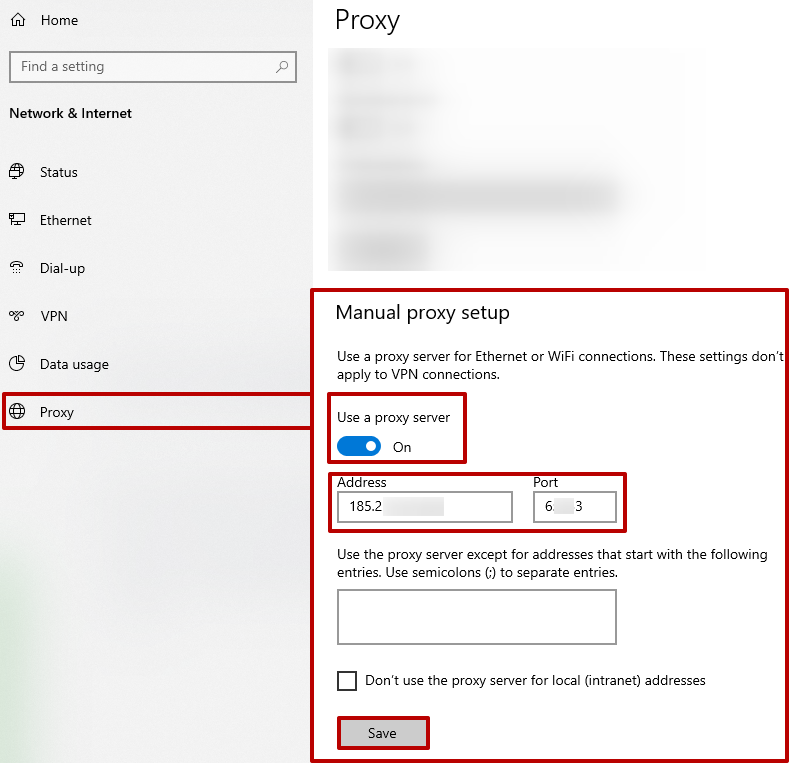
3. Di jendela baru, periksa”Pengaturan proxy manual" → "Gunakan server proxy".
4. Isi kolom dengan detail server proxy yang Anda beli: alamat dan port IP. Kami akan mendapatkannya dari server proxy kami. Kemudian klik”Menyimpan“tombol.
Konfigurasi sekarang selesai. Mulai saat ini, sistem operasi akan mulai menggunakan proxy.
Jika Anda perlu menonaktifkan proxy di Windows 8.1, Anda juga harus mengikuti panduan langkah demi langkah. Ini mungkin diperlukan karena beberapa alasan yang secara signifikan dapat memperlambat browser tertentu atau seluruh sistem operasi. Setelah menghilangkan masalah ini, Anda mungkin ingin menghubungkan kembali server proxy.
Menonaktifkan proxy pada Windows 8.1
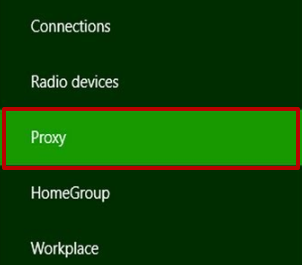
1. Pergi ke”Jaringan“jendela dan pilih”Proksi“Kategori:
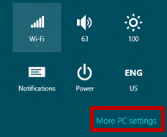
2. Buka sidebar di desktop Anda (Win + C), dan temukan”Pengaturan“ikon:

3. Di jendela berikutnya, pilih”Ubah pengaturan PC":
4. Lalu pergi ke”Jaringan“bagian, pilih”Proksi“tab, dan klik sakelar untuk menonaktifkan fitur proxy.
Apa pun keputusan yang Anda buat tentang menggunakan proxy di Windows 8.1, ingatlah bahwa server proxy memungkinkan Anda untuk tetap online dan mengakses situs yang mungkin telah diblokir sebelumnya.

Panduan Pengaturan Proxy FollowLiker: Konfigurasi Proxy Langkah-demi-Langkah
Panduan Pengaturan Proxy FollowLiker: Konfigurasi Proxy Langkah-demi-Langkah
Panduan Pengaturan SnapChat: Konfigurasi Proxy Langkah-demi-Langkah
Panduan Pengaturan SnapChat: Konfigurasi Proxy Langkah-demi-Langkah
Cara Mengatur dan Menggunakan Proxy untuk Spotify- Pengaturan Aplikasi
Cara Mengatur dan Menggunakan Proxy untuk Spotify- Pengaturan Aplikasi