Bagaimana cara menonaktifkan lalu lintas IPv6 di komputer Windows saya?
Bagaimana cara menonaktifkan lalu lintas IPv6 di komputer Windows saya?

IPv6 mengacu pada seperangkat protokol yang digunakan untuk bertukar informasi melalui jaringan global. Ini diaktifkan secara default di versi Windows yang lebih baru. Dalam kebanyakan kasus, protokol ini tidak mengganggu kinerja sistem. Namun, terkadang masalah dapat terjadi (misalnya, suara turun selama panggilan), yang mengarah pada keputusan untuk menonaktifkan IPv6 di komputer.
Mari kita lihat bagaimana melakukan ini di tiga versi populer Windows.
Cara Menonaktifkan IPv6 di Windows 7
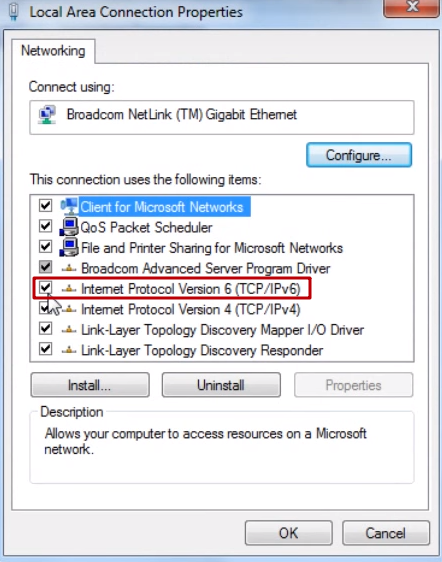
Anda dapat membuka properti antarmuka jaringan dan menghapus centang kotak IPv6. Namun, pengembang sistem operasi tidak merekomendasikan melakukan ini. Program yang menggunakan antarmuka tunneling dengan loopback mungkin tidak berfungsi dengan benar.
Disarankan untuk menonaktifkan protokol menggunakan registri. Ikuti langkah-langkah berikut:
- Jalankan Regedit.exe. Tekan tombol “Start” dan ketik.
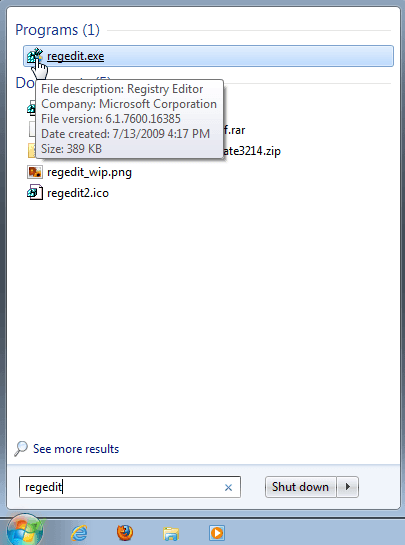
Jendela editor registri akan terbuka, dibagi menjadi dua bagian.
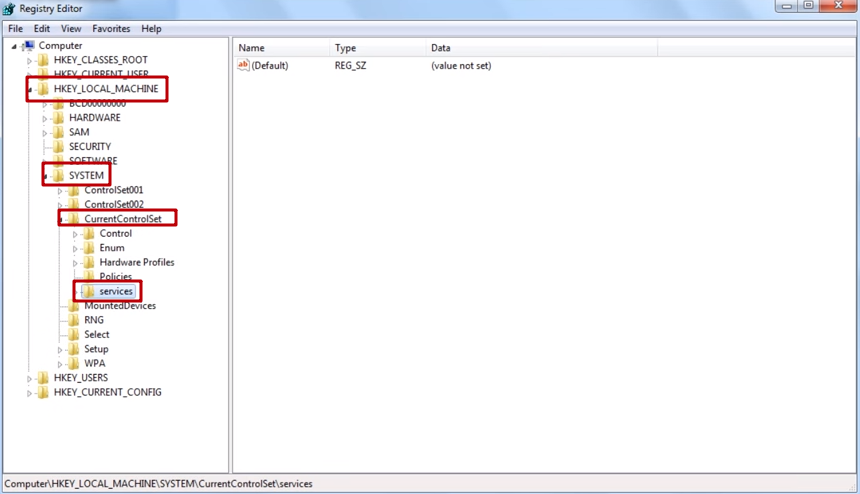
2. Arahkan langkah demi langkah ke bagian yang ditentukan.
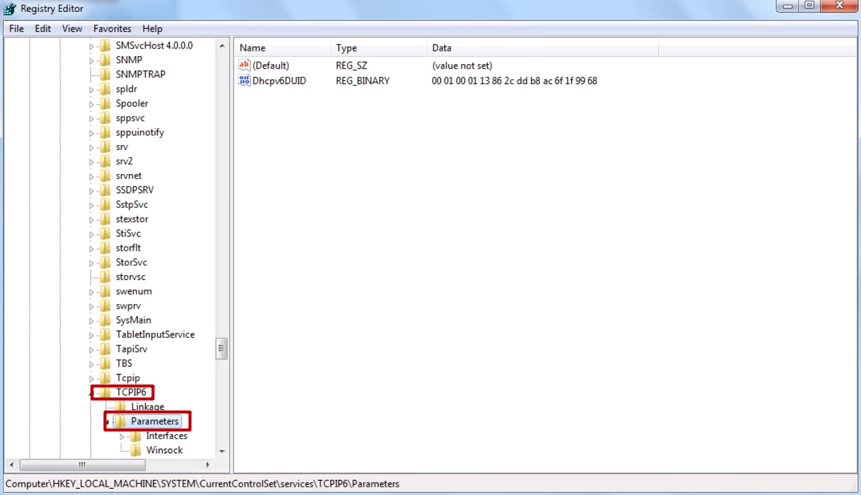
3. Kemudian, pilih TCPIP6\ Parameter.
4. Di bagian atas editor registri, buka menu Edit - Baru - dan pilih DWORD (tergantung pada versi OS Anda: 64-bit atau 32-bit) - beri nama DisabledComponents.
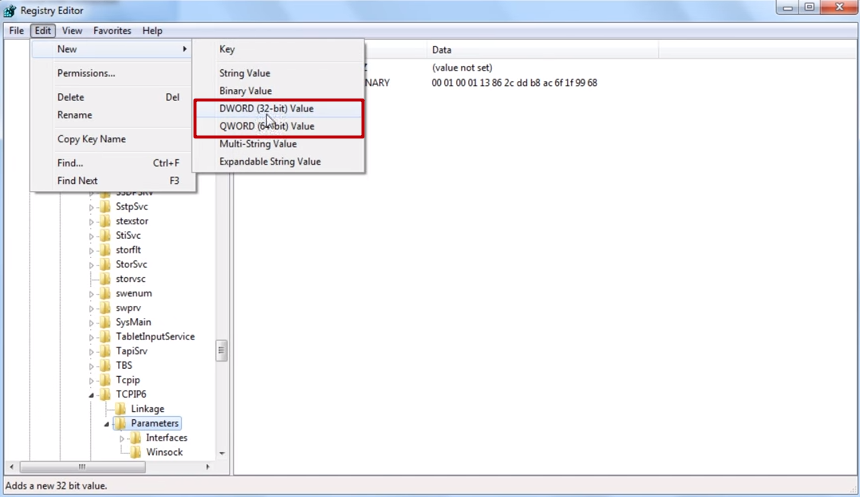
Klik menu Edit - Baru - DWORD - pilih Komponen Dinonaktifkan.
5. Tetapkan nilai parameter ini ke ffffffff dalam heksadesimal (bukan desimal).
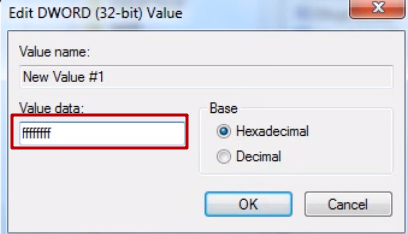
6. Nyalakan ulang komputer Anda.
Setelah memulai ulang, jika Anda masih melihat kotak centang IPv6 dicentang di properti antarmuka jaringan, jangan khawatir. Anda melakukan semuanya dengan benar, dan protokol dinonaktifkan. Anda dapat memverifikasi ini dengan menjalankan perintah ipconfig —all. Perintah ini hanya akan menampilkan alamat IPv4.
Cara Menonaktifkan IPv6 di Windows 8
Sekarang mari kita lihat cara menonaktifkan IPv6 di Windows 8. Berikut adalah tiga cara untuk melakukannya.
1. Metode pertama sama seperti di Windows 7, dengan perbedaan kecil pada langkah pertama. Ini karena Windows 8 tidak memiliki tombol Start yang sudah dikenal di sudut kiri bawah. Sebagai gantinya, tekan kombinasi tombol Win + R (ini juga berfungsi di Windows 7).
Setelah itu, sisa langkah-langkahnya sama.
2. Pada metode kedua, gerakkan kursor mouse ke sudut kanan bawah dalam mode antarmuka jendela sampai menu samping muncul.
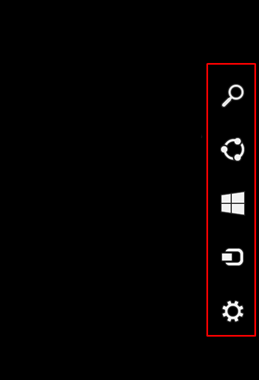
Klik ikon kaca pembesar dan Anda akan melihat layar berikut.
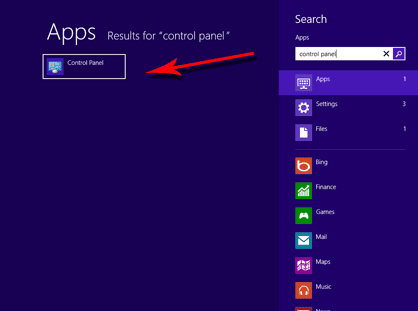
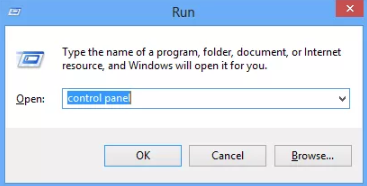
Klik pada “Control Panel” untuk membukanya. Anda juga dapat membuka panel yang sama dengan menekan Win + R dan mengetik Control Panel.
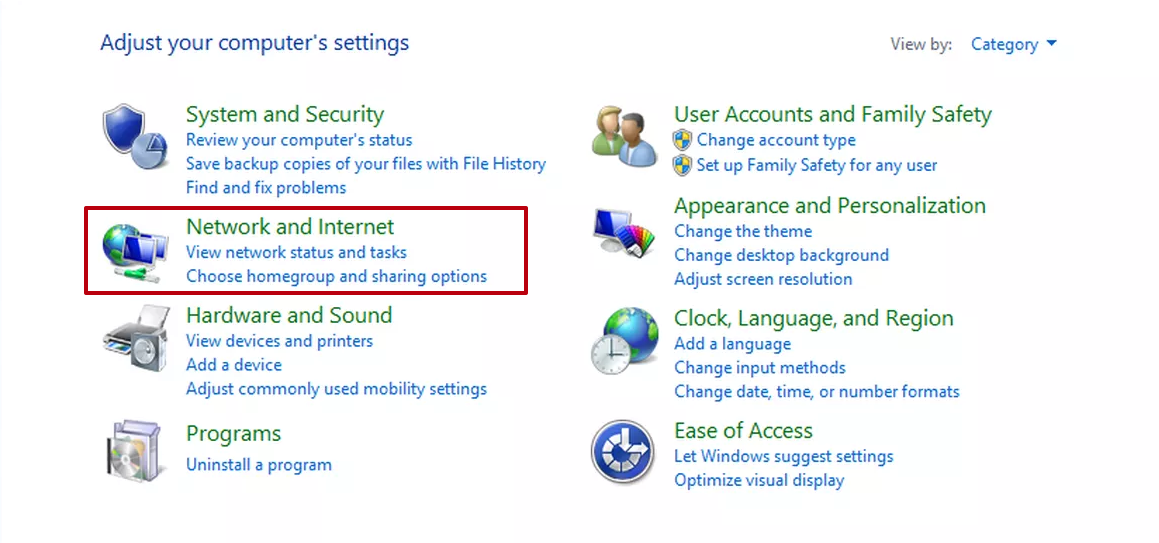
Di jendela Panel Kontrol, pilih “Jaringan dan Internet”.
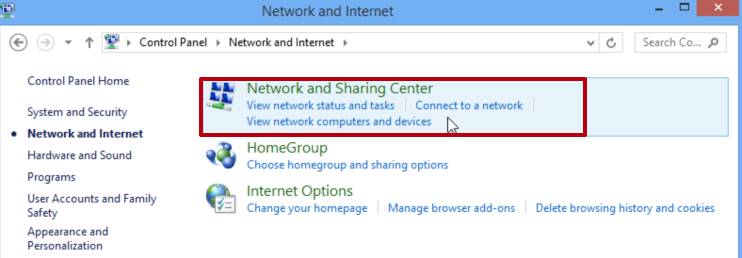
Selanjutnya, klik “Jaringan dan Pusat Berbagi”.
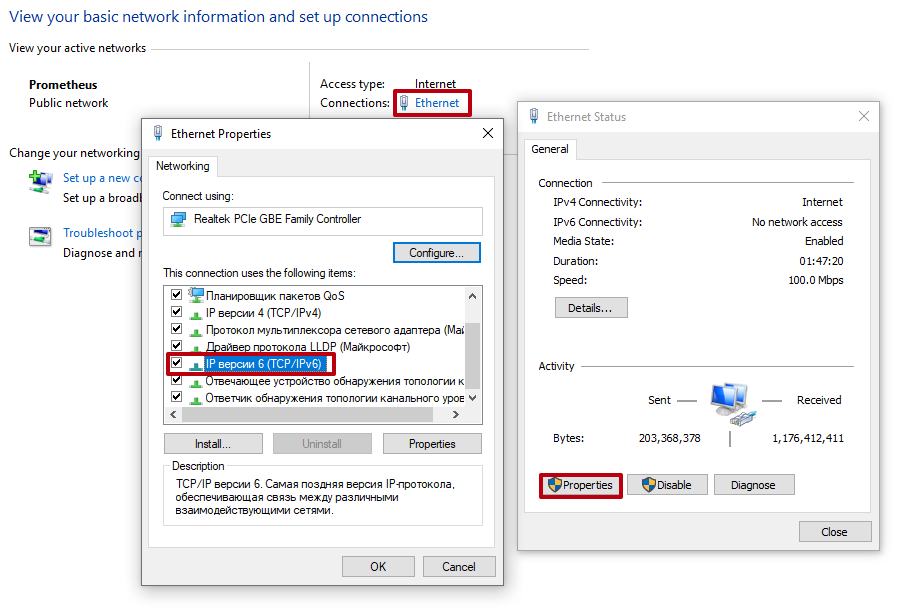
Kemudian, pilih jaringan nirkabel Anda (atau Ethernet) /Properties/hapus centang IPv6 dan klik OK.
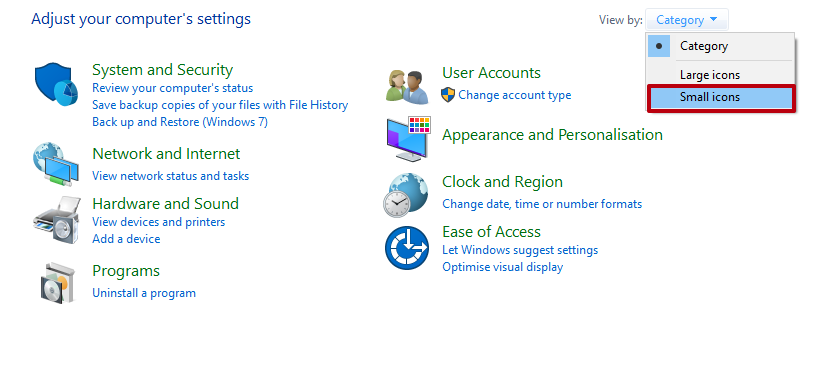
Anda harus membuka Panel Kontrol lagi dan memilih “Ikon kecil” di kategori “Lihat berdasarkan”.
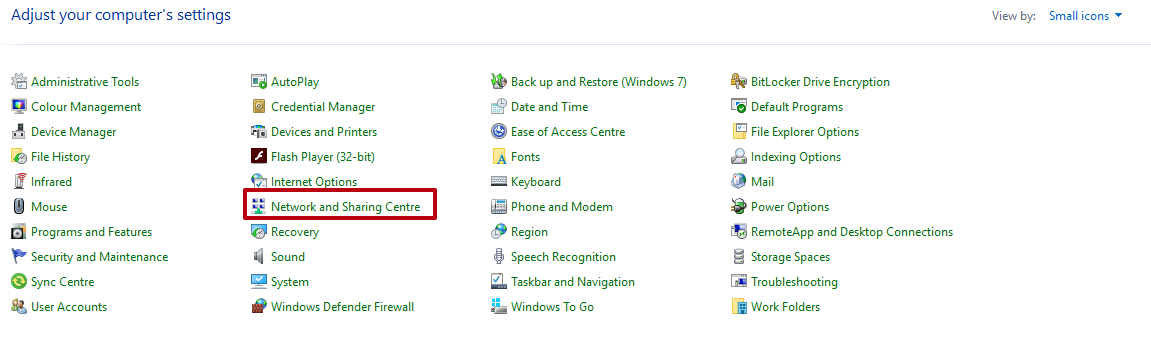
Kemudian, klik “Pusat Jaringan dan Berbagi”.
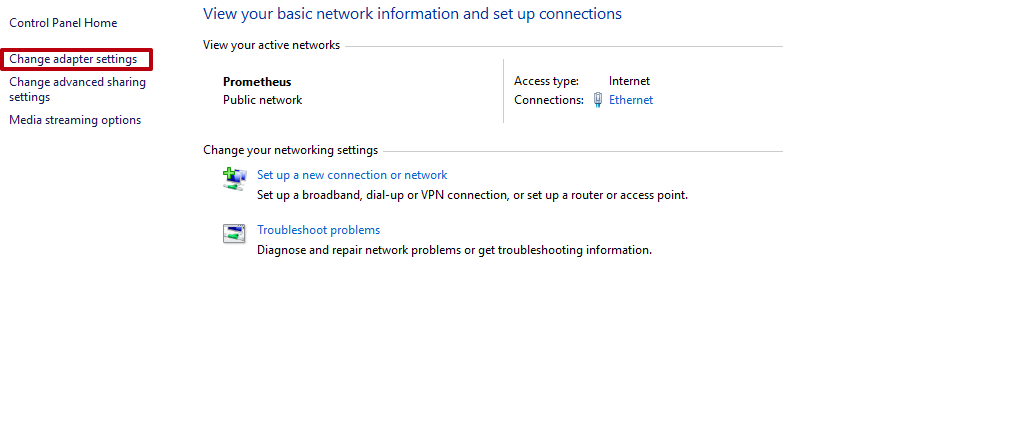
Dari menu sebelah kiri, pilih “Ubah pengaturan adaptor”.
Kemudian, lanjutkan seperti pada metode sebelumnya.
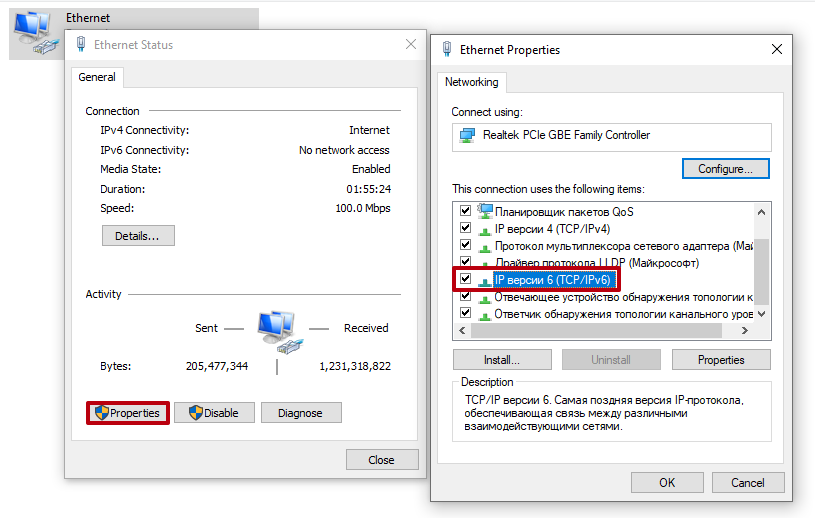
Klik OK dan restart komputer Anda.
Cara Menonaktifkan IPv6 di Windows 10
Akhirnya, mari kita pelajari cara menonaktifkan IPv6 di Windows 10. Pada dasarnya, tidak ada perbedaan yang signifikan antara Windows 7, 8, dan 10. Langkah-langkahnya hampir identik. Menonaktifkan IPv6 di Windows 10 melibatkan hal berikut:
Buka panel pengaturan yang sudah dikenal.
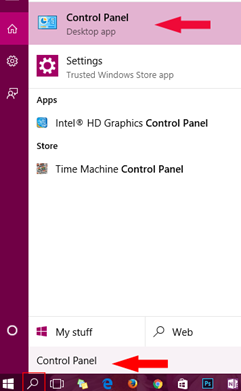
Klik pada “Jaringan & Internet”.
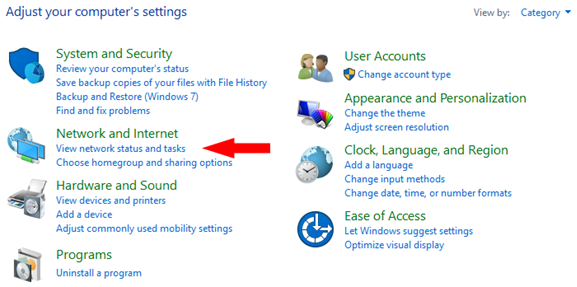
Selanjutnya, klik “Ubah opsi adaptor”.
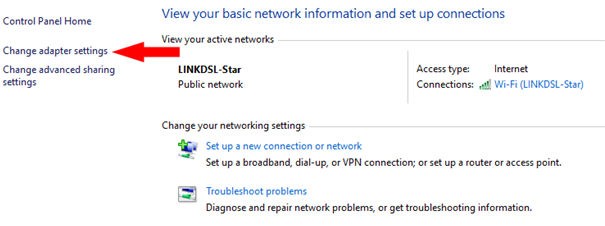
Sisa prosesnya sama seperti di Windows 8.
Setelah menonaktifkan protokol, restart komputer Anda. Anda juga dapat membaca panduan terperinci tentang mengkonfigurasi proxy di Windows 10.
Kami berharap artikel ini membantu pembaca kami dengan mudah menonaktifkan IPv6 dan berhasil pada percobaan pertama!

Mengelola banyak akun dengan MostLogin dan ARNPROXY
Pisahkan profil browser dan koneksi proxy. Pelajari pengaturan ARNPROXY di MostLogin serta cara memilih proxy ISP, residential, dan jenis sesi yang sesuai.
IPv4 Proksi Pusat Data vs. Perbedaan Proksi ISP
IPv4 Proksi Pusat Data vs. Perbedaan Proksi ISP
Twitch otomatisasi pertumbuhan dan panduan proxy
Twitch otomatisasi pertumbuhan dan panduan proxy