제 Windows 컴퓨터에서 IPv6 트래픽을 비활성화하는 방법은 무엇입니까?
제 Windows 컴퓨터에서 IPv6 트래픽을 비활성화하는 방법은 무엇입니까?

IPv6글로벌 네트워크를 통해 정보를 교환하는 데 사용되는 프로토콜 집합을 말합니다.최신 버전에서는 기본적으로 활성화되어 있습니다. Windows대부분의 경우 이 프로토콜은 시스템 성능에 영향을 주지 않습니다’.그러나 때때로 문제가 발생할 수 있습니다 (예: 통화 중 음성이 끊김). 이로 인해 IPv6 컴퓨터에서 사용하지 않도록 설정하기로 결정할 수 있습니다.
널리 사용되는 세 가지 Windows 버전에서 이 작업을 수행하는 방법을 알아보겠습니다.
Windows 7에서 IPv6 기능을 비활성화하는 방법
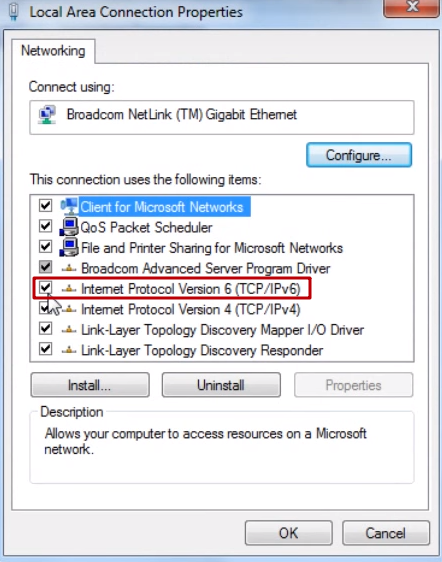
네트워크 인터페이스 속성을 열고 IPv6 확인란의 선택을 취소할 수 있습니다.그러나 운영 체제 개발자는 이 방법을 권장하지 않습니다.루프백과 함께 인터페이스 터널링을 사용하는 프로그램은 제대로 작동하지 않을 수 있습니다.
레지스트리를 사용하여 프로토콜을 비활성화하는 것이 좋습니다.다음 단계를 따르세요.
- Regedit.exe 를 실행합니다.“시작” 버튼을 누르고 입력합니다.
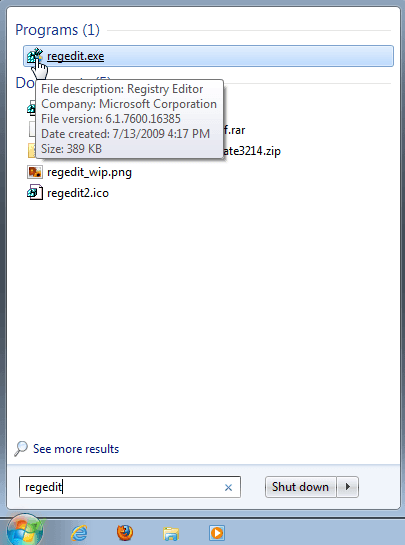
두 섹션으로 나누어진 레지스트리 편집기 창이 열립니다.
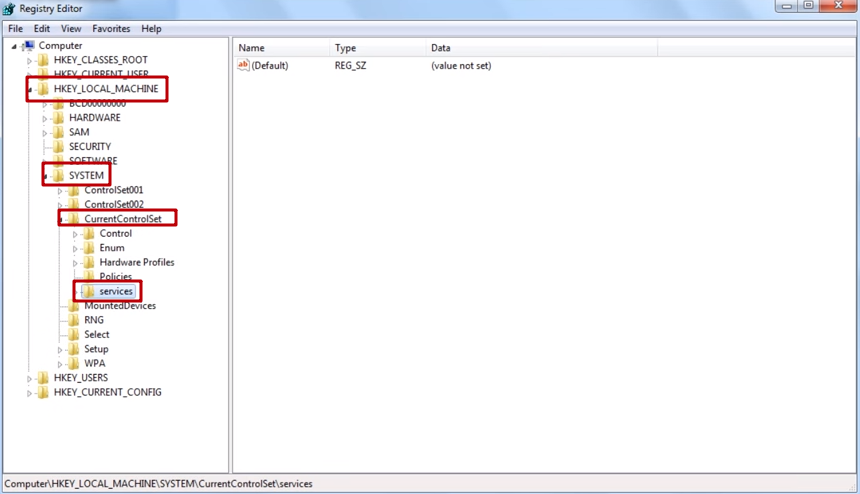
2.지정된 섹션으로 단계별로 이동합니다.
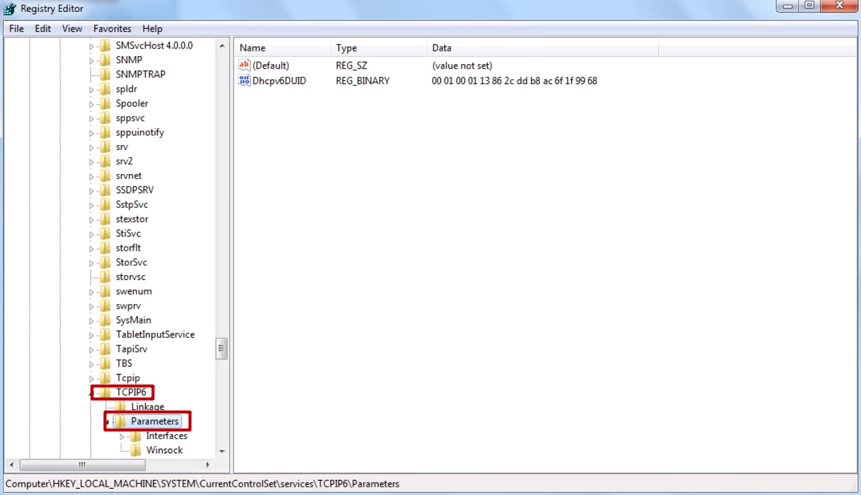
3.그런 다음 TCPIP6\ 파라미터를 선택합니다.
4.레지스트리 편집기 상단에서 편집 메뉴 - 새로 만들기로 이동하여 DWORD (OS 버전에 따라 다름: 64비트 또는 32비트) 를 선택하고 DisabledComponents로 이름을 지정합니다.
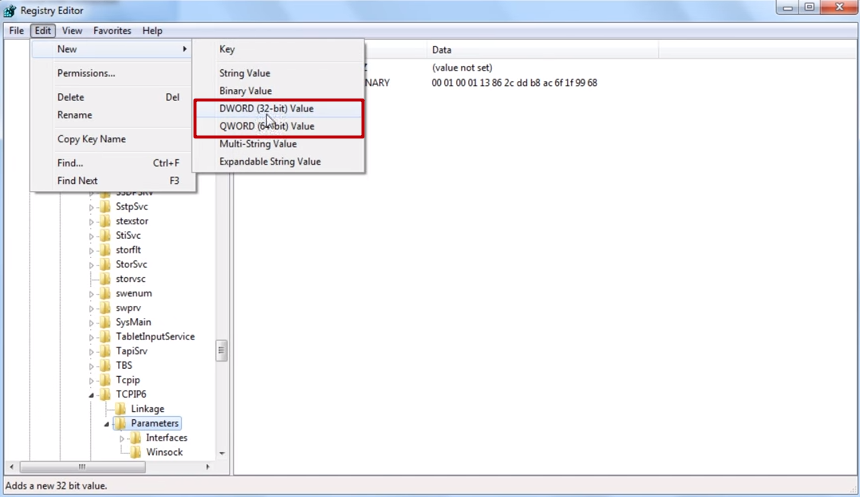
편집 메뉴 - 새로 만들기 - DWORD - 비활성화된 구성 요소를 선택합니다.
5.이 파라미터의 값을 16진수 (10진수 아님) 의 ffffffffff로 설정합니다.
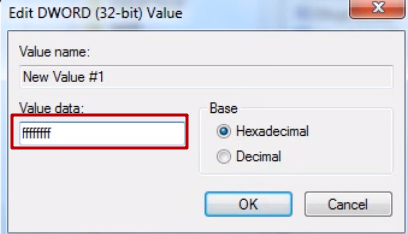
6.컴퓨터를 다시 시작합니다.
다시 시작한 후에도 네트워크 인터페이스 속성에 IPv6 체크박스가 계속 표시되더라도 걱정하지 마세요. ’모든 작업을 올바르게 수행했으므로 프로토콜이 비활성화되었습니다.ipconfig – all 명령을 실행하여 이를 확인할 수 있습니다.이 명령은 주소만 표시합니다. IPv4
Windows 8에서 IPv6 기능을 비활성화하는 방법
이제 Windows 8에서 IPv6 기능을 비활성화하는 방법을 ’S에서 살펴보겠습니다.세 가지 방법을 소개해 드리겠습니다.
1.첫 번째 방법은 Windows 7과 동일하지만 첫 번째 단계에서 약간의 차이가 있습니다.이는 Windows 8의 왼쪽 하단 모서리에 익숙한 시작 버튼이 없기 때문입니다.대신 Win+ R 키 조합을 누르십시오 (Windows7에서도 작동).
그 이후의 나머지 단계는 동일합니다.
2.두 번째 방법에서는 창 인터페이스 모드에서 사이드 메뉴가 나타날 때까지 마우스 커서를 오른쪽 하단 모서리로 이동합니다.
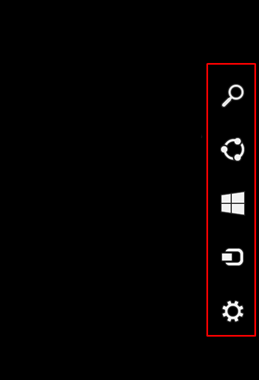
돋보기 아이콘을 클릭하면 다음과 같은 화면이 나타납니다.
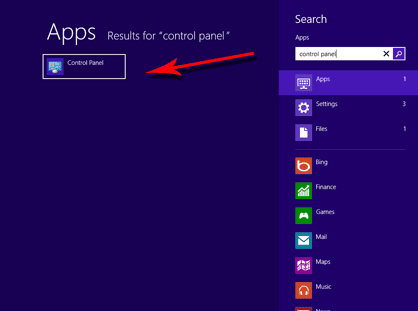
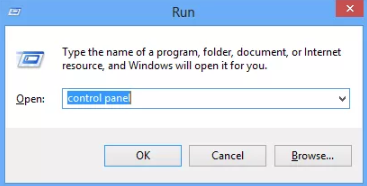
“제어판”을 클릭하여 엽니다.Win+ R을 누르고 제어판을 입력하여 동일한 패널을 열 수도 있습니다.
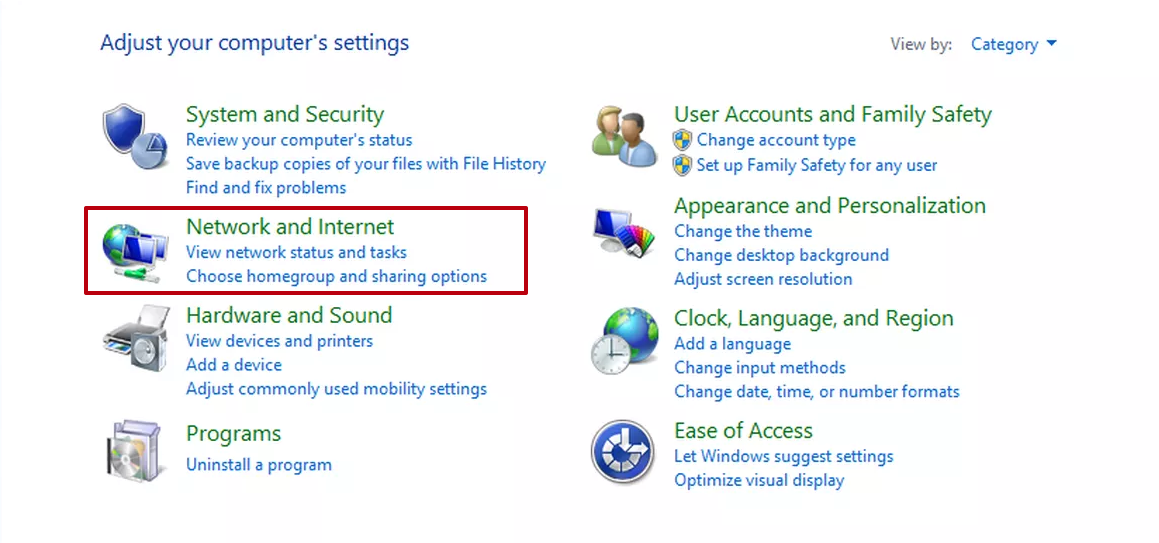
제어판 창에서 “네트워크 및 인터넷”을 선택합니다.
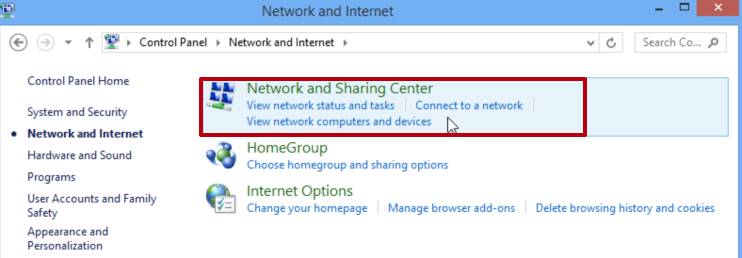
다음으로 “네트워크 및 공유 센터”를 클릭합니다.
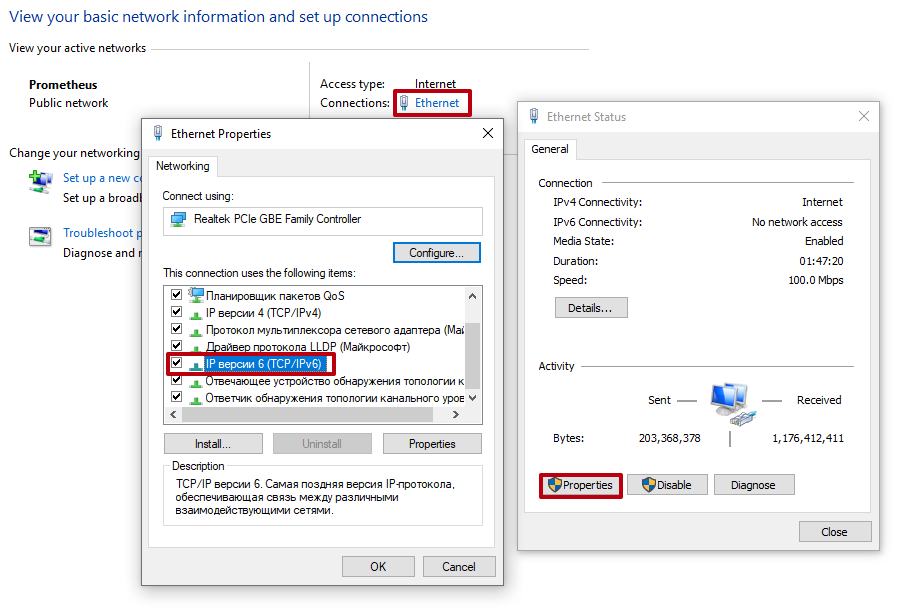
그런 다음 무선 네트워크 (또는 이더넷) /속성/IPv6 선택을 취소하고 확인을 클릭합니다.
제어판을 다시 열고 “보기 기준” 범주에서 “작은 아이콘”을 선택해야 합니다.
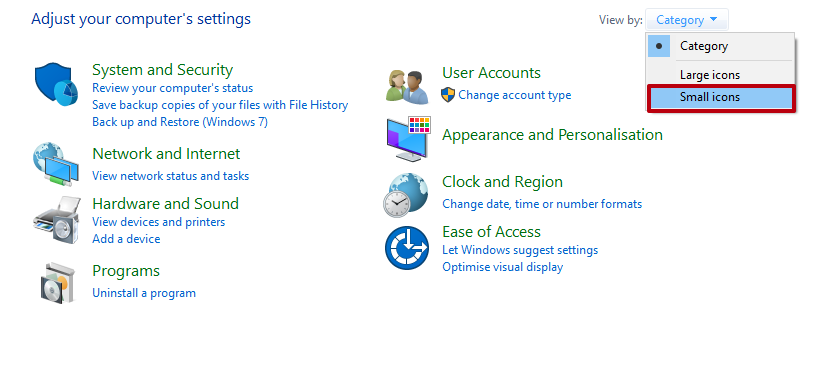
그런 다음 “네트워크 및 공유 센터”를 클릭합니다.
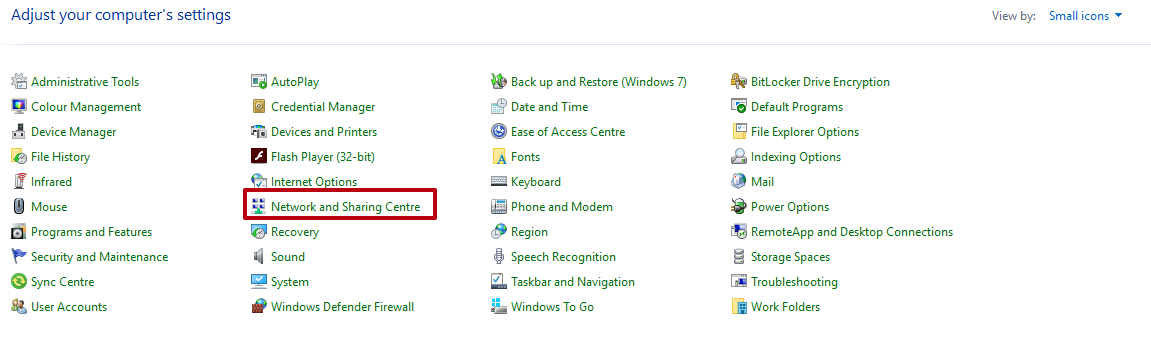
왼쪽 메뉴에서 “어댑터 설정 변경”을 선택합니다.
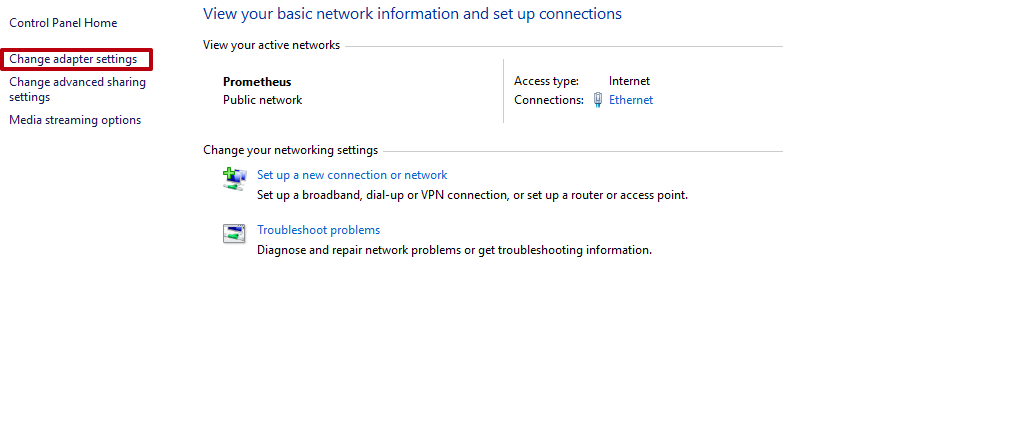
그런 다음 이전 방법처럼 진행합니다.
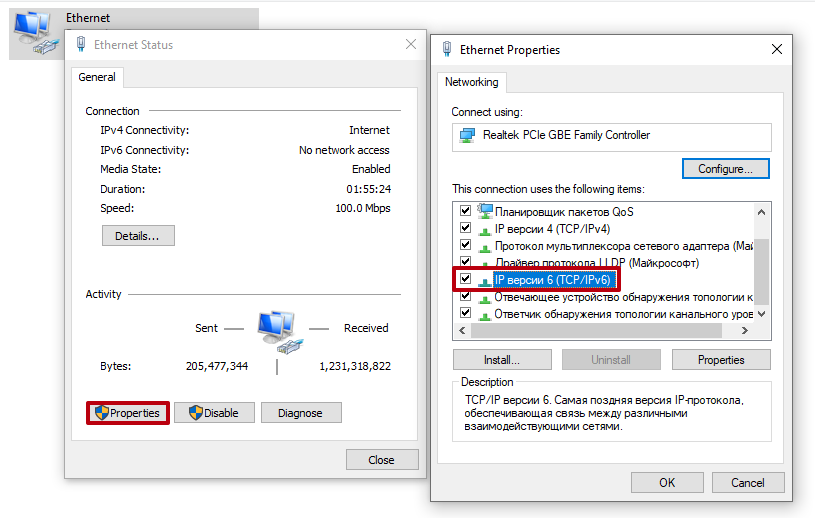
확인을 클릭하고 컴퓨터를 다시 시작합니다.
Windows 10에서 IPv6 기능을 비활성화하는 방법
마지막으로 10에서 비활성화하는 방법을 알아보겠습니다’. IPv6 Windows기본적으로 Windows 7, 8, 10 사이에는 큰 차이가 없습니다.단계는 거의 동일합니다.IPv6in Windows 10을 비활성화하려면 다음이 포함됩니다.
익숙한 설정 패널을 엽니다.
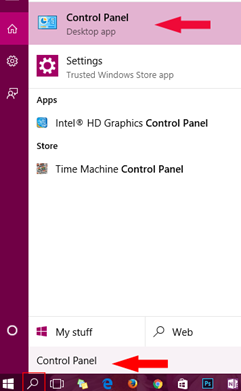
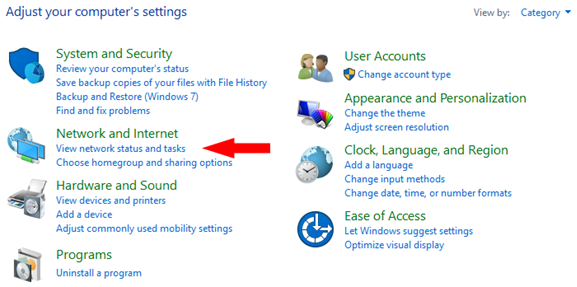
“네트워크 & 인터넷”을 클릭합니다.
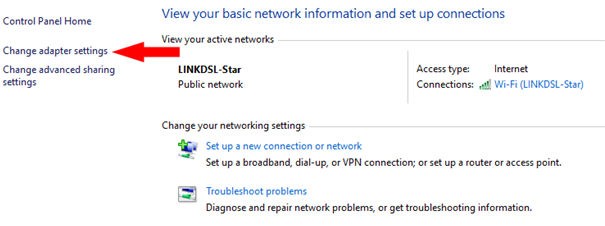
다음으로 “어댑터 옵션 변경”을 클릭합니다.
나머지 프로세스는 Windows 8에서와 동일합니다.
프로토콜을 비활성화한 후 컴퓨터를 다시 시작합니다.다음 내용도 읽어보실 수 있습니다. Windows 10에서의 프록시 구성에 대한 상세 가이드.
이 기사가 독자들이 IPv6 기능을 쉽게 비활성화하고 첫 시도에서 성공하는 데 도움이 되길 바랍니다!

MostLogin과 ARNPROXY로 여러 계정 관리하기
브라우저 프로필과 프록시 연결을 분리하세요. MostLogin에 ARNPROXY를 설정하고 ISP, 주거용 프록시 및 세션 유형을 선택하는 방법을 알아봅니다.
IPv4 Datacenter 프록시와 ISP 프록시의 차이점
IPv4 Datacenter 프록시와 ISP 프록시의 차이점
Twitch 성장 자동화 및 프록시 가이드
Twitch 성장 자동화 및 프록시 가이드