Comment désactiver IPv6 sur un ordinateur Windows ?
Comment désactiver le trafic IPv6 sur mon ordinateur Windows ?

IPv6 est utilisé pour échanger des données sur les réseaux. Windows l’active par défaut et certains de ses composants en dépendent. Microsoft déconseille sa désactivation systématique. Un problème de connexion ou de son pendant un appel ne suffit pas à établir qu’IPv6 est en cause : commencez par diagnostiquer la connexion.
Les sections suivantes expliquent les précautions à prendre et les paramètres disponibles dans trois versions de Windows. Les anciennes captures illustrent l’emplacement des menus, mais ne doivent pas servir de référence pour les valeurs du registre.
Paramètres IPv6 dans Windows 7
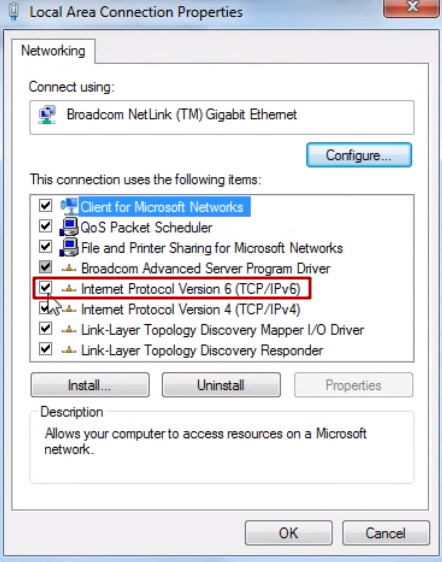
Il est possible de décocher IPv6 dans les propriétés d’une interface réseau, mais Microsoft le déconseille sans besoin justifié : certains composants ou applications peuvent cesser de fonctionner correctement. Le fait de décocher cette case n’est pas une méthode générale de dépannage recommandée.
Si le diagnostic justifie de privilégier IPv4, préférez cette option à la désactivation d’IPv6. Avant toute modification, sauvegardez le registre et notez la valeur existante pour pouvoir revenir en arrière. Les étapes suivantes s’adressent aux utilisateurs avancés disposant des droits nécessaires.
- Ouvrez Regedit.exe depuis le menu Démarrer avec les droits d’administration.
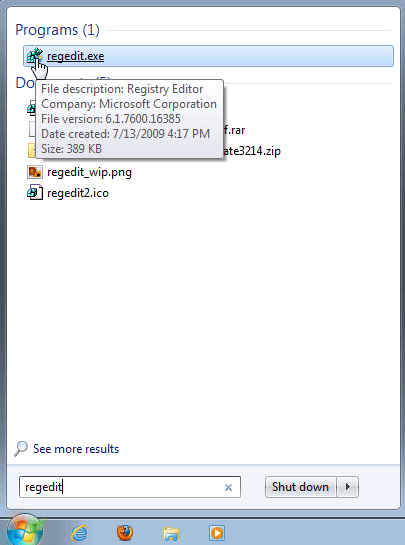
L’Éditeur du Registre s’ouvre. Vérifiez soigneusement l’emplacement avant de modifier une valeur.
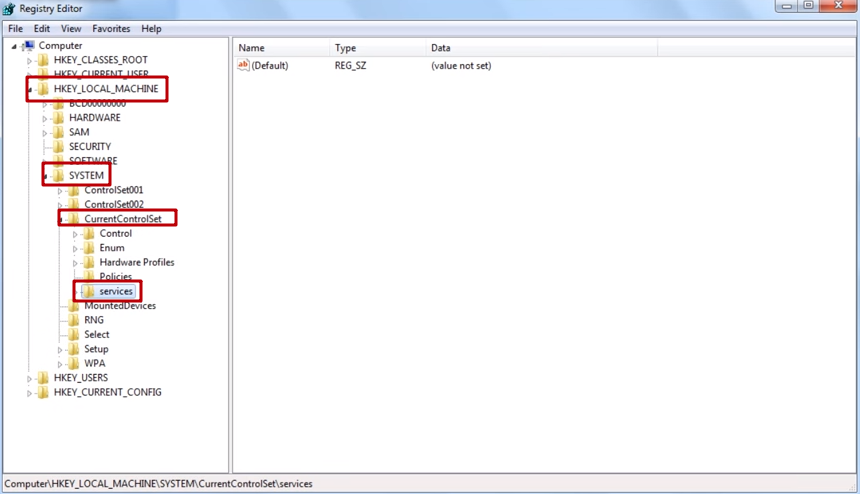
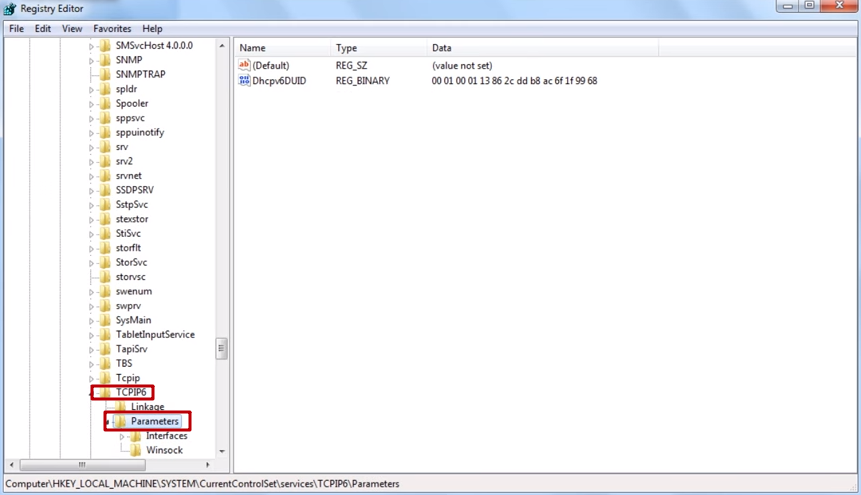
Accédez à HKEY_LOCAL_MACHINE\SYSTEM\CurrentControlSet\Services\Tcpip6\Parameters.
Sélectionnez la clé Tcpip6\Parameters. Ne modifiez aucune autre clé.
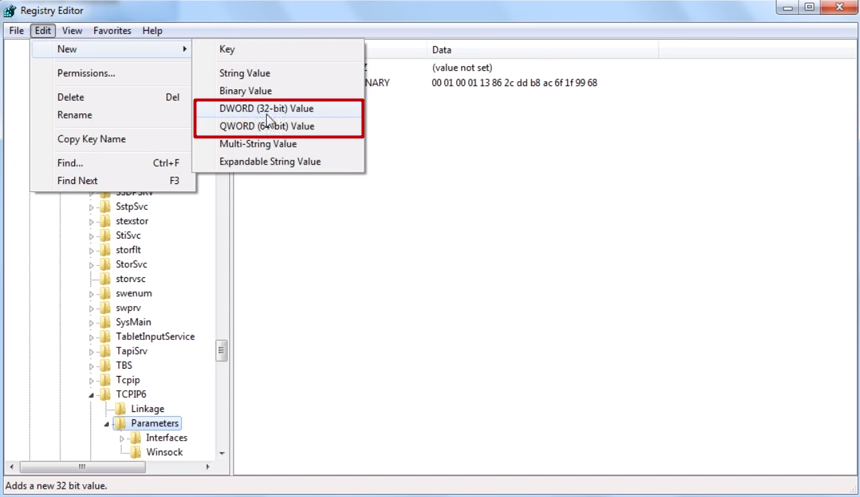
Dans Édition → Nouveau, créez si nécessaire une valeur DWORD 32 bits nommée DisabledComponents. Ce type reste DWORD 32 bits, même sur une version 64 bits de Windows ; ne choisissez pas QWORD.
Si DisabledComponents existe déjà, relevez sa valeur avant de la modifier. Ne créez pas une seconde entrée dont le nom serait différent.
Pour privilégier IPv4 tout en conservant IPv6, choisissez la base hexadécimale et saisissez 20, soit 0x20. La désactivation d’IPv6, seulement si elle est réellement nécessaire, utilise FF, soit 0xFF, et non FFFFFFFF. La préférence pour IPv4 est l’option recommandée par Microsoft.
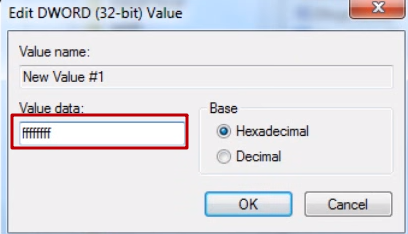
Redémarrez l’ordinateur pour appliquer le changement.
La case IPv6 peut rester cochée : DisabledComponents ne commande pas son affichage. IPv6 demeure aussi utilisé en interne, notamment pour la boucle locale. Ne considérez donc pas la présence d’une adresse IPv6 dans ipconfig /all comme la preuve que le réglage a échoué. Contrôlez plutôt les stratégies de préfixe avec netsh interface ipv6 show prefixpolicies. Pour annuler votre modification, rétablissez la valeur précédemment relevée, puis redémarrez.
Paramètres IPv6 dans Windows 8
Le même principe s’applique dans Windows 8 : privilégier IPv4 est préférable à désactiver IPv6. Voici comment retrouver les paramètres concernés.
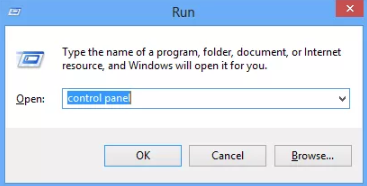
Vous pouvez ouvrir l’Éditeur du Registre avec Win + R, puis regedit. Cette méthode fonctionne également sous Windows 7. Appliquez uniquement les valeurs et précautions expliquées plus haut.
Les autres étapes de configuration et de retour à la valeur précédente restent identiques.
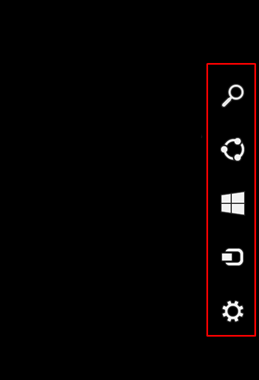
Pour consulter les paramètres réseau, vous pouvez également ouvrir la barre latérale depuis le coin inférieur droit de l’interface de Windows.
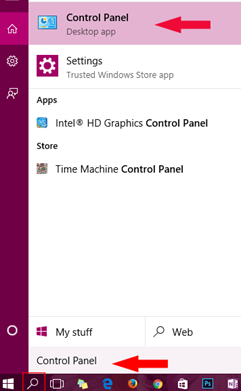
Cliquez sur l’icône de recherche pour retrouver le Panneau de configuration.
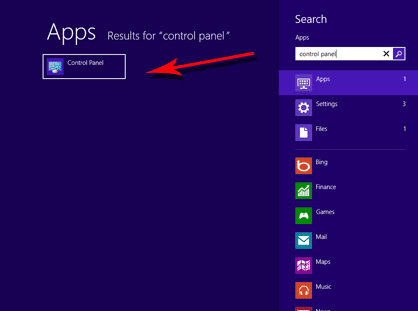
Ouvrez le « Panneau de configuration ». Vous pouvez aussi utiliser Win + R, puis la commande control.
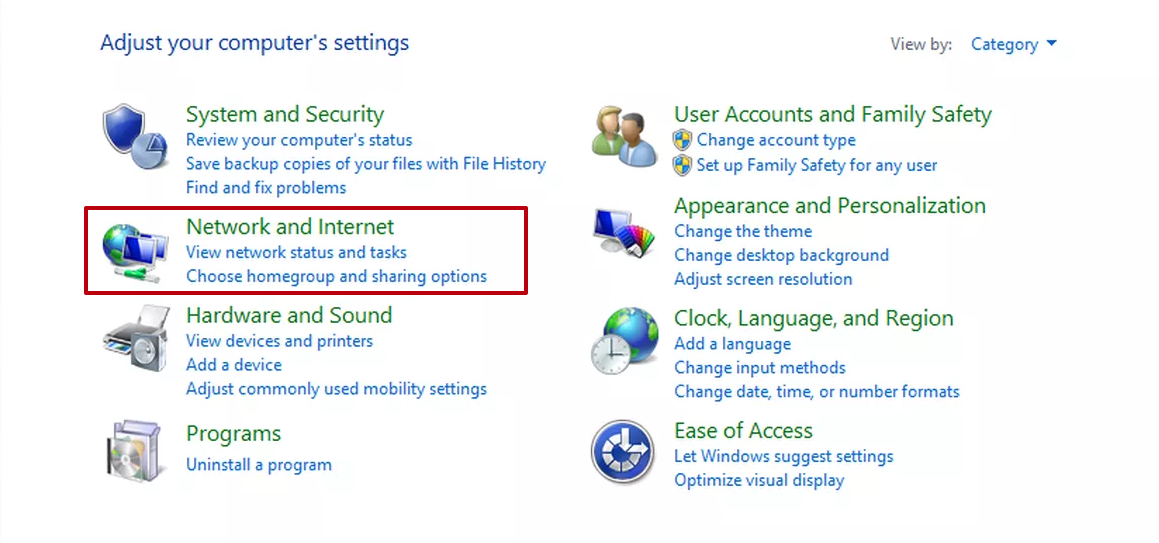
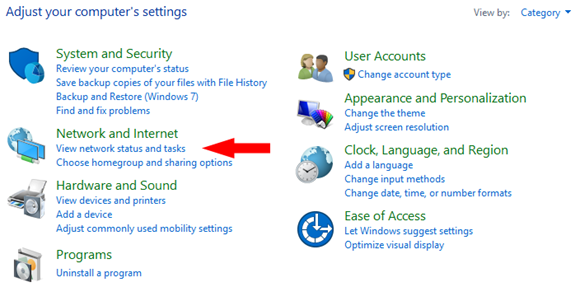
Dans le Panneau de configuration, sélectionnez « Réseau et Internet ».
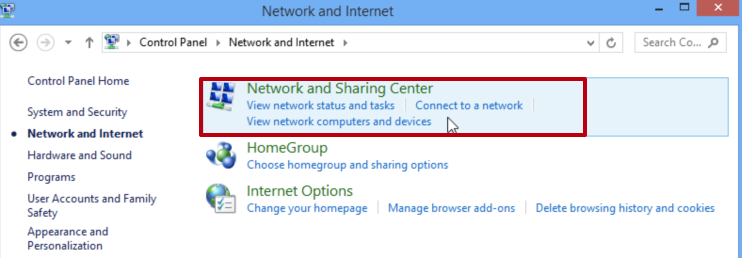
Ouvrez ensuite « Centre Réseau et partage ».
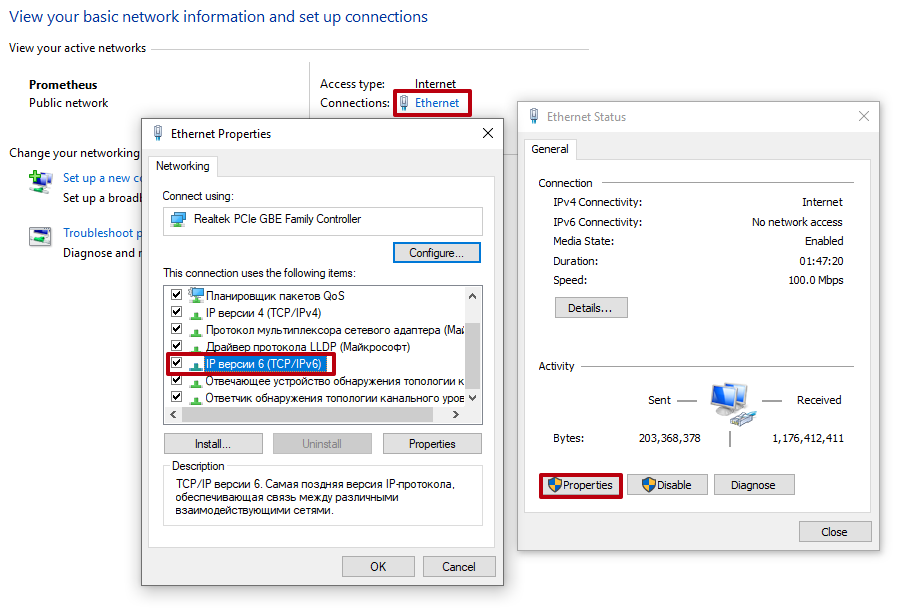
Les propriétés de votre connexion Wi-Fi ou Ethernet affichent les protocoles associés. Ne décochez IPv6 que pour un besoin de diagnostic justifié, puis rétablissez le réglage initial après le test.
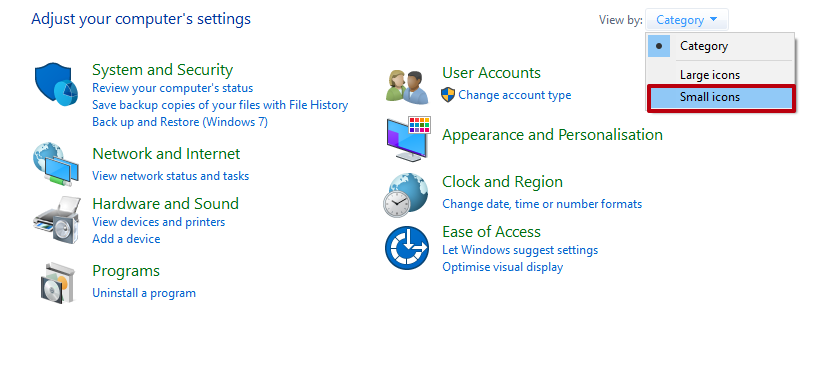
Vous pouvez également choisir « Petites icônes » dans le menu « Afficher par » du Panneau de configuration.
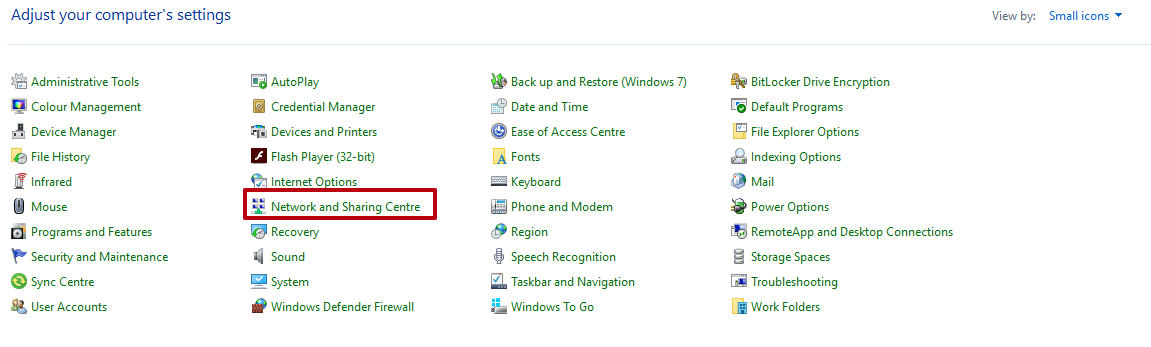
Cliquez sur « Centre Réseau et partage ».
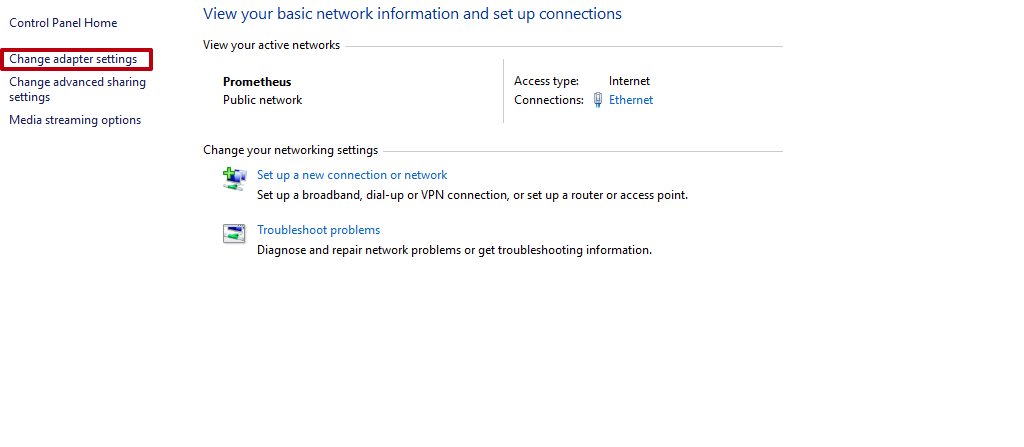
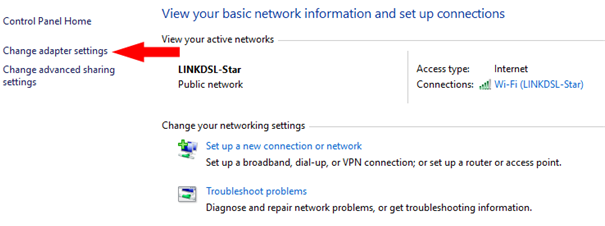
Dans le menu de gauche, ouvrez « Modifier les paramètres de la carte ».
Ouvrez les propriétés de la connexion concernée. Les mêmes précautions s’appliquent : cette interface permet d’observer les réglages, sans imposer de désactiver IPv6.
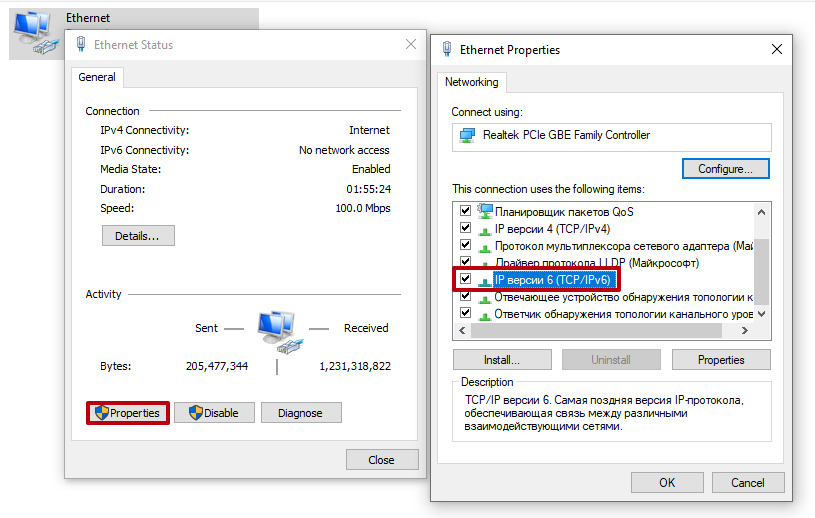
Validez uniquement les modifications nécessaires. Après un changement de DisabledComponents, redémarrez l’ordinateur.
Paramètres IPv6 dans Windows 10
Dans Windows 10, la configuration de DisabledComponents suit les mêmes principes que dans Windows 7 et 8. Les menus permettant d’accéder aux propriétés de la carte réseau diffèrent légèrement.
Ouvrez les Paramètres de Windows.
Sélectionnez « Réseau et Internet ».
Cliquez sur « Modifier les options d’adaptateur ».
Les propriétés de la connexion donnent accès aux réglages décrits pour Windows 8. Conservez IPv6 actif sauf nécessité dûment identifiée.
Après une modification du registre, redémarrez l’ordinateur. Pour configurer un proxy, consultez aussi notre guide détaillé de configuration d’un proxy dans Windows 10.
Ces précautions permettent de modifier les paramètres réseau en connaissance de cause, de conserver une configuration réversible et d’éviter une désactivation inutile d’IPv6.

Utiliser des proxies et un VPS pour le web scraping et l’automatisation
Découvrez quand transférer votre outil de scraping de votre PC vers un VPS, comment dimensionner le serveur et comment le connecter à ARNPROXY.
Vérifier la région réseau et le proxy d’un téléphone Android dans le cloud
Une liste de vérification pratique pour examiner les paramètres proxy, l’IP de sortie visible et le comportement de la page cible avant de tester un téléphone Android dans le cloud.
MostLogin et ARNPROXY pour gérer plusieurs comptes
Gardez vos profils de navigateur et vos connexions proxy séparés. Découvrez comment configurer les proxies ARNPROXY dans MostLogin et choisir entre des sessions ISP, résidentielles et rotatives.