Vérifier la région réseau et le proxy d’un téléphone Android dans le cloud
Une liste de vérification pratique pour examiner les paramètres proxy, l’IP de sortie visible et le comportement de la page cible avant de tester un téléphone Android dans le cloud.

Lorsqu’on teste un site ou une application sur un téléphone Android dans le cloud, la région de sortie du réseau est l’une des variables susceptibles d’influencer le résultat. Une même page peut présenter des contenus différents selon l’adresse IP de sortie, les paramètres du compte, la langue du système ou les autorisations de localisation. « Un proxy est configuré » et « l’application testée utilise réellement la sortie attendue » nécessitent donc deux vérifications distinctes. La procédure suivante facilite la consignation et l’examen des résultats.
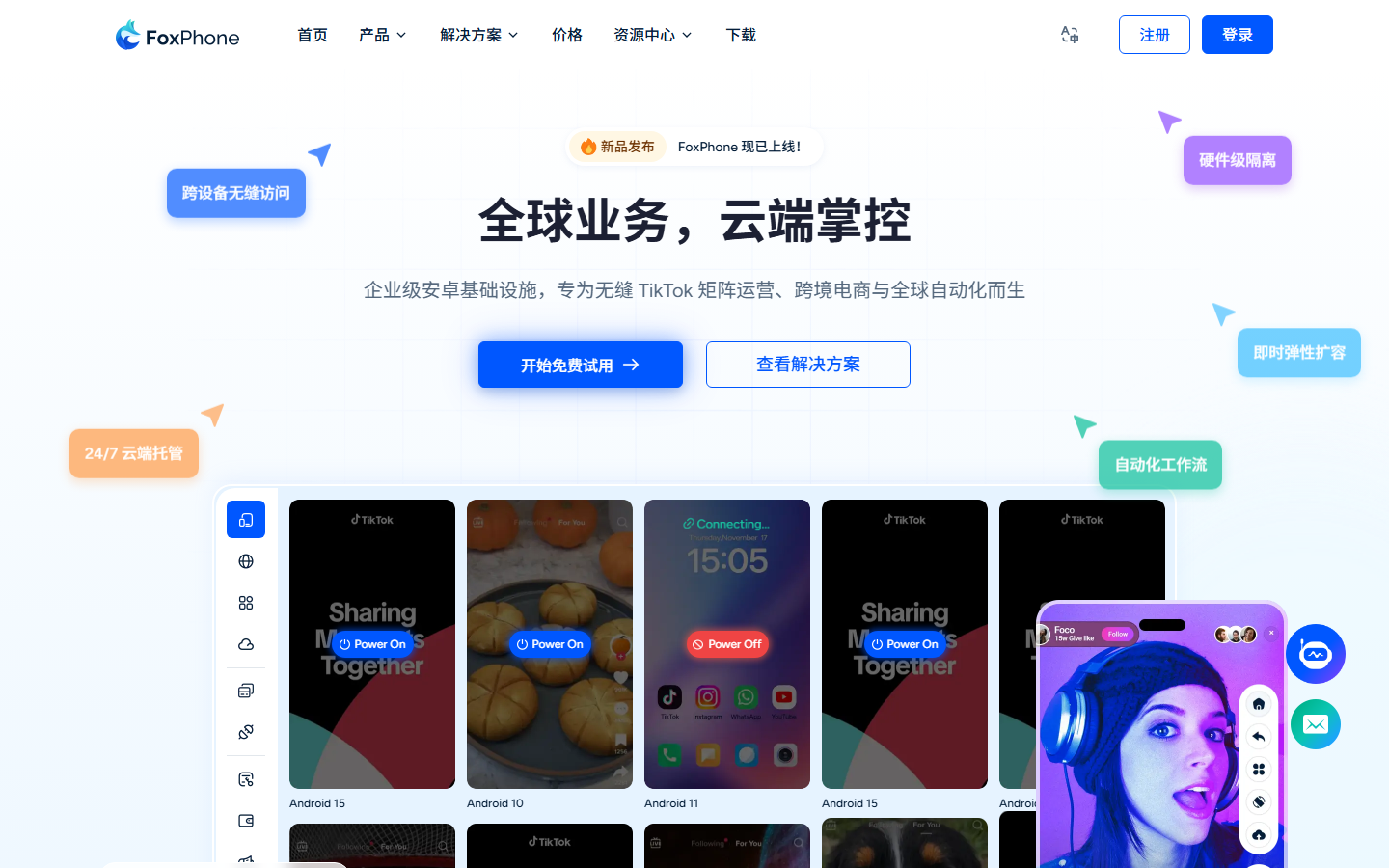
1. Définir ce que le test doit vérifier
Avant de commencer, déterminez le pays ou la région cible, l’application à tester et les actions à couvrir. Vérifier qu’une page s’ouvre depuis une région donnée et vérifier son contenu localisé après connexion correspondent à des objectifs différents.
Notez également l’heure du test, l’identifiant de l’instance de téléphone cloud, la version de l’application et la région de sortie attendue. Un numéro interne suffit à identifier l’instance ; les captures publiques et articles de partenariat n’ont pas à exposer les identifiants réels des appareils, les comptes ou les mots de passe proxy. Ne changez qu’une variable importante à la fois pour distinguer les problèmes de connexion proxy de ceux liés à l’application ou au service cible.
2. Vérifier les informations du proxy et la portée de la configuration
Comparez l’hôte, le port, le protocole, la méthode d’authentification et la région avec le tableau de bord ou les informations de livraison du fournisseur. Ne déduisez pas la région de sortie actuelle du seul nom d’un forfait et n’inscrivez pas les mots de passe des comptes dans les relevés publics.
Un proxy peut être configuré au niveau de l’appareil, d’une application ou d’un navigateur. Les réglages peuvent couvrir des trafics différents : une configuration fonctionnelle dans le navigateur ne prouve pas que les autres applications utilisent le même chemin. Vérifiez d’abord les méthodes prises en charge par la version actuelle du téléphone cloud et l’application testée, puis renseignez les informations selon la documentation correspondante. HTTP, HTTPS et SOCKS5 ne sont pas des noms interchangeables. Corrigez toute incohérence de protocole avant de continuer.
Prenons comme exemple l’interface du tutoriel officiel de configuration proxy des téléphones cloud FoxPhone :
- Dans la liste des appareils de la console, trouvez le téléphone à configurer et ouvrez « Add proxy ».
- Sélectionnez SOCKS5 dans la fenêtre « Edit proxy ». Saisissez l’adresse IP ou le domaine du fournisseur, le port et, le cas échéant, le nom d’utilisateur et le mot de passe.
- Cliquez sur « Check », examinez le résultat, puis enregistrez après l’avoir confirmé. Si vous utilisez l’onglet « Select static IP », vérifiez que l’entrée choisie correspond au plan du test.
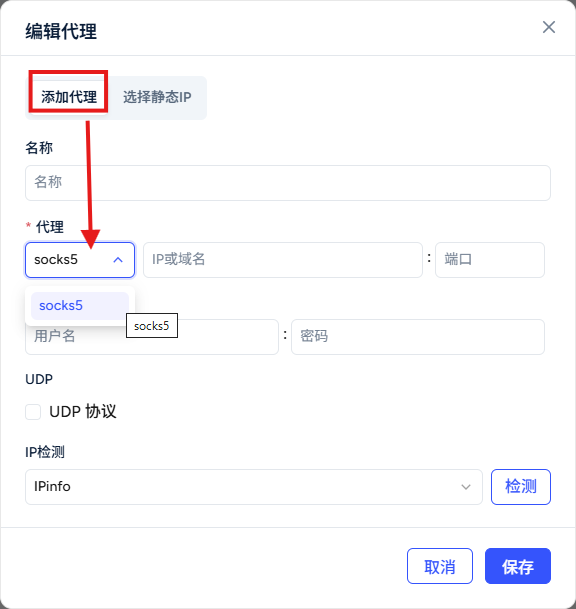
L’action « Check » vérifie ici si la configuration est utilisable ; vous devez encore entrer dans le téléphone cloud pour contrôler sa sortie réelle. Le tutoriel officiel utilise un autre fournisseur de proxy pour illustrer l’obtention des informations de connexion. Cet article ne reprend que l’interface de configuration de FoxPhone ; pour ARNPROXY, utilisez les véritables informations de livraison concernant le protocole et la connexion.
3. Vérifier la sortie dans l’environnement réellement testé
Après configuration, ouvrez une page de recherche d’adresse IP dans le téléphone cloud et notez l’adresse publique, la région indiquée et l’heure de la recherche. La vérification doit être effectuée dans l’environnement testé. L’adresse affichée par le navigateur de votre ordinateur local ne représente pas la sortie réseau du téléphone cloud distant.
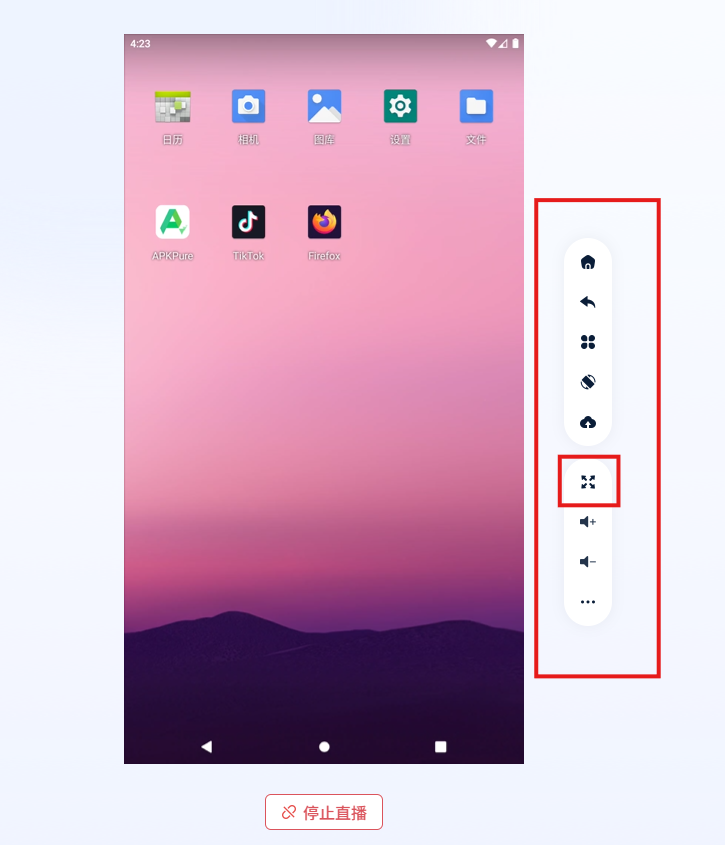
Si vous testez une autre application, vérifiez aussi sa connexion avec une page de diagnostic qu’elle prend en charge ou au moyen de requêtes normales observables. Une sortie correcte dans le navigateur ne démontre que le résultat de cette requête du navigateur.
Les bases de géolocalisation IP peuvent différer par leur date de mise à jour et leur niveau de détail. Si deux services indiquent des villes différentes, conservez les résultats originaux et examinez-les avec la région attribuée par le fournisseur. Une seule recherche ne prouve pas qu’une sortie est définitivement fixe et ne détermine pas la position physique de l’appareil.
4. Examiner les autres variables pouvant être confondues avec l’adresse IP
Outre l’adresse IP de sortie, le fuseau horaire du système, la langue de l’interface, le cache de l’application, la région du compte et les autorisations de localisation peuvent influencer l’affichage. Notez d’abord ces paramètres, puis adaptez-les à un besoin de test clairement défini. Ne masquez pas les différences réelles dans le seul but d’obtenir des captures cohérentes.
Si le comportement IPv6, DNS ou WebRTC du navigateur est pertinent, observez les résultats réels avec des outils de diagnostic adaptés et précisez l’outil ainsi que la portée du test. L’absence d’adresse supplémentaire sur une page de contrôle ne démontre pas que toutes les applications, tous les protocoles et toutes les requêtes suivantes utilisent le même chemin réseau.
5. Retester et conserver des relevés comparables
Après le premier contrôle, rouvrez l’application testée. Si nécessaire, déconnectez puis rétablissez le proxy, et vérifiez de nouveau la sortie ainsi que la page cible. Pour les proxies rotatifs, vérifiez que le comportement réel de la session correspond aux explications du fournisseur. Notez les résultats avant et après rotation au lieu de supposer que l’adresse IP restera identique.
Un tableau de suivi simple peut faciliter le dépannage ultérieur :
| Vérification | Informations conseillées |
|---|---|
| Environnement de test | Identifiant interne de l’instance, versions du système et de l’application |
| Réseau attendu | Pays ou région, protocole et type de proxy ; ne pas noter les mots de passe |
| Observation réelle | Heure de la recherche, adresse IP de sortie, outil utilisé et région indiquée |
| Résultat de l’opération | Ouverture ou non de la page, erreur précise et paramètres pertinents |
| Différences lors du nouveau test | Changements après reconnexion ou rotation, et questions non résolues |
Lorsqu’un problème apparaît, commencez par distinguer une panne de connexion, un échec d’authentification, un écart de géolocalisation et les restrictions propres à l’application cible. Transmettez ensuite au service concerné les relevés nécessaires, après retrait des données sensibles. Un proxy modifie la sortie réseau ; il ne change pas automatiquement la position de l’appareil ou la région du compte et ne garantit ni la sécurité du compte, ni l’acceptation par la plateforme, ni la réussite commerciale.
À propos de l’environnement de test
FoxPhone propose des téléphones cloud accessibles depuis un navigateur et des émulateurs Android cloud avec profils d’appareils indépendants, gestion de plusieurs instances et contrôle par lots. Vérifiez la configuration réseau précise dans la documentation actuelle du produit et par des tests réels.
Information sur le partenariat : l’article original et les captures ont été fournis par l’équipe FoxPhone dans le cadre d’un échange de contenu sans rémunération. ARNPROXY a traduit et adapté cette version anglaise.

Utiliser des proxies et un VPS pour le web scraping et l’automatisation
Découvrez quand transférer votre outil de scraping de votre PC vers un VPS, comment dimensionner le serveur et comment le connecter à ARNPROXY.
MostLogin et ARNPROXY pour gérer plusieurs comptes
Gardez vos profils de navigateur et vos connexions proxy séparés. Découvrez comment configurer les proxies ARNPROXY dans MostLogin et choisir entre des sessions ISP, résidentielles et rotatives.
Proxies IPv4 de datacenter et ISP : quelles différences ?
Différence entre un proxy IPv4 de datacenter et un proxy ISP