Cómo comprobar la región de red y el proxy de un teléfono Android en la nube
Una lista práctica para revisar los ajustes de proxy, el comportamiento de salida visible IP y página de destino antes de probar con un teléfono Android en la nube.

Al probar un sitio web o aplicación en un teléfono Android cloud, la región de salida de la red es una variable que puede afectar el resultado. La misma página puede mostrar contenido diferente dependiendo de la salida IP, configuración de la cuenta, lenguaje del sistema o permisos de ubicación. “Se ha configurado un proxy” y “la aplicación bajo prueba utiliza realmente la salida esperada” por lo tanto necesita verificación separada. El siguiente flujo de trabajo facilita el registro y la revisión de los resultados.
1. Defina lo que este examen necesita para verificar
Antes de comenzar, identificar el país o región objetivo, la aplicación en examen y las acciones a cubrir. Verificar si una página abre de una región determinada y comprobar su contenido localizado después de iniciar sesión son diferentes objetivos de prueba.
También grabe el tiempo de prueba, identificador de instancias de teléfono en la nube, versión de aplicación y región de salida esperada. Un número interno puede identificar la instancia; capturas de pantalla pública y artículos de asociación no necesitan exponer identificadores de dispositivos reales, cuentas o contraseñas proxy. Cambie sólo una variable clave a la vez para ayudar a distinguir los problemas de conexión proxy de la configuración de la aplicación o el servicio de destino.
2. Compruebe los detalles del proxy y el alcance de la configuración
Verifique el host, puerto, protocolo, método de autenticación y región contra el dashboard o la información de entrega del proveedor de proxy. No infiere la región de salida de la conexión actual únicamente desde un nombre de paquete, y no ponga contraseñas de cuenta en los registros de pruebas públicos.
Un proxy puede configurarse a nivel de dispositivo, en una aplicación o en un navegador en particular. Diferentes configuraciones pueden cubrir diferentes tráficos: una configuración del navegador de trabajo no prueba que las solicitudes de otras aplicaciones sigan el mismo camino. Primero confirma los métodos de configuración apoyados por la versión actual del teléfono en la nube y la aplicación bajo prueba, y luego introduce los detalles de acuerdo con la documentación pertinente. HTTP, HTTPS y SOCKS5 no son nombres intercambiables. Corregir un desajuste de protocolo antes de continuar.
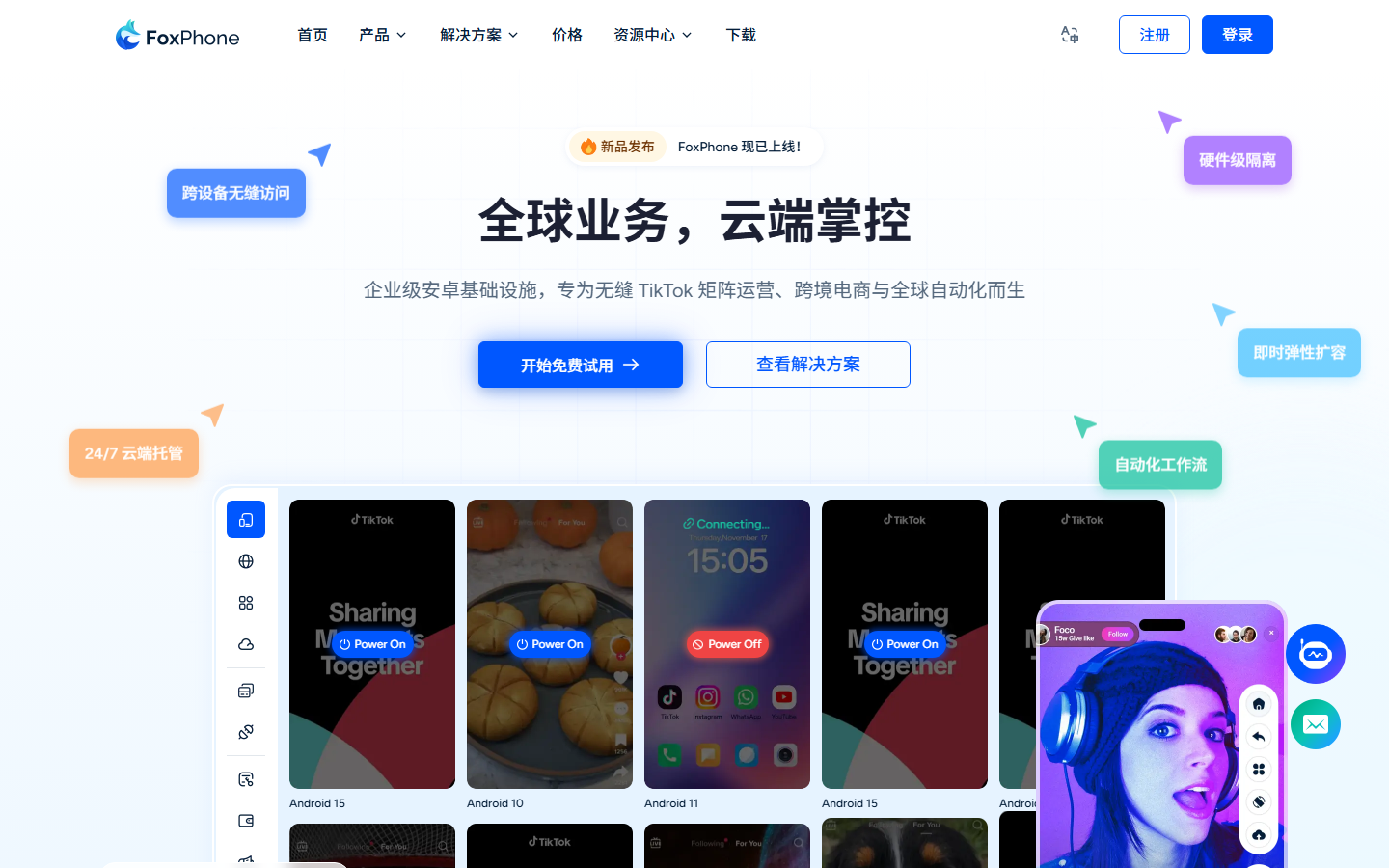
Utilizando la interfaz mostrada en el tutorial oficial de configuración proxy de teléfono en la nube de FoxPhone como ejemplo:
- Encuentra el teléfono en la nube para configurar en la lista de dispositivos de la consola y abre “Añadir proxy”.
- Seleccione SOCKS5 en la ventana “Editar proxy”. Introduzca la dirección IP o dominio del proveedor, puerto y, cuando sea aplicable, nombre de usuario y contraseña.
- Haga clic en "Comprobar" y revise el resultado, ahorre después de confirmarlo. Si utiliza la pestaña "Seleccionar IP estática", compruebe que el registro seleccionado coincide con el plan de esta prueba.
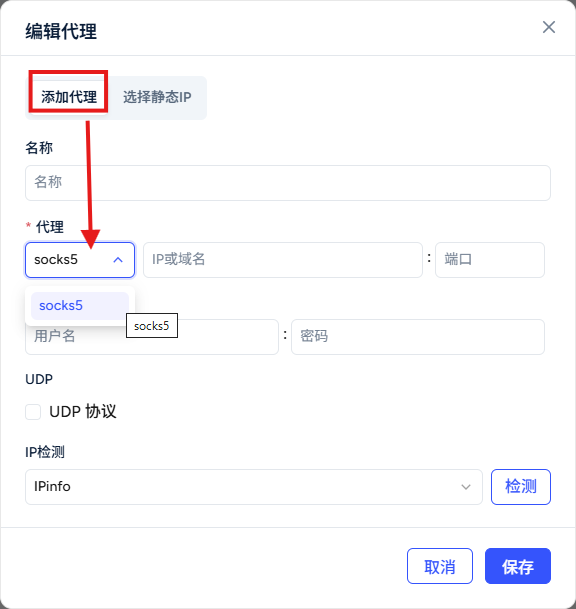
La acción “Check” aquí comprueba si la configuración es usable; todavía necesita entrar en el teléfono de la nube para verificar su salida real. El tutorial oficial utiliza otro proveedor de proxy para demostrar cómo obtener detalles de conexión. Este artículo hace referencia a la interfaz de configuración de FoxPhone; use la información de entrega real de ARNPROXY para sus datos de protocolo y conexión.
3. Compruebe la salida en el ambiente actual bajo prueba
Después de configurar el proxy, abra una página de búsqueda IP dentro del teléfono de la nube y registre la IP pública, reporte región y tiempo de búsqueda. La búsqueda debe tener lugar en el ambiente bajo prueba. La IP mostrada por un navegador en su computadora local no representa la salida de red del teléfono de la nube remota.
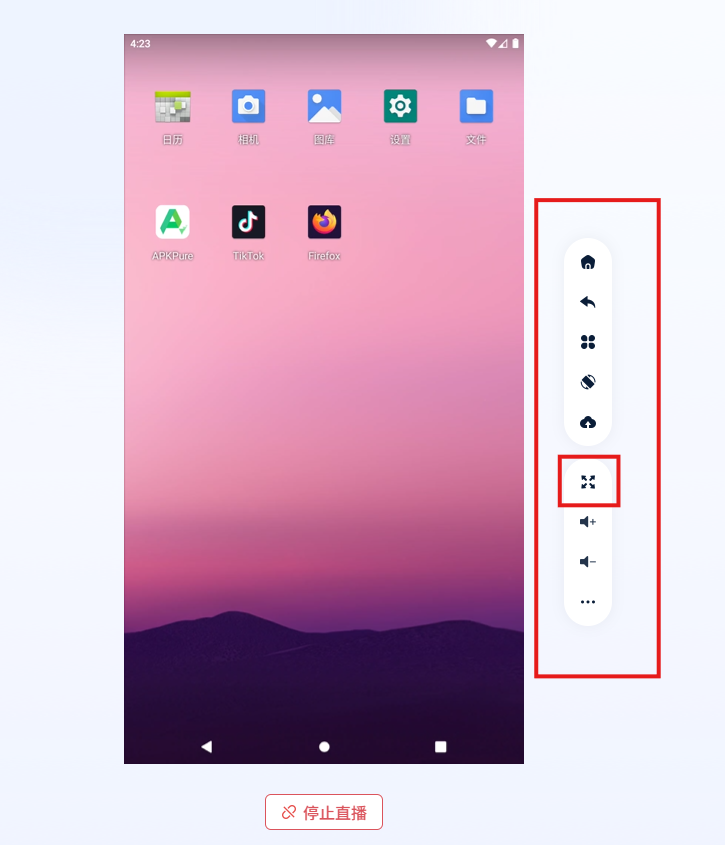
Si se está probando otra aplicación, también verifique la conexión a través de una página de diagnóstico que soporta o a través de solicitudes normales observables. Una salida correcta del navegador establece sólo el resultado de esa solicitud del navegador.
Las bases de datos de geolocalización IP pueden diferir en tiempo de actualización y nivel de detalle. Si dos servicios de búsqueda reportan diferentes ciudades, preservan los resultados originales e investigan junto a la región asignada del proveedor. Una sola búsqueda no establece que una salida está fijada permanentemente o identifica la ubicación física del dispositivo.
4. Revisar otras variables que pueden confundirse con la IP
Además de la salida IP, la zona horaria del sistema, lenguaje de interfaz, caché de aplicación, región de cuenta y permisos de ubicación pueden afectar lo que se muestra. Grabar estos ajustes primero, luego ajustarlos de acuerdo a una necesidad de prueba claramente definida. No omitir diferencias reales sólo para hacer capturas de pantalla aparecen consistentes.
Si el comportamiento del navegador IPv6, DNS o WebRTC es relevante, observe los resultados reales con herramientas de diagnóstico adecuadas y establezca el alcance de la herramienta y de la prueba. Una página de verificación que no muestra dirección adicional no establece que todas las aplicaciones, protocolos y solicitudes posteriores sigan la misma vía de red.
5. Retestar y mantener registros comparables
Después del primer cheque, vuelva a abrir la aplicación en prueba. Cuando sea necesario, desconecte y restablezca la conexión proxy, vuelva a comprobar la página de salida y destino. Para los proxies rotativos, verifique que el comportamiento de sesión real coincide con la explicación del proveedor. Recorde los resultados antes y después de la rotación en lugar de asumir que la IP permanecerá sin cambios.
Una simple tabla de registro puede soportar más adelante solución de problemas:
| Check | Registro sugerido |
|---|---|
| Medio ambiente de ensayo | Identificación de instancia interna, versiones de sistema y aplicaciones |
| Red esperada | País o región, protocolo y tipo proxy; no grabe contraseñas |
| Observación real | Tiempo de búsqueda, salida IP, herramienta de búsqueda y región informada |
| Resultado de la operación | Si la página abre, el error específico y la configuración relevante |
| Retestar las diferencias | Cambios después de reconectar o rotar, y preguntas sin resolver |
Cuando aparece un problema, primero distinguimos un fallo de conexión, falla de autenticación, discrepancia de geolocalización y las propias restricciones de la aplicación de destino. A continuación, proporcionar el servicio pertinente con los registros necesarios después de eliminar información confidencial. Un proxy cambia la salida de la red; no cambia automáticamente la ubicación del dispositivo o la región de la cuenta, y no garantiza la seguridad de la cuenta, la aceptación de la plataforma o el éxito del negocio.
Acerca del entorno de prueba
FoxPhone proporciona teléfonos cloud accesibles para el navegador y emuladores de nube Android con perfiles de dispositivo independientes, gestión de múltiples posiciones y control de lotes. Confirme la configuración de red específica contra la documentación actual del producto y las pruebas reales.
Declaración de asociación: El artículo original y las capturas de pantalla fueron suministradas por el equipo FoxPhone para un intercambio de contenido sin sentir. ARNPROXY tradujo y editó esta versión en inglés.

Cómo gestionar varias cuentas con MostLogin y ARNPROXY
Mantenga los perfiles de navegador y las conexiones proxy separadas. Aprenda a configurar los proxies ARNPROXY en MostLogin y elija entre ISP, sesiones residenciales y rotativas.
Proxy IPv4 de centro de datos o proxy ISP: diferencias
Proxy IPv4 de centro de datos o proxy ISP: diferencias
Cómo usar proxies en la automatización de Twitch
Cómo usar proxies en la automatización de Twitch