Come verificare la regione di rete e le impostazioni proxy di un telefono Android nel cloud prima di un test
Una lista di controllo pratica per la revisione delle impostazioni del proxy, il comportamento visibile di uscita IP e di destinazione-pagina prima di testare con un telefono cloud Android.

Quando si verifica un sito web o un'applicazione su un telefono cloud Android, la regione di uscita della rete è una variabile che può influenzare il risultato. La stessa pagina può mostrare contenuti diversi a seconda dell'uscita IP, delle impostazioni dell'account, della lingua di sistema o delle autorizzazioni di posizione. “Un proxy è stato configurato” e “l’applicazione in prova utilizza effettivamente l’uscita prevista” quindi è necessario verificare separatamente. Il flusso di lavoro seguente rende i risultati più facili da registrare e da rivedere.
1. Definire ciò che questo test deve verificare
Prima di iniziare, identificare il paese o la regione di destinazione, la domanda in esame e le azioni da coprire. Verificare se una pagina si apre da una particolare regione e controllare il suo contenuto localizzato dopo il login sono obiettivi di test diversi.
Registra anche il tempo di prova, identificativo di istanza del telefono cloud, versione di applicazione e regione di uscita prevista. Un numero interno può identificare l'istanza; screenshots pubblici e articoli di partnership non hanno bisogno di esporre i identificatori reali del dispositivo, account o password del proxy. Cambiare una sola variabile chiave alla volta per aiutare a distinguere i problemi di connessione proxy dalle impostazioni dell'applicazione o dal servizio di destinazione.
2. Controllare i dettagli del proxy e l’ambito di configurazione
Verificare l’host, la porta, il protocollo, il metodo di autenticazione e la regione contro il dashboard del proxy provider o le informazioni di consegna. Non dedurre la regione di uscita della connessione corrente solo da un nome del pacchetto, e non mettere password del conto nei record di prova pubblici.
Un proxy può essere configurato a livello di dispositivo, in un'applicazione o in un browser specifico. Le diverse impostazioni possono coprire il traffico diverso: una configurazione del browser funzionante non dimostra che le richieste di altre applicazioni seguono lo stesso percorso. Prima confermate i metodi di configurazione supportati dalla versione del telefono cloud corrente e dall'applicazione in fase di test, quindi inserite i dettagli in base alla documentazione relativa. HTTP, HTTPS e SOCKS5 non sono nomi intercambiabili. Correggere un protocollo sbagliato prima di continuare.
Utilizzando l'interfaccia mostrata nel tutorial ufficiale di configurazione del proxy del telefono cloud di FoxPhone come esempio:
- Trova il telefono cloud da configurare nell'elenco dei dispositivi della console e apri "Aggiungi proxy".
- Selezionare SOCKS5 nella finestra “Edit proxy”. Inserisci l’indirizzo IP del provider o il dominio, la porta e, se applicabile, il nome utente e la password.
- Fare clic su “Controllare” e rivedere il risultato, quindi salvare dopo confermarlo. Se si utilizza la scheda “Seleziona IP statico”, verificare che il record selezionato corrisponda al piano di questo test.
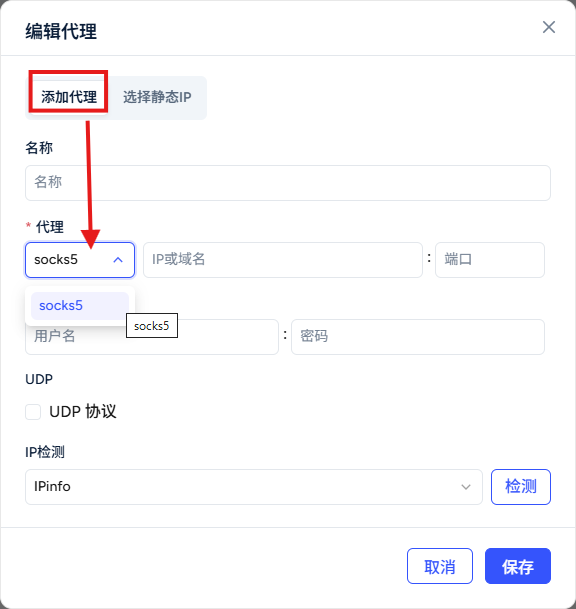
L’azione “Check” qui verifica se la configurazione è utilizzabile; è ancora necessario inserire il telefono cloud per verificare la sua uscita reale. Il tutorial ufficiale utilizza un altro provider proxy per dimostrare come ottenere i dettagli della connessione. Questo articolo fa riferimento solo all'interfaccia di configurazione di FoxPhone; utilizzare le informazioni di consegna effettive di ARNPROXY per i suoi dettagli di protocollo e connessione.
3. Controllare l'uscita nell'ambiente reale sotto test
Dopo aver configurato il proxy, aprire una pagina di ricerca IP all'interno del telefono cloud e registrare l'IP pubblico, regione e tempo di ricerca segnalato. La ricerca deve avvenire nell'ambiente sotto test. L'IP mostrato da un browser sul computer locale non rappresenta l'uscita di rete del telefono cloud remoto.
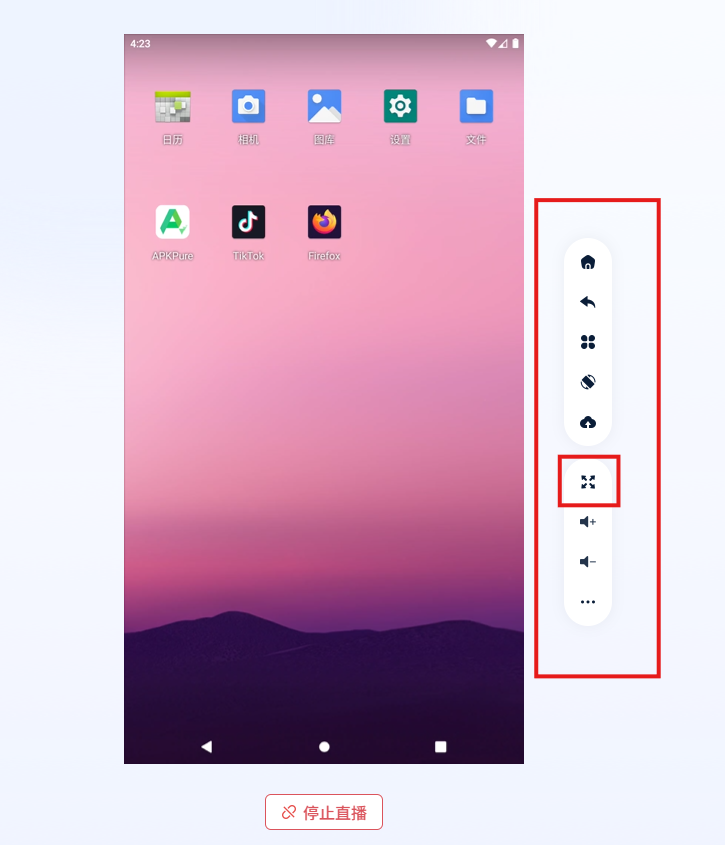
Se viene testata un'altra applicazione, verificare anche la connessione attraverso una pagina diagnostica che supporta o attraverso richieste normali osservabili.
IP database di geolocalizzazione possono differire nel tempo di aggiornamento e il livello di dettaglio. Se due servizi di ricerca riportano città diverse, conservano i risultati originali e li indagano accanto alla regione assegnata dal fornitore. Un unico lookup non stabilisce che un'uscita sia fissata in modo permanente o che identifichi la posizione fisica del dispositivo.
4. Verificare altre variabili che possono essere confuse con l'IP
Oltre all'uscita IP, la zona di tempo del sistema, la lingua di interfaccia, la cache delle applicazioni, la regione dell'account e le autorizzazioni di posizione possono influenzare ciò che viene visualizzato. Registra queste impostazioni prima, quindi regolale secondo una necessità di test chiaramente definita.
Se il comportamento del browser IPv6, DNS o WebRTC è rilevante, osserva i risultati effettivi con gli strumenti diagnostici idonei e indica l'ambito di applicazione dello strumento e del test.
5. Riprova e conserva record comparabili
Dopo il primo controllo, riaprire l'applicazione in prova. Se necessario, scollegare e ripristinare la connessione proxy, quindi ricontrollare la pagina di uscita e di destinazione. Per i proxy rotanti, verificare che il comportamento effettivo della sessione corrisponda alla spiegazione del fornitore. Registrare i risultati prima e dopo la rotazione piuttosto che assumere IP rimarrà invariato.
Una semplice tabella di registrazione può supportare la risoluzione dei problemi in seguito:
| Verifica | Registrazione consigliata |
|---|---|
| Ambiente di prova | Identificazione interna, versioni di sistema e applicazione |
| Rete prevista | Paese o regione, protocollo e tipo di proxy; non registrare password |
| Osservazione effettiva | Tempo di ricerca, uscita IP, strumento di ricerca e regione segnalata |
| Risultato dell'operazione | Se la pagina si apre, l'errore specifico e le impostazioni pertinenti |
| Differenze di test | Modifiche dopo il riconnettersi o la rotazione, e domande irrisolte |
Quando appare un problema, prima distinguere un guasto di connessione, un guasto di autenticazione, la discrepanza di geolocalizzazione e le restrizioni proprie dell'applicazione di destinazione. Quindi fornire il servizio pertinente con i record necessari dopo la rimozione di informazioni sensibili. Un proxy cambia l'uscita della rete; non cambia automaticamente la posizione del dispositivo o la regione del conto, e non garantisce la sicurezza del conto, l'accettazione della piattaforma o il successo del business.
Informazioni sull'ambiente di test
FoxPhone fornisce i telefoni cloud accessibili dal browser e gli emulatori cloud Android con profili di dispositivo indipendenti, gestione multi-instance e controllo batch. Confermare la configurazione di rete specifica contro la documentazione del prodotto corrente e i test effettivi.
Comunicazione di partenariato: L'articolo originale e gli screenshot sono stati forniti dal team FoxPhone per uno scambio di contenuti senza perdite. ARNPROXY tradotto e modificato questa versione inglese.

Gestire più account con MostLogin e ARNPROXY
Continua a tenere separati i profili del browser e le connessioni proxy. Scopri come configurare i proxy ARNPROXY in MostLogin e scegliere tra ISP, sessioni residenziali e rotanti.
Qual è la differenza tra proxy IPv4 da datacenter e proxy ISP?
Qual è la differenza tra proxy IPv4 da datacenter e proxy ISP?
Come usare proxy e automazione per crescere su Twitch
Come usare proxy e automazione per crescere su Twitch