Como verificar a região da rede e o proxy em um celular Android na nuvem
Antes do teste, confira o IP de saída, a configuração do proxy e a resposta do site no seu celular Android na nuvem.

Ao testar um site ou aplicativo em um telefone em nuvem Android, a região de saída da rede é uma variável que pode afetar o resultado. A mesma página pode mostrar conteúdo diferente dependendo do IP de saída, configurações de conta, idioma do sistema ou permissões de localização. “Foi configurado um proxy” e “a aplicação em teste utiliza de facto a saída esperada” necessita, portanto, de uma verificação separada. O fluxo de trabalho a seguir facilita o registro e a revisão das conclusões.
1. Defina o que este teste precisa verificar
Antes de iniciar, identificar o país ou região-alvo, a aplicação em teste e as ações a cobrir. Verificar se uma página abre de uma determinada região e verificar seu conteúdo localizado após o login são objetivos de teste diferentes.
Também grave o tempo de teste, identificador de instância de telefone na nuvem, versão da aplicação e região de saída esperada. Um número interno pode identificar a instância; screenshots públicos e artigos de parceria não precisam expor identificadores de dispositivos reais, contas ou senhas proxy. Altere apenas uma variável chave de cada vez para ajudar a distinguir problemas de conexão proxy das configurações de aplicativos ou do serviço de destino.
2. Verifique os detalhes do proxy e o escopo da configuração
Verifique a área de origem, porta, protocolo, método de autenticação e região contra o painel ou informações de entrega do provedor de proxy. Não infera a região de saída da conexão atual apenas a partir de um nome de pacote, e não coloque senhas de conta em registros de teste públicos.
Um proxy pode ser configurado a nível do dispositivo, em uma aplicação ou em um navegador específico. Configurações diferentes podem cobrir tráfego diferente: uma configuração do navegador de trabalho não prova que as solicitações de outras aplicações seguem o mesmo caminho. Primeiro confirme os métodos de configuração suportados pela versão atual do telefone em nuvem e pela aplicação em teste, em seguida, digite os detalhes de acordo com a documentação relevante. HTTP, HTTPS e SOCKS5 não são nomes intercambiáveis. Corrija um erro de protocolo antes de continuar.
Usando a interface mostrada no tutorial oficial de configuração de proxy de telefone em nuvem da FoxPhone como exemplo:
- Encontre o telefone na nuvem para configurar na lista de dispositivos da consola e abra "Adicionar proxy".
- Selecione SOCKS5 na janela "Editar proxy". Digite o endereço IP do provedor ou domínio, porta e, quando aplicável, nome de usuário e senha.
- Clique em "Verificar" e rever o resultado, em seguida, salvar após confirmá-lo. Se usar a aba "Selecionar IP estático", verifique se o registro selecionado corresponde ao plano deste teste.
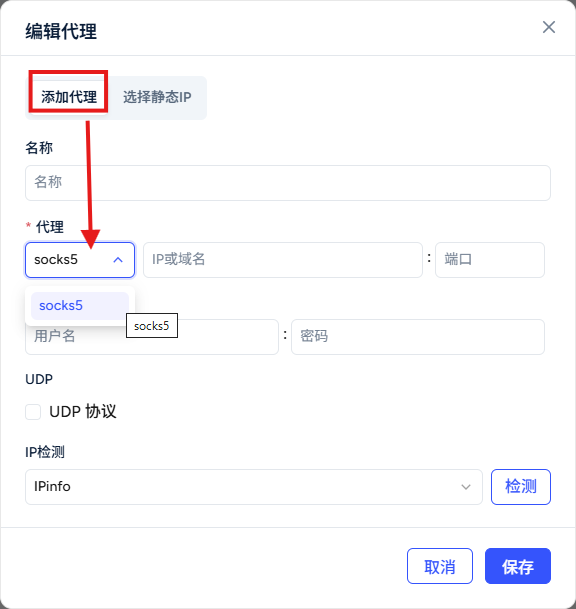
A ação “Verificar” aqui verifica se a configuração é utilizável; você ainda precisa entrar no telefone na nuvem para verificar sua saída real. O tutorial oficial usa outro provedor proxy para demonstrar como obter detalhes de conexão. Este artigo refere-se apenas à interface de configuração da FoxPhone; use as informações de entrega reais da ARNPROXY para seus detalhes de protocolo e conexão.
3. Verifique a saída no ambiente real sob teste
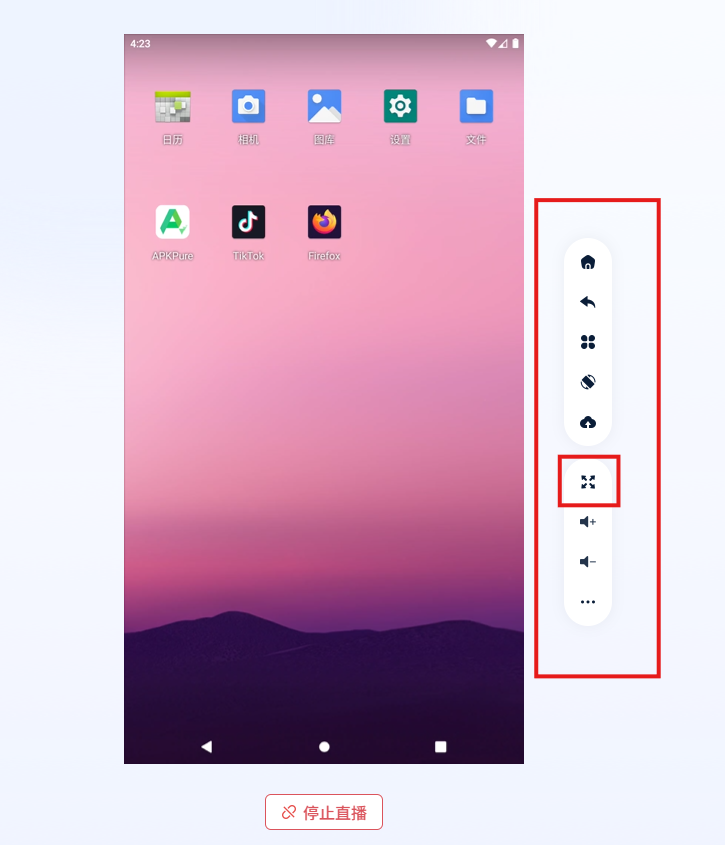
Depois de configurar o proxy, abra uma página de pesquisa de IP dentro do telefone na nuvem e grave o IP público, a região relatada e o tempo de pesquisa. A pesquisa deve ocorrer no ambiente sob teste. O IP mostrado por um navegador no seu computador local não representa a saída de rede do telefone na nuvem remoto.
Se outra aplicação estiver a ser testada, verifique também a ligação através de uma página de diagnóstico que suporta ou através de pedidos normais observáveis. Uma saída correta do navegador estabelece apenas o resultado dessa solicitação do navegador.
As bases de dados de geolocalização IP podem diferir no tempo e nível de atualização de detalhes. Se dois serviços de pesquisa reportarem cidades diferentes, preservem os resultados originais e investiguem-nas ao lado da região atribuída ao provedor. Uma única pesquisa não estabelece que uma saída seja permanentemente fixa ou identifique a localização física do dispositivo.
4. Revise outras variáveis que podem ser confundidas com o IP
Além do IP de saída, o fuso horário do sistema, a linguagem de interface, o cache de aplicativos, a região da conta e as permissões de localização podem afetar o que é exibido. Grave estas configurações primeiro, e depois ajustá- las de acordo com uma necessidade de teste claramente definida. Não omita diferenças reais apenas para fazer com que as capturas de tela pareçam consistentes.
Se o comportamento do navegador IPv6, DNS ou WebRTC for relevante, observe os resultados reais com ferramentas de diagnóstico adequadas e defina o escopo da ferramenta e teste. Uma página de verificação que não mostre nenhum endereço adicional não estabelece que todos os aplicativos, protocolos e solicitações subsequentes sigam o mesmo caminho de rede.
5. Reteste e manter registros comparáveis
Após a primeira verificação, reabrir a aplicação sob teste. Se necessário, desconectar e restaurar a conexão proxy, então verificar novamente a página saída e destino. Para rotacionar proxies, verifique se o comportamento real da sessão corresponde à explicação do provedor. Grave os resultados antes e depois da rotação, em vez de assumir que o IP permanecerá inalterado.
Uma tabela de registros simples pode suportar solução de problemas posteriores:
| Verificar | Registro sugerido |
|---|---|
| Ambiente de ensaio | ID interno de instância, versões do sistema e aplicação |
| Rede prevista | País ou região, protocolo e tipo de proxy; não grave senhas |
| Observação real | Tempo de pesquisa, saída do IP, ferramenta de pesquisa e região relatada |
| Resultado da operação | Se a página se abre, o erro específico e as configurações relevantes |
| Reteste diferenças | Alterações após reconectar ou rodar, e questões não resolvidas |
Quando um problema aparece, primeiro distinga uma falha de conexão, falha de autenticação, discrepância de geolocalização e restrições próprias do aplicativo alvo. Em seguida, forneça ao serviço relevante os registros necessários após a remoção de informações sensíveis. Um proxy altera a saída da rede; não altera automaticamente a localização do dispositivo ou a região da conta, e não garante a segurança da conta, a aceitação da plataforma ou o sucesso do negócio.
Sobre o ambiente de teste
FoxPhone fornece telefones em nuvem acessíveis ao navegador e emuladores de nuvem Android com perfis de dispositivos independentes, gerenciamento de múltiplas entradas e controle de lote. Confirme a configuração de rede específica com a documentação atual do produto e os testes reais.
Divulgação da parceria: O artigo original e as capturas de tela foram fornecidas pela equipe da FoxPhone para uma troca de conteúdo sem taxas. ARNPROXY traduziu e editou esta versão em inglês.

Como usar o MostLogin com a ARNPROXY para gerenciar várias contas
Separe perfis de navegador no MostLogin, associe um proxy a cada perfil e escolha entre conexões ISP, residenciais e rotativas.
Proxy de datacenter ou ISP: qual escolher?
Compare a origem dos IPs, as características da conexão e os usos de proxies de datacenter e de provedor de internet.
Como usar proxies no seu canal da Twitch
Veja como funciona uma conexão por proxy na Twitch e o que levar em conta ao configurar suas ferramentas de transmissão e gestão do canal.