Como desativar o IPv6 no Windows
Veja onde encontrar as propriedades do adaptador de rede no Windows e como alterar a opção de IPv6 na conexão escolhida.

IPv6 refere-se a um conjunto de protocolos usados para trocar informações através da rede global. Ele é habilitado por padrão em versões mais recentes do Windows. Na maioria dos casos, este protocolo não interfere com o desempenho do sistema. No entanto, às vezes, podem ocorrer problemas (por exemplo, quedas de voz durante as chamadas), levando à decisão de desativar IPv6 no computador.
Vamos ver como fazer isso em três versões populares do Windows.
Como desativar IPv6 no Windows 7
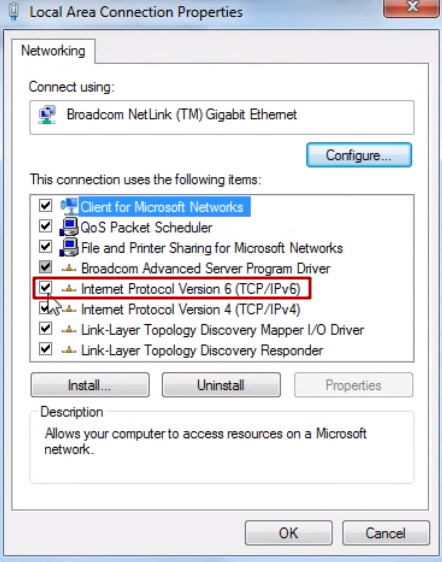
Você pode abrir as propriedades da interface de rede e desmarque a caixa IPv6. No entanto, os desenvolvedores do sistema operacional não recomendam fazer isso. Programas que usam tunelamento de interface com loopback podem não funcionar corretamente.
Recomenda-se desativar o protocolo usando o registro. Siga estas etapas:
- Executar Regedit.exe. Pressione o botão "Iniciar" e digite-o.
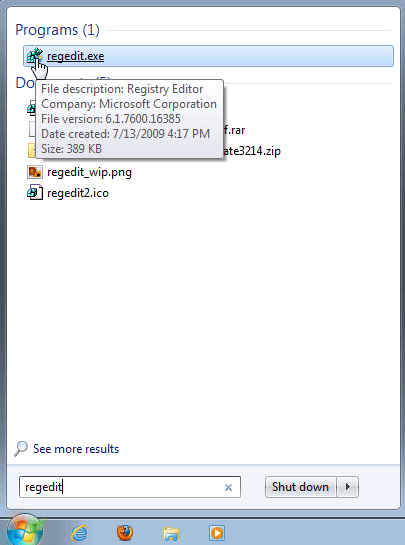
A janela do editor de registro será aberta, dividida em duas seções.
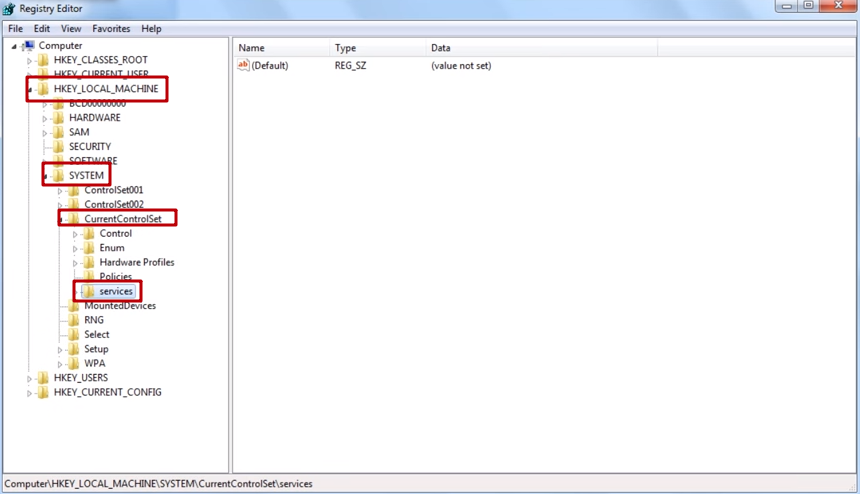
2. Navegue passo a passo até as seções especificadas.
3. Em seguida, selecione TCPIP6 \ Parâmetros.
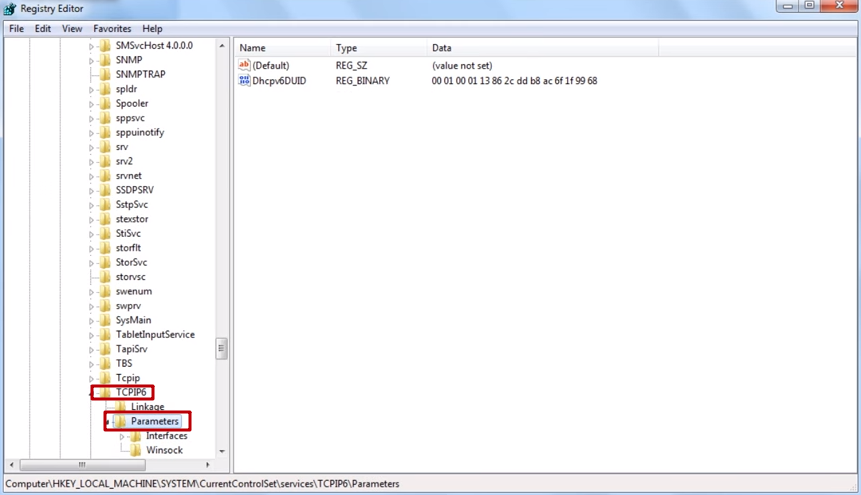
4. No topo do editor de registro, vá para o menu Editar - Novo - e selecione DWORD (dependendo da sua versão OS: 64-bit ou 32-bit) - nomeá-lo DesabilitadoComponentes.
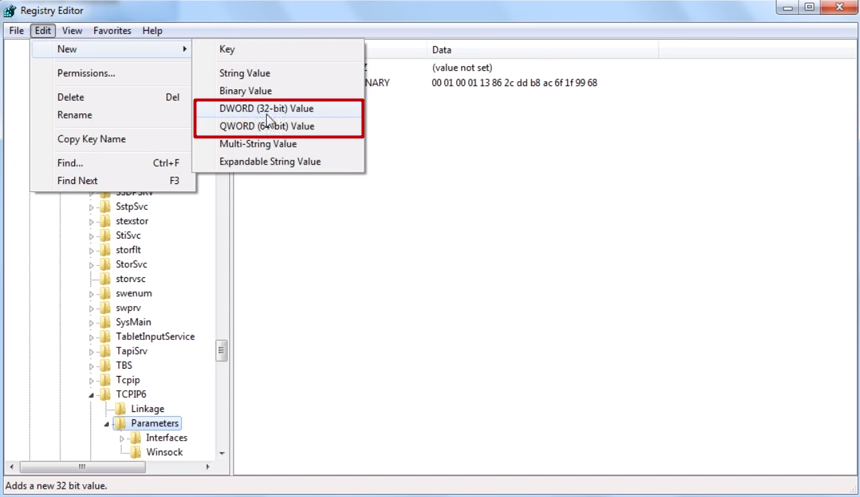
Clique no menu Editar - Novo - DWORD - selecione Componentes Desabilitados.
5. Defina o valor deste parâmetro para ffffffff em hexadecimal (não decimal).
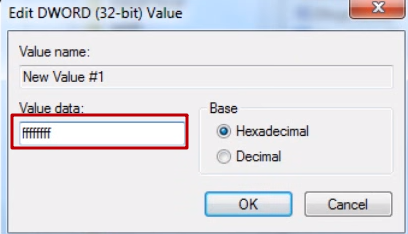
6. Reinicie o seu computador.
Após reiniciar, se você ainda vir a caixa de seleção IPv6 selecionada nas propriedades da interface de rede, não se preocupe. Você fez tudo corretamente, e o protocolo está desabilitado. Você pode verificar isso rodando o comando ipconfig –all. Este comando irá mostrar apenas o endereço IPv4.
Como desativar IPv6 no Windows 8
Agora vamos ver como desativar IPv6 no Windows 8. Aqui estão três maneiras de fazê-lo.
1. O primeiro método é o mesmo que no Windows 7, com uma pequena diferença no primeiro passo. Isto é porque o Windows 8 não tem o botão Iniciar familiar no canto inferior esquerdo. Em vez disso, pressione a combinação de teclas Win + R (isso também funciona no Windows 7).
Depois disso, o resto dos passos são os mesmos.
2. No segundo método, mova o cursor do mouse para o canto inferior direito no modo de interface da janela até que o menu lateral apareça.
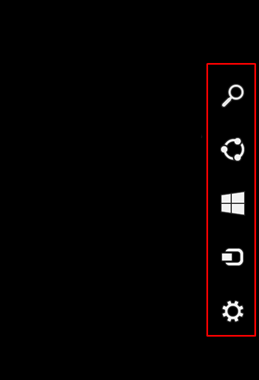
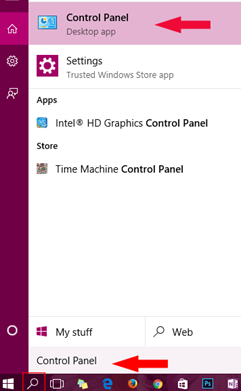
Clique no ícone de lupa e você verá a seguinte tela.
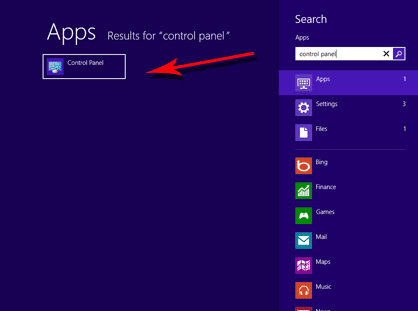
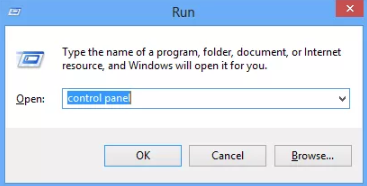
Clique em "Painel de controle" para abri-lo. Você também pode abrir o mesmo painel pressionando Win + R e digitando Painel de controle.
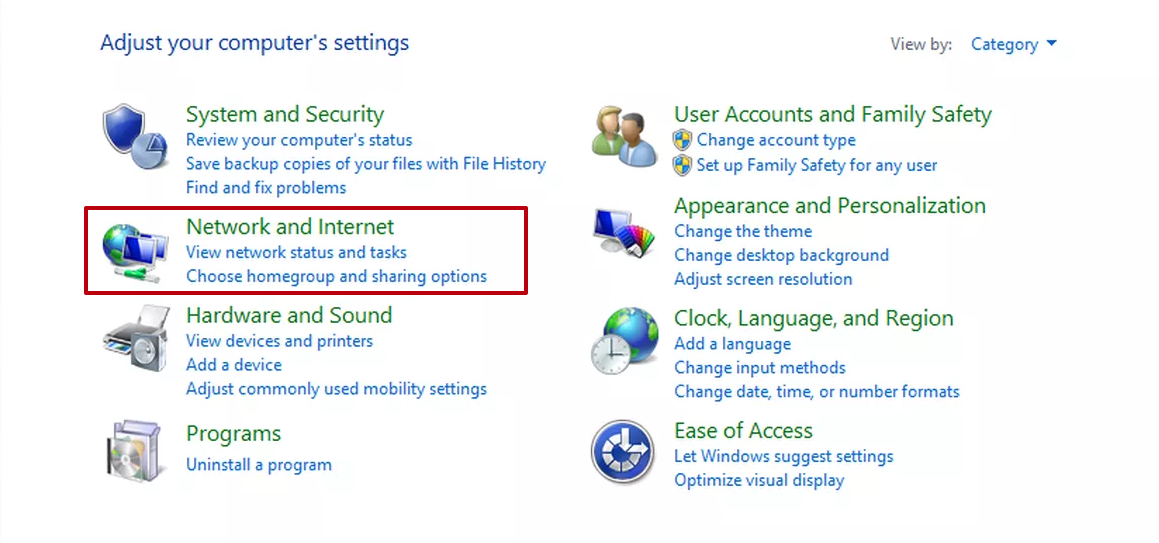
Na janela do Painel de Controle, selecione "Rede e Internet".
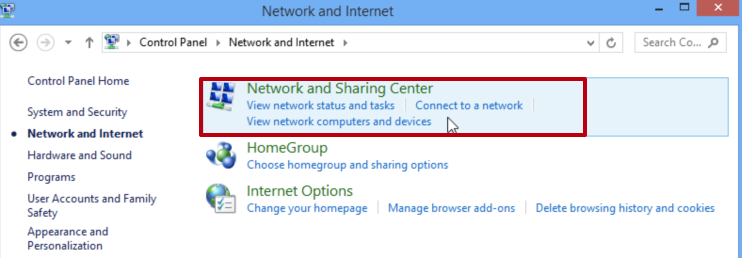
Em seguida, clique em "Rede e Centro de Compartilhamento".
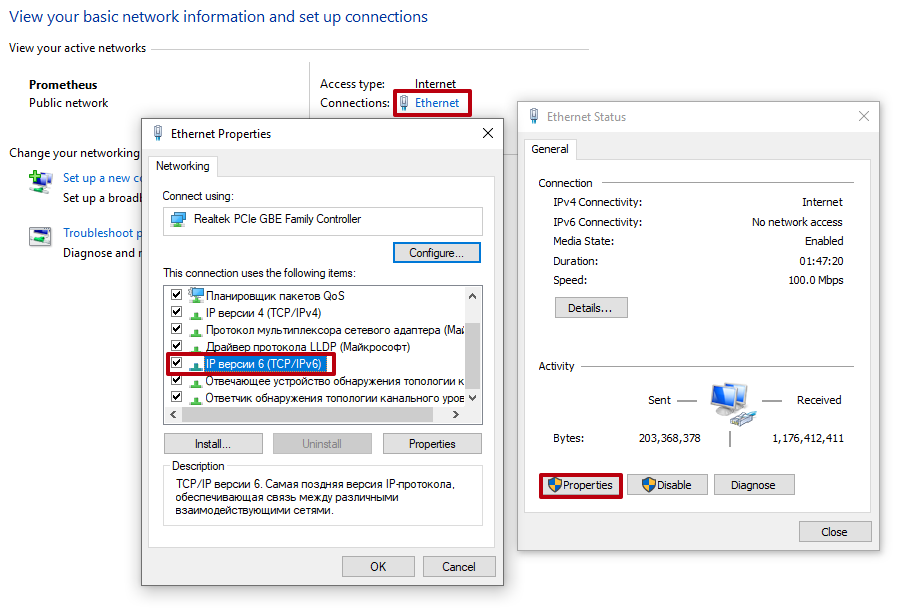
Em seguida, selecione sua rede sem fio (ou Ethernet) / Propriedades / desmarque IPv6 e clique em OK.
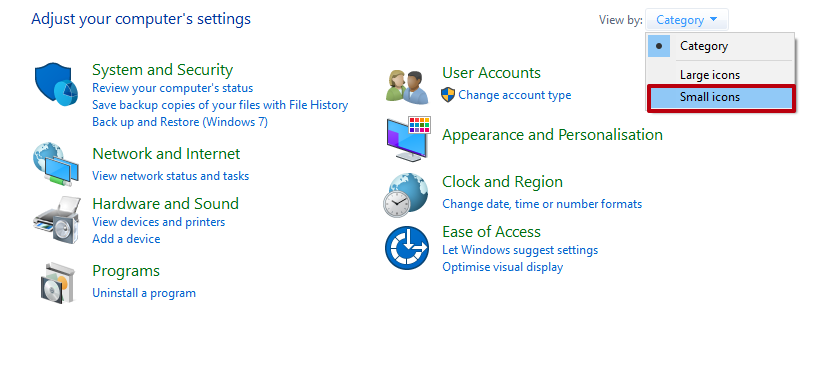
Você precisará abrir o Painel de controle novamente e selecionar "Icones pequenos" na categoria "Ver por".
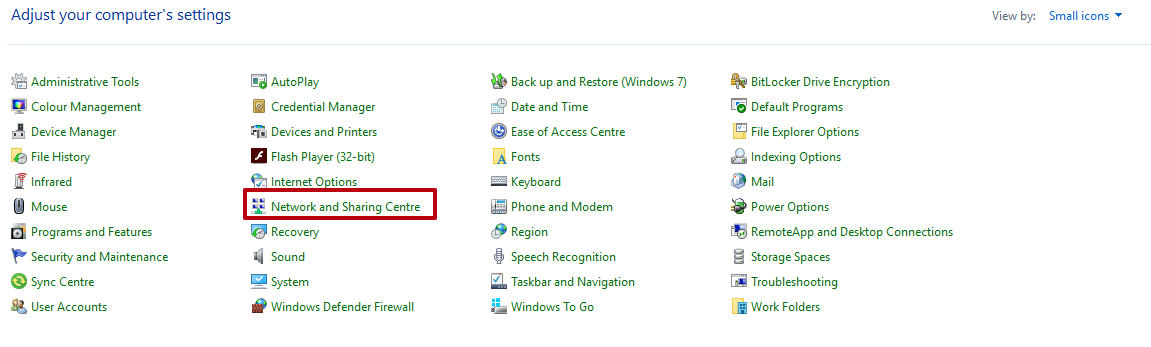
Em seguida, clique em "Rede e Centro de Compartilhamento".
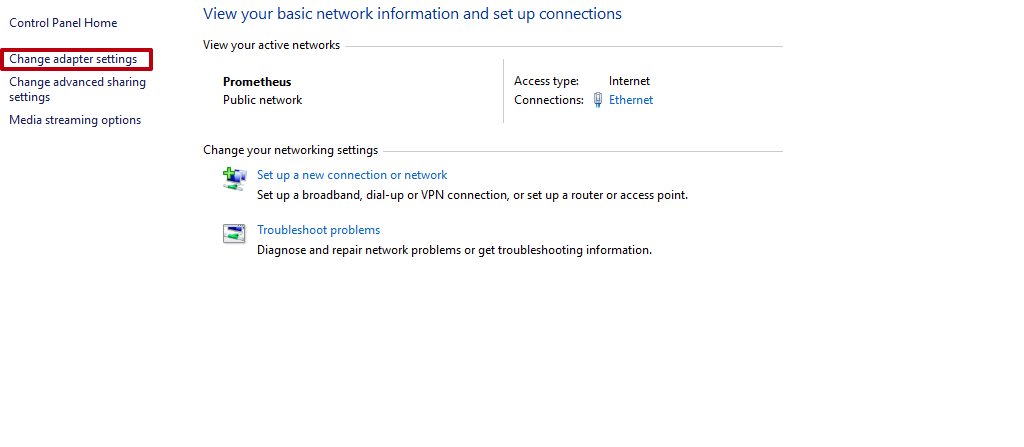
No menu esquerdo, escolha "Alterar configurações do adaptador".
Então, prossiga como no método anterior.
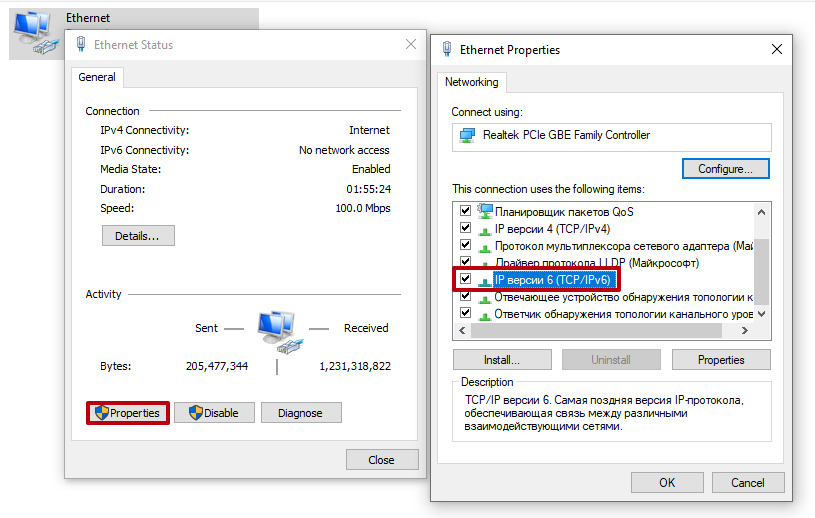
Clique em OK e reinicie o seu computador.
Como desativar IPv6 no Windows 10
Finalmente, vamos aprender a desativar IPv6 no Windows 10. Essencialmente, não há diferença significativa entre Windows 7, 8 e 10. Os passos são quase idênticos. Desativar IPv6 no Windows 10 envolve o seguinte:
Abra o painel de configurações familiar.
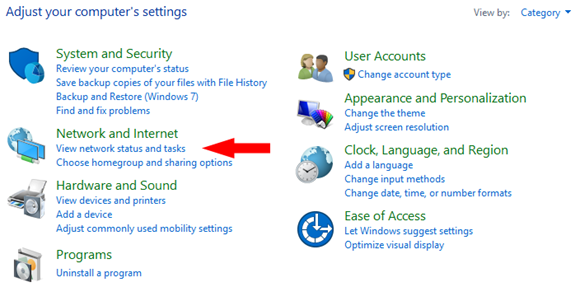
Clique em "Rede e Internet".
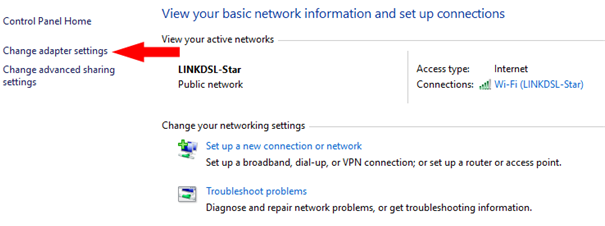
Em seguida, clique em "Alterar opções de adaptador".
O resto do processo é o mesmo que no Windows 8.
Depois de desativar o protocolo, reinicie o seu computador. Você também pode ler o nosso guia detalhado sobre a configuração de um proxy no Windows 10.
Esperamos que este artigo ajude nossos leitores a desativar facilmente o IPv6 e a ter sucesso na primeira tentativa!

Como verificar a região da rede e o proxy em um celular Android na nuvem
Antes do teste, confira o IP de saída, a configuração do proxy e a resposta do site no seu celular Android na nuvem.
Como usar o MostLogin com a ARNPROXY para gerenciar várias contas
Separe perfis de navegador no MostLogin, associe um proxy a cada perfil e escolha entre conexões ISP, residenciais e rotativas.
Proxy de datacenter ou ISP: qual escolher?
Compare a origem dos IPs, as características da conexão e os usos de proxies de datacenter e de provedor de internet.