Wie Deaktivieren Sie ich IPv6 Verkehr auf meinem Windows Computer?
Wie Deaktivieren Sie ich IPv6 Verkehr auf meinem Windows Computer?

IPv6 bezeichnet eine Reihe von Protokollen, die zum Informationsaustausch über das globale Netzwerk verwendet werden. Es ist standardmäßig in neueren Versionen von Windows aktiviert. In den meisten Fällen beeinträchtigt dieses Protokoll die Leistung von System’ nicht. Manchmal können jedoch Probleme auftreten (zum Beispiel Sprachabbrüche während Anrufen), was dazu führt, dass beschlossen wird, IPv6 am Computer zu deaktivieren.
Let’s sehen, wie dies in drei beliebten Versionen von Windows geht.
Wie man IPv6 in Windows 7 deaktiviert
Sie können die Eigenschaften der Netzwerkschnittstelle öffnen und das Kästchen IPv6 deaktivieren. Die Betriebssystementwickler empfehlen dies jedoch nicht. Programme, die Interface-Tunneling mit Loopback verwenden, funktionieren möglicherweise nicht korrekt.
Es wird empfohlen, das Protokoll über die Registry zu deaktivieren. Befolgen Sie diese Schritte:
- Lauf Regedit.exe. Drücken Sie die "Start"-Taste und Geben Sie es ein.
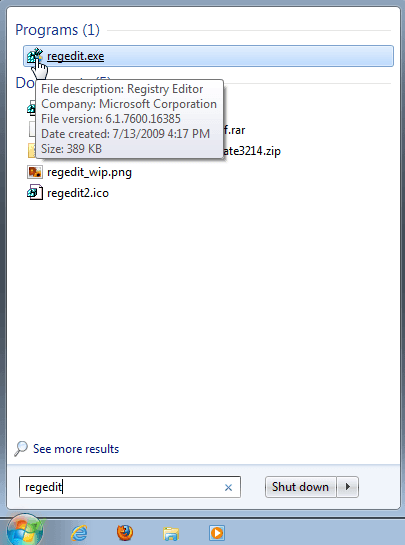
Das Registereditor-Fenster öffnet sich und ist in zwei Bereiche unterteilt.
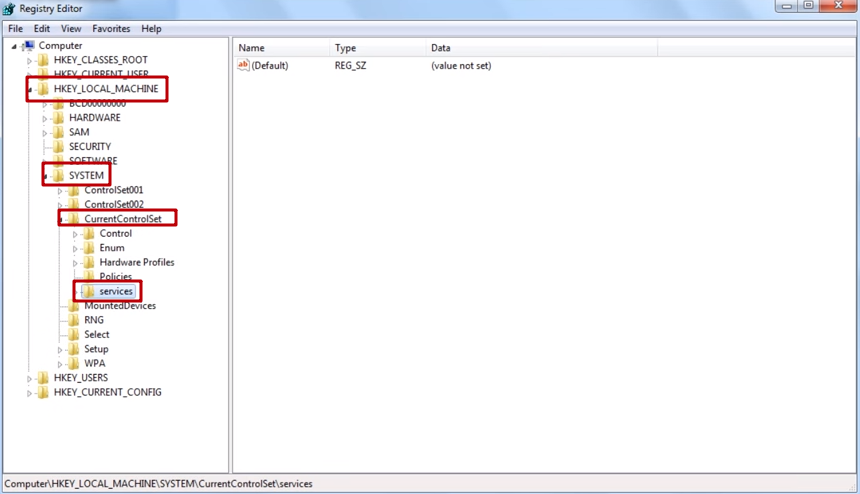
2. Gehen Sie Schritt für Schritt zu den angegebenen Abschnitten.
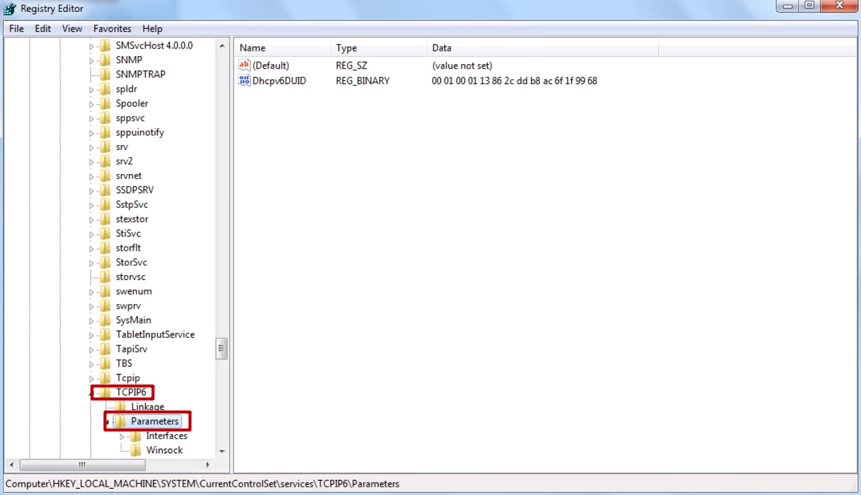
3. Wählen Sie dann TCPIP6 \ Parameter aus.
4. Oben im Registrierungseditor Gehen Sie zum Menü Bearbeiten – Neu – und Wählen Sie DWORD (je nach Betriebssystemversion: 64-Bit oder 32-Bit) – nenne es DisabledComponents.
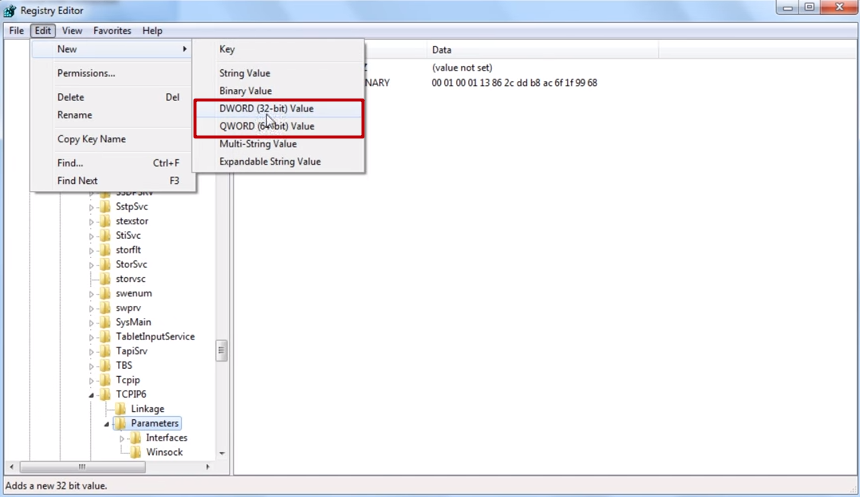
Klicken Sie auf das Menü Bearbeiten - Neu - DWORD - wählen Sie Deaktivierte Komponenten aus.
5. Setzen Sie den Wert dieses Parameters auf ffffffffff in hexadezimal (nicht dezimal).
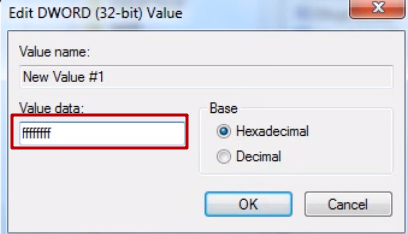
6. Neustart Ihres Computers.
Nach dem Neustart, falls Sie immer noch das IPv6 Kontrollkästchen in den Netzwerkschnittstellen-Eigenschaften angekreuzt sehen, mach Ihnen keine Sorgen. Sie haben alles richtig gemacht, und das Protokoll ist deaktiviert. Sie können das überprüfen, indem Sie den Befehl ipconfig –all ausführst. Dieser Befehl zeigt nur die Adresse IPv4 an.
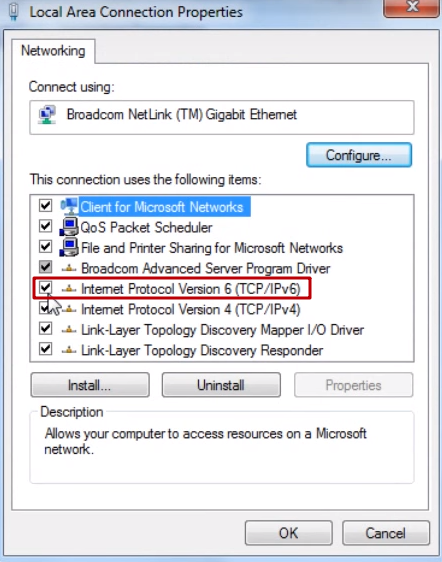
Wie man IPv6 in Windows 8 deaktiviert
Jetzt Lassen Sie uns die ’ sehen, wie man IPv6 in Windows 8 deaktiviert. Hier sind drei Möglichkeiten, dies zu tun.
1. Die erste Methode ist wie in Windows 7, mit einem kleinen Unterschied im ersten Schritt. Das liegt daran, dass Windows 8 nicht die vertraute Starttaste unten links hat. Stattdessen drücken Sie die Win+R-Tastenkombination (das funktioniert auch in Windows 7).
Danach sind die restlichen Schritte gleich.
2. Bei der zweiten Methode bewegt man den Mauszeiger im Fenster-Interface-Modus in die untere rechte Ecke, bis das Seitenmenü erscheint.
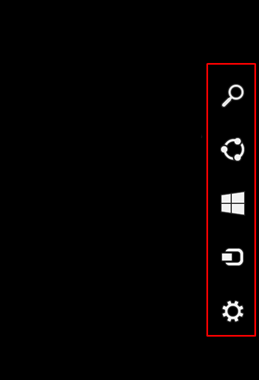
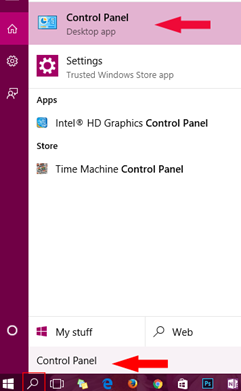
Klicken Sie auf das Lupen-Symbol und Sie sehen den folgenden Bildschirm.
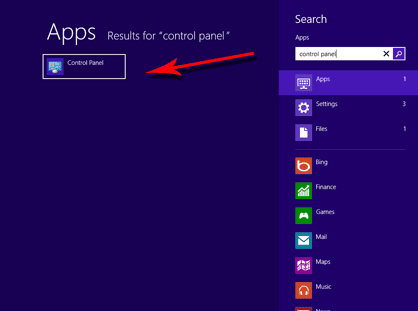
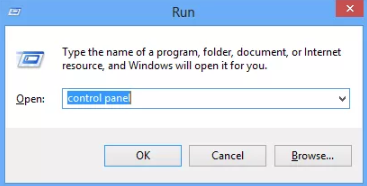
Klicken Sie auf "Control Panel", um es zu öffnen. Sie können dasselbe Panel auch öffnen, indem Sie Win + R drücken und das Systembedienfeld tippen.
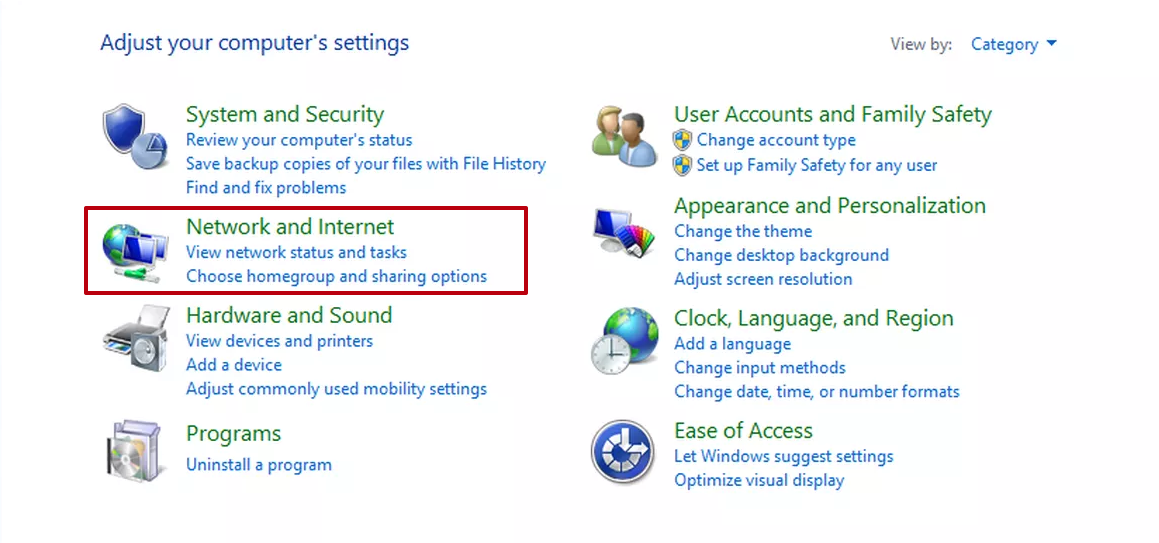
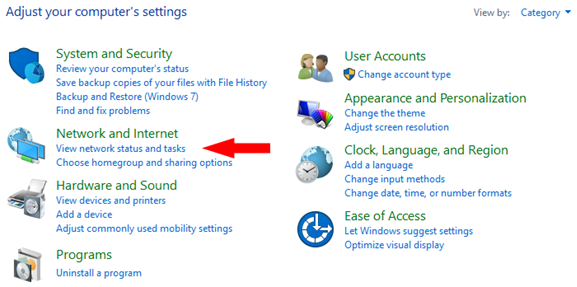
Im Kontrollpanel-Fenster wählen Sie "Netzwerk und Internet".
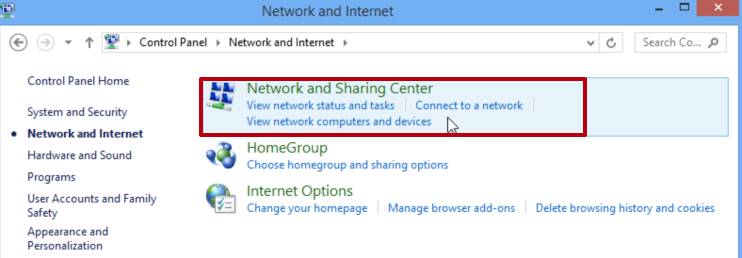
Als Nächstes klicken Sie auf "Netzwerk- und Freigabezentrum".
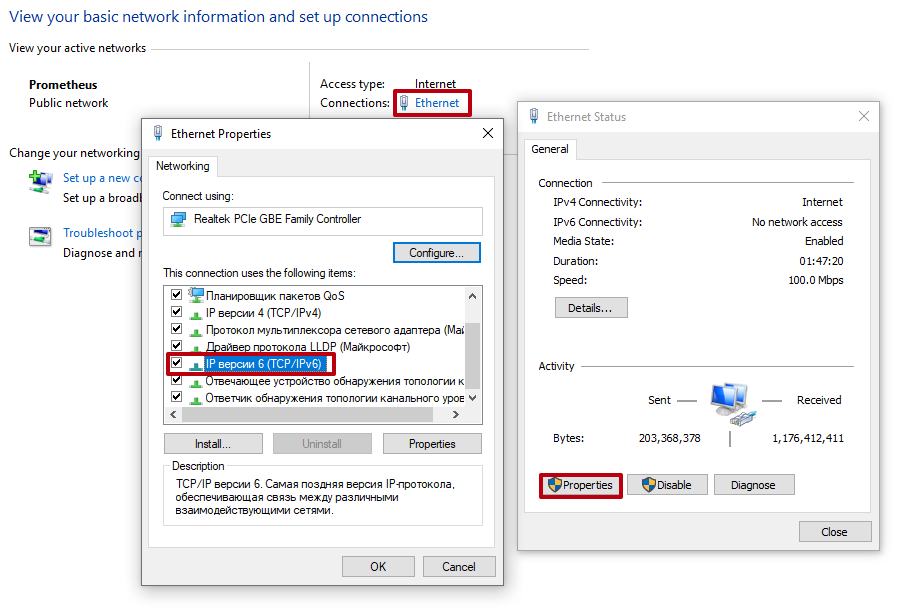
Wählen Sie dann Ihr WLAN (oder Ethernet) / Eigenschaften / deaktivieren Sie IPv6 und klicken Sie auf OK.
Sie müssen das Systembedienfeld erneut öffnen und in der Kategorie "Anzeigen nach" "Kleine Symbole" auswählen.
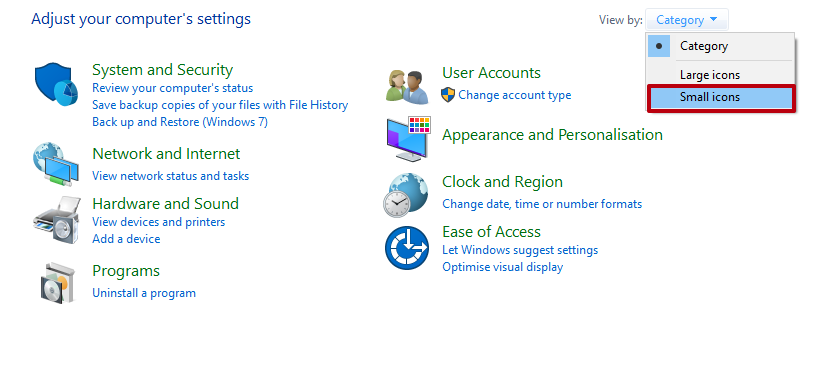
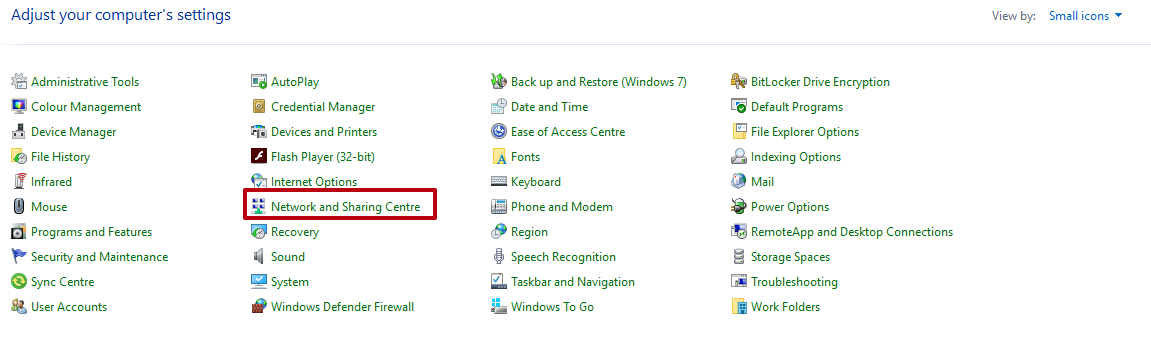
Klicken Sie dann auf "Netzwerk- und Freigabezentrum".
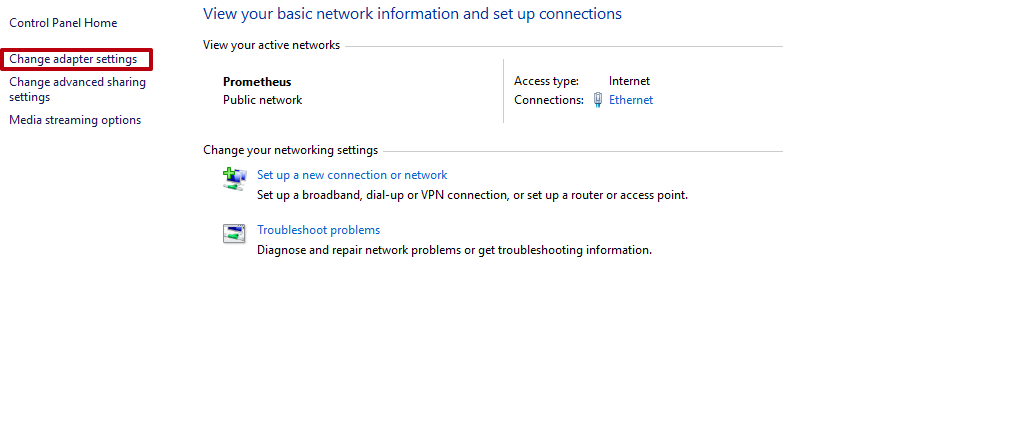
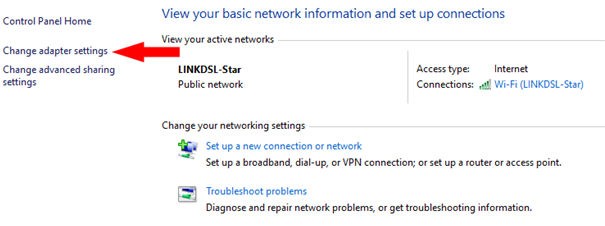
Im linken Menü wählen Sie "Adaptereinstellungen ändern" aus.
Dann machen Sie wie bei der vorherigen Methode weiter.
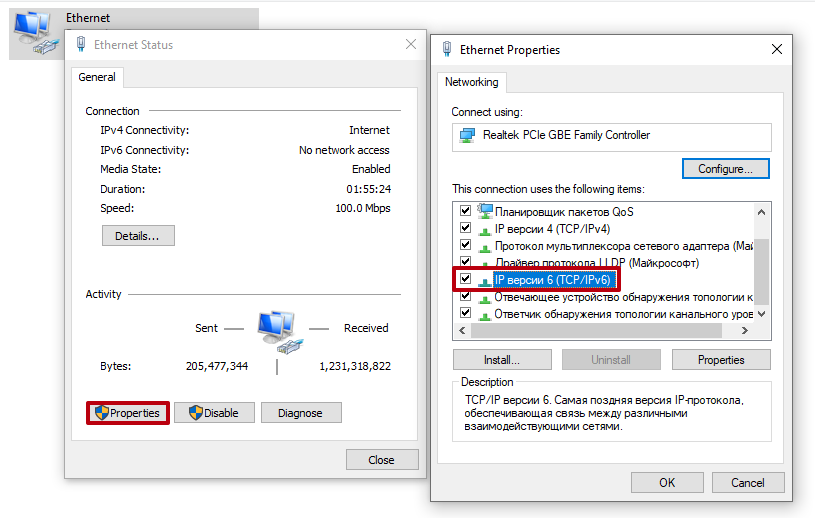
Klicken Sie auf OK und starten Sie Ihren Computer neu.
Wie man IPv6 in Windows 10 deaktiviert
Zum Schluss lernen die ’s, wie man IPv6 in Windows 10 deaktiviert. Im Grunde gibt es keinen signifikanten Unterschied zwischen Windows 7, 8 und 10. Die Stufen sind fast identisch. Das Deaktivieren IPv6 in Windows 10 beinhaltet Folgendes:
Öffnen Sie das Vertrauten-Einstellungsfeld.
Klicken Sie auf "Netzwerk & Internet".
Als Nächstes Klicken Sie auf "Adapteroptionen ändern".
Der Rest des Prozesses ist wie in Windows 8.
Nachdem Sie das Protokoll deaktiviert haben, starte Ihren Computer neu. Sie können auch unser Detaillierter Leitfaden zur Konfiguration eines Proxy in Windows 10.
Wir hoffen, dass dieser Artikel unseren Lesern hilft, IPv6 einfach zu deaktivieren und beim ersten Versuch erfolgreich zu sein!

Netzwerkregion und Proxy-Einstellungen eines Android-Cloud-Phones vor einem Test prüfen
So prüfen Sie vor einem Test mit einem Android-Cloud-Phone die Proxy-Konfiguration, die sichtbare Ausgangs-IP und das Verhalten der Zielseite.
Mehrere Konten mit MostLogin und ARNPROXY verwalten
Trennen Sie Browserprofile und Proxy-Verbindungen. So richten Sie ARNPROXY in MostLogin ein und wählen passende ISP-, Residential- und Sitzungseinstellungen.
IPv4 Datacenter Proxy vs. ISP Proxy Unterschied
IPv4 Datacenter Proxy vs. ISP Proxy Unterschied