如何在我的 窗口 计算机上禁用 IPv6 流量?
如何在我的 窗口 计算机上禁用 IPv6 流量?

IPv6 是指一组用于通过全球网络交换信息的协议。在较新版本的 窗口 中,它默认处于启用状态。在大多数情况下,此协议不会干扰 系统的 的性能。但是,有时可能会出现问题(例如,通话期间声音丢失),从而决定在计算机上禁用 IPv6。
让我们 在 窗口 的三个流行版本中看看如何做到这一点。
如何在 窗口 7 中禁用 IPv6
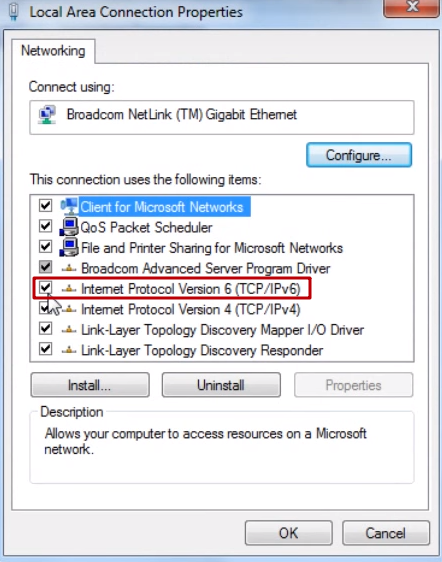
您可以打开网络接口属性并取消选中 IPv6 复选框。但是,操作系统开发人员不建议这样做。使用接口隧道和环回的程序可能无法正常运行。
建议使用注册表禁用该协议。请按照以下步骤操作:
- 运行 Regedit.exe。按下 “开始” 按钮并输入。
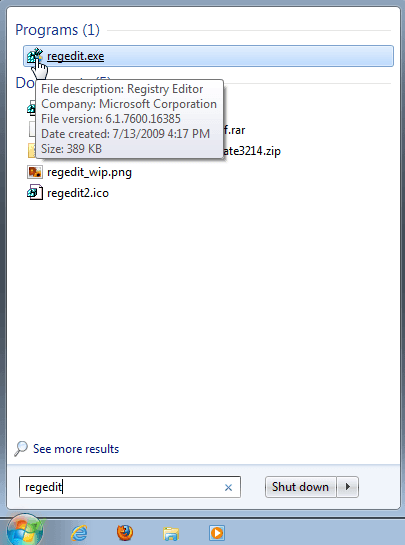
注册表编辑器窗口将打开,分为两个部分。
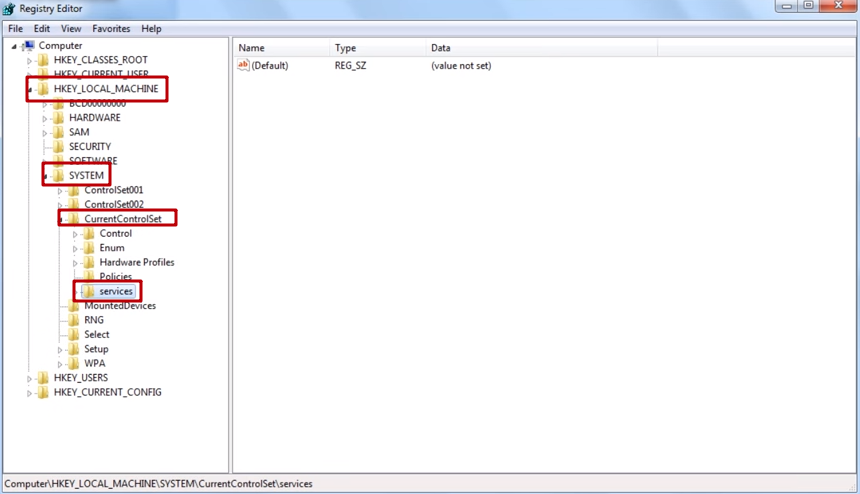
2。逐步导航到指定部分。
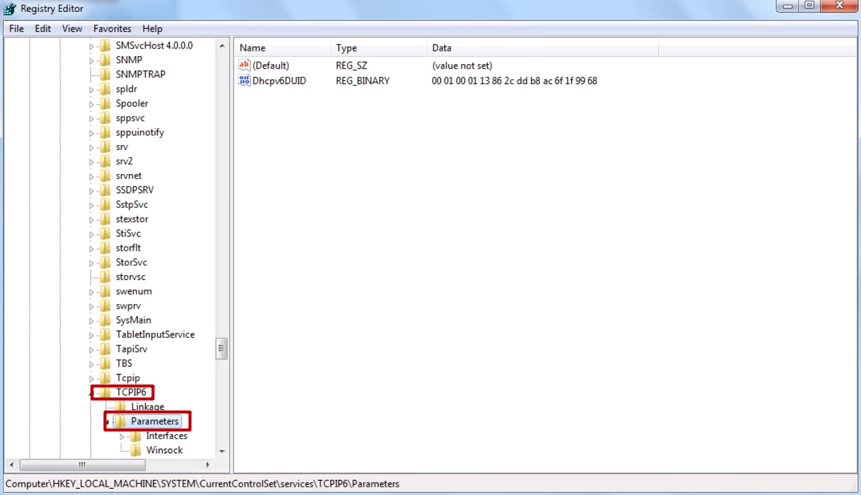
3.然后,选择 TCPIP6\ 参数。
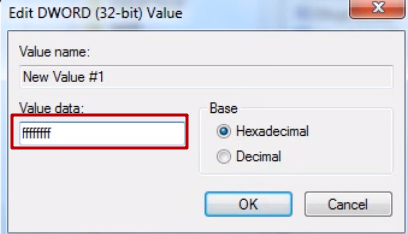
4。在注册表编辑器的顶部,进入编辑菜单——新建——然后选择 DWORD(取决于你的操作系统版本:64 位或 32 位)——将其命名为 disabledComponents。
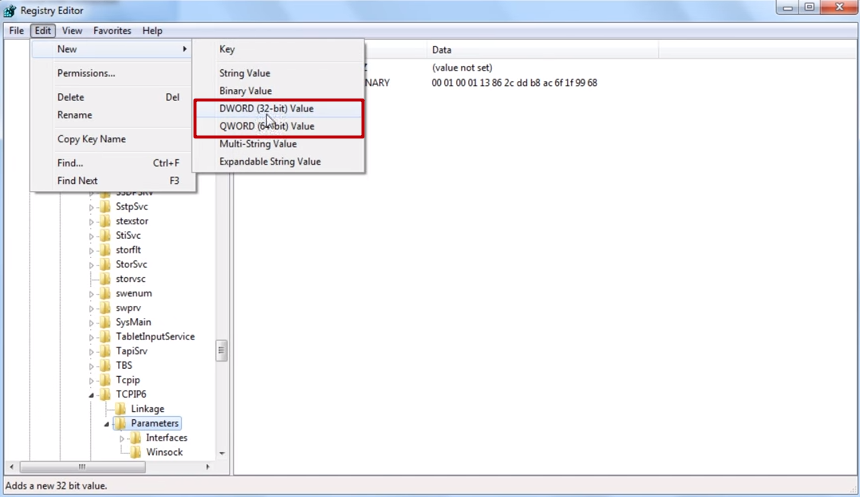
单击 “编辑” 菜单-“新建”-DWORD-选择 “禁用组件”。
5。将此参数的值设置为十六进制(非十进制)的 ffffffff。
6。重新启动您的计算机。
重启后,如果你在网络接口属性中仍然看到 IPv6 复选框被勾选,不 就会担心。你做的一切都正确,协议被禁用了。你可以通过运行 ipconfig –all 命令来验证这一点。此命令将仅显示 IPv4 地址。
如何在 窗口 8 中禁用 IPv6
现在让我们来看看如何在 窗口 8 中禁用 IPv6。这里有三种方法可以做到这一点。
1。第一种方法与 窗口 7 中的方法相同,但第一步略有不同。这是因为 窗口 8 的左下角没有熟悉的 “开始” 按钮。取而代之的是,按 Win + R 组合键(这也适用于 窗口 7)。
之后,其余步骤相同。
2。在第二种方法中,在窗口界面模式下将鼠标光标移动到右下角,直到出现侧面菜单。
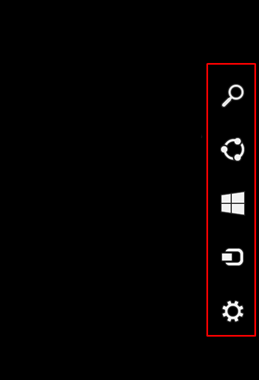
单击放大镜图标,您将看到以下屏幕。
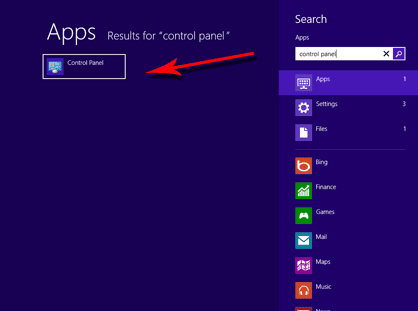
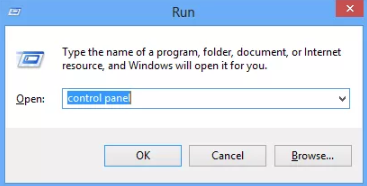
单击 “控制面板” 将其打开。您也可以通过按 Win + R 并键入 “控制面板” 来打开同一个面板。
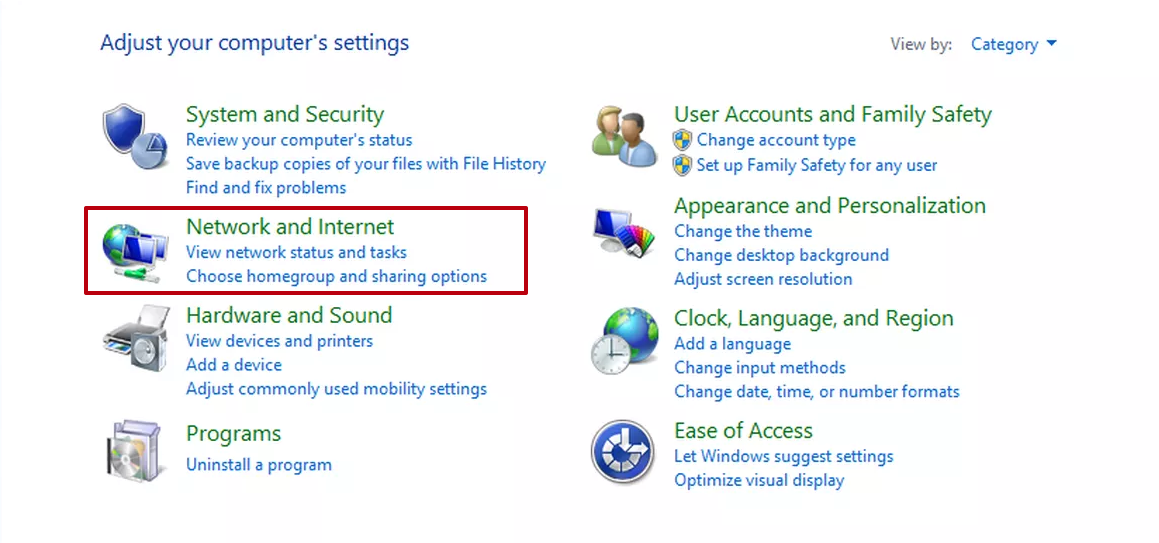
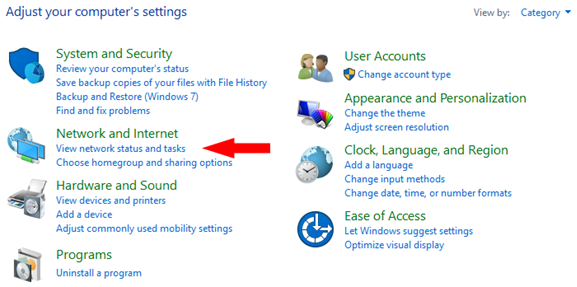
在 “控制面板” 窗口中,选择 “网络和互联网”。
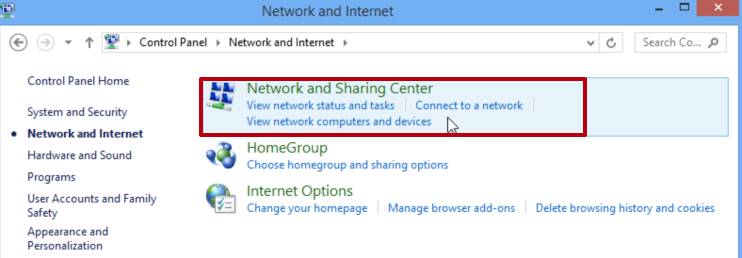
接下来,单击 “网络和共享中心”。
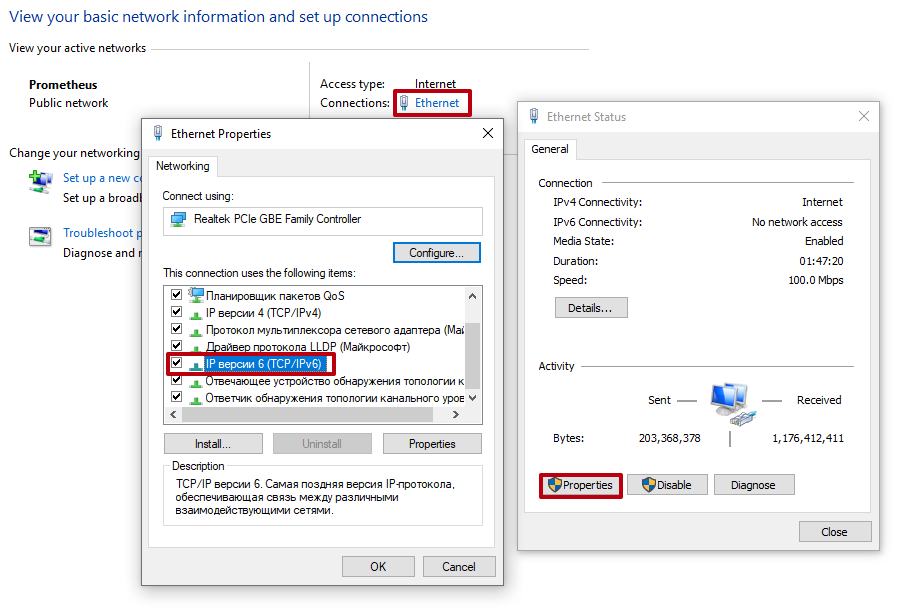
然后,选择您的无线网络(或以太网)/属性/取消选中 IPv6 并单击 “确定”。
你需要再次打开控制面板,然后在 “查看方式” 类别中选择 “小图标”。
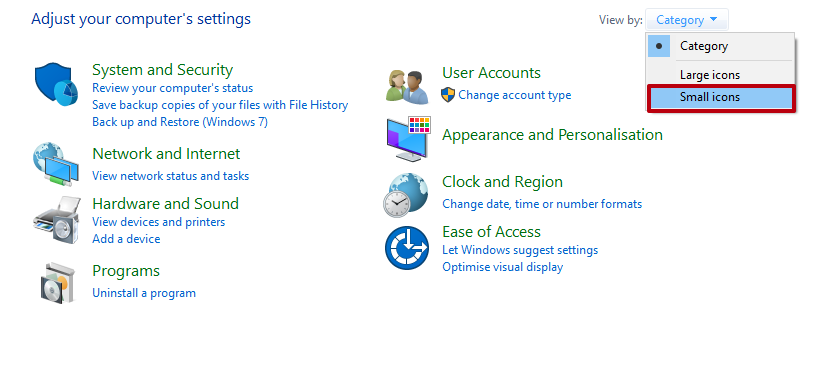
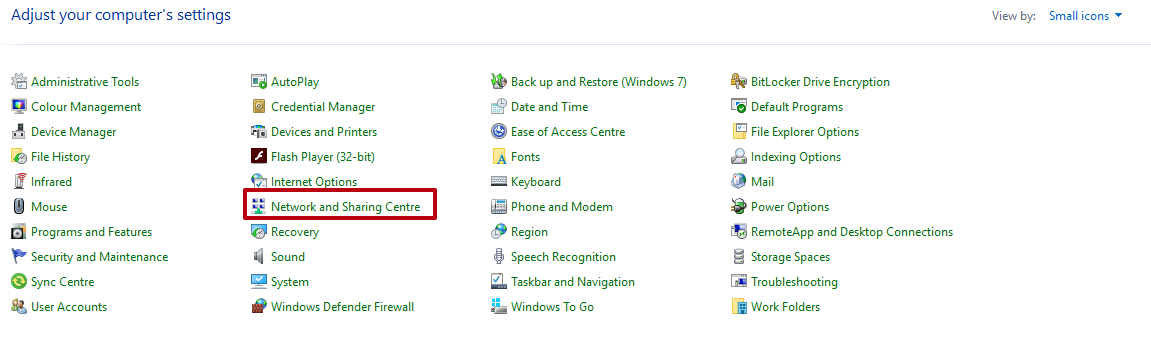
然后,单击 “网络和共享中心”。
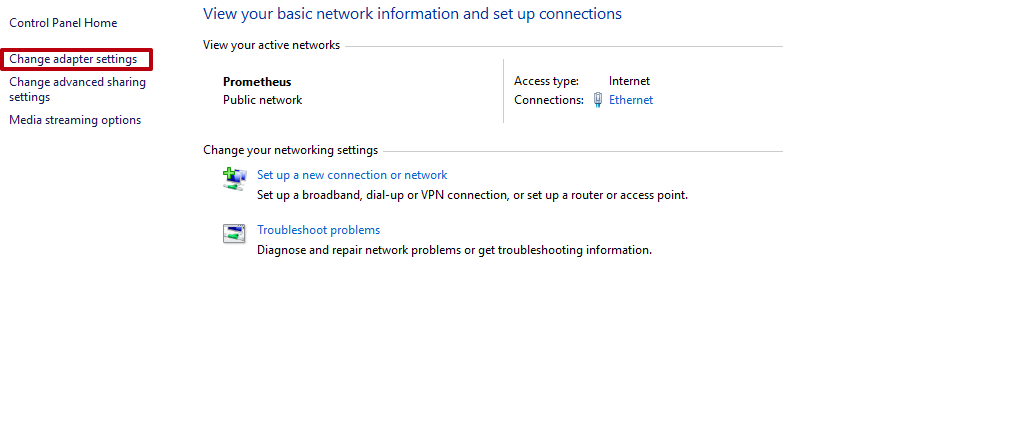
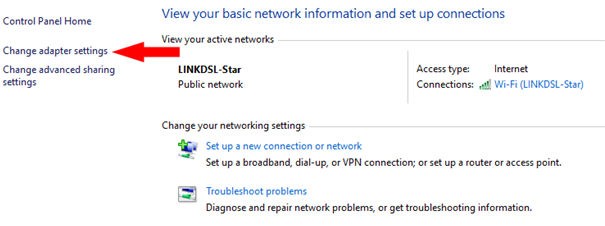
从左侧菜单中选择 “更改适配器设置”。
然后,按照前面的方法继续操作。
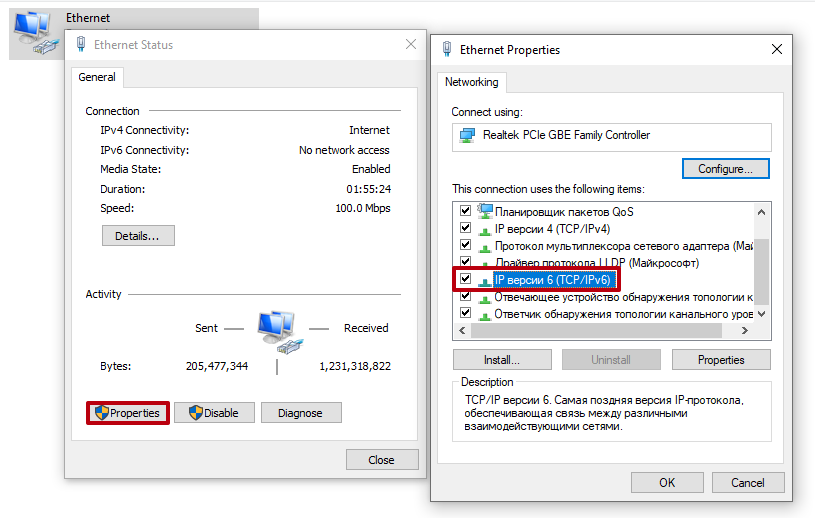
单击 “确定”,然后重新启动计算机。
如何在 窗口 10 中禁用 IPv6
最后,让我们学习如何在 窗口 10 中禁用 IPv6。本质上,窗口 7、8 和 10 之间没有显著区别。这些步骤几乎相同。在 窗口 10 中禁用 IPv6 涉及以下内容:
打开熟悉的设置面板。
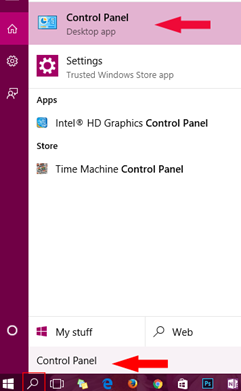
点击 “网络 & 互联网”。
接下来,单击 “更改适配器选项”。
其余过程与 窗口 8 中的过程相同。
禁用协议后,重新启动计算机。你也可以阅读我们的 在 窗口 10 中配置代理的详细指南.
我们希望本文能帮助我们的读者轻松禁用 IPv6 并在第一次尝试时取得成功!

使用 MostLogin 和 ARNPROXY 管理多个账号
将浏览器配置文件与代理连接分别管理。了解如何在 MostLogin 中配置 ARNPROXY,以及如何选择 ISP、住宅代理和合适的会话模式。
IPv4 数据中心 代理与 ISP 代理的区别
IPv4 数据中心 代理与 ISP 代理的区别
Twitch 增长自动化和代理指南
Twitch 增长自动化和代理指南