Cómo desactivar IPv6 en Windows
Cómo desactivar IPv6 en Windows

IPv6 se refiere a un conjunto de protocolos utilizados para intercambiar información sobre la red global. Está habilitado por defecto en versiones más recientes de Windows. En la mayoría de los casos, este protocolo no interfiere con el rendimiento del sistema. Sin embargo, a veces pueden ocurrir problemas (por ejemplo, caídas de voz durante llamadas), lo que conduce a la decisión de desactivar IPv6 en el ordenador.
Veamos cómo hacer esto en tres versiones populares de Windows.
Cómo desactivar IPv6 en Windows 7
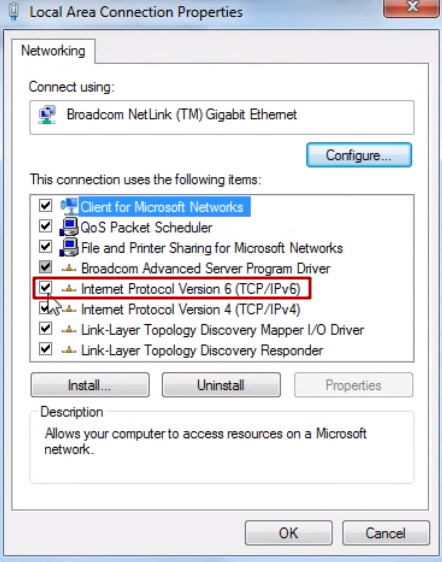
Puede abrir las propiedades de interfaz de red y desmarque la caja IPv6. Sin embargo, los desarrolladores del sistema operativo no recomiendan hacer esto. Los programas que utilizan túneles de interfaz con loopback pueden no funcionar correctamente.
Se recomienda deshabilitar el protocolo utilizando el registro. Siga estos pasos:
- Ejecute Regedit.exe. Presione el botón "Iniciar" y escribalo.
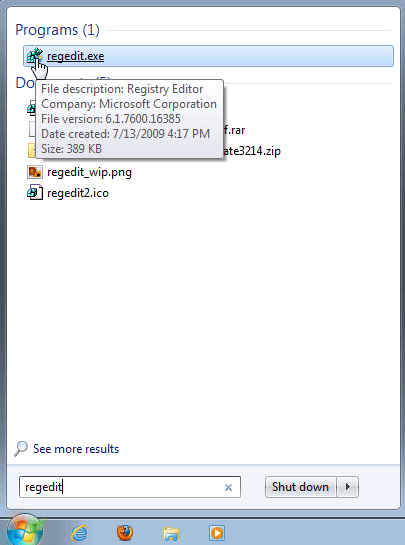
La ventana del editor de registro abrirá, dividida en dos secciones.
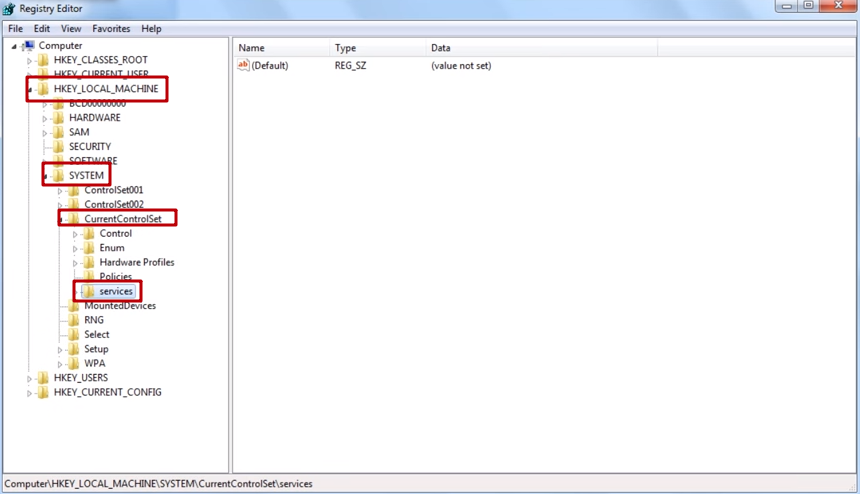
2. Recorrir paso a paso las secciones especificadas.
3. Luego, seleccione TCPIP6 \ Parámetros.
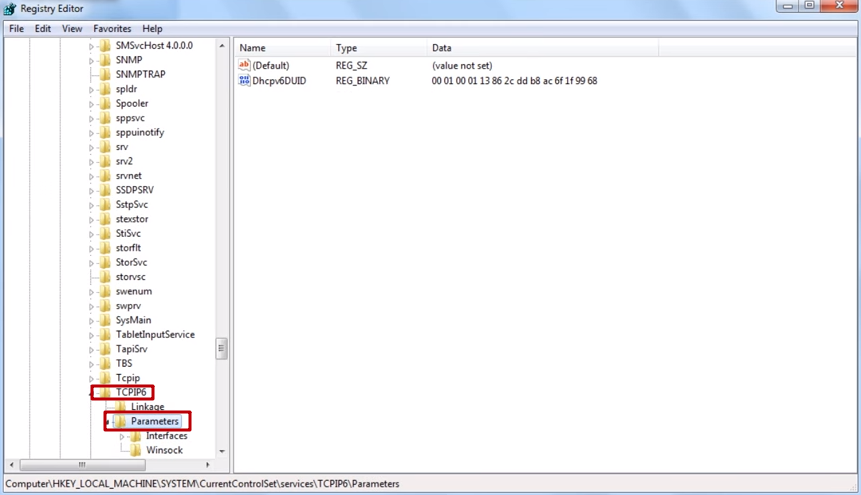
4. En la parte superior del editor del registro, vaya al menú Editar - Nuevo - y seleccione DWORD (según su versión de OS: 64-bit o 32-bit) - nombre que DisabledComponents.
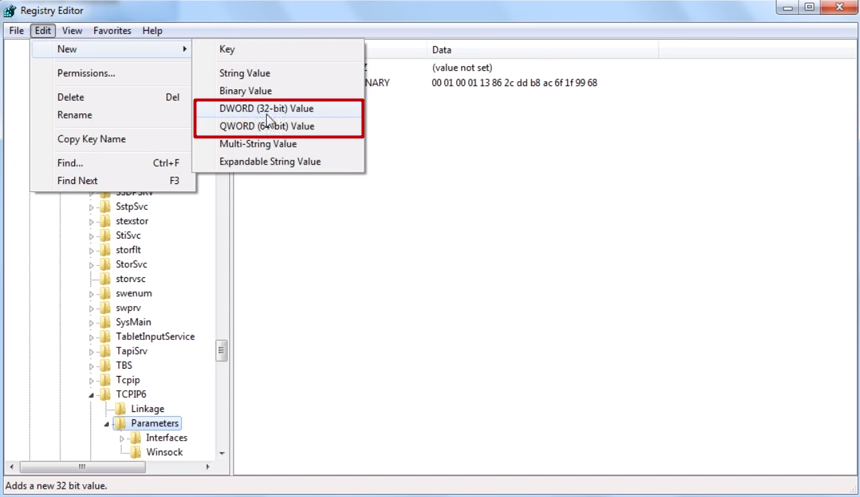
Haga clic en el menú Editar - Nuevo - DWORD - seleccione Componentes Discapacitados.
5. Establecer el valor de este parámetro a ffffffffff en hexadecimal (no decimal).
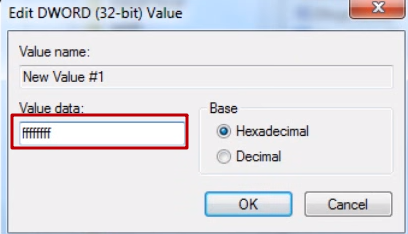
6. Reinicie su computadora.
Después de reiniciar, si todavía ve la casilla IPv6 marcada en las propiedades de interfaz de red, no se preocupe. Ha hecho todo correctamente, y el protocolo está desactivado. Puede verificar esto ejecutando el comando ipconfig –todo. Este comando mostrará sólo la dirección IPv4.
Cómo desactivar IPv6 en Windows 8
Ahora veamos cómo deshabilitar IPv6 en Windows 8. Aquí están tres maneras de hacerlo.
1. El primer método es el mismo que en Windows 7, con una pequeña diferencia en el primer paso. Esto es porque Windows 8 no tiene el botón de inicio familiar en la esquina inferior izquierda. En lugar de eso, pulse la combinación de tecla Win + R (esto también funciona en Windows 7).
Después de eso, el resto de los pasos son los mismos.
2. En el segundo método, mueva el cursor del ratón a la esquina inferior derecha en modo de interfaz de ventana hasta que aparezca el menú lateral.
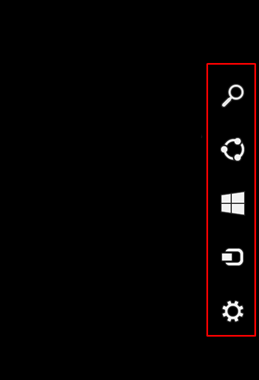
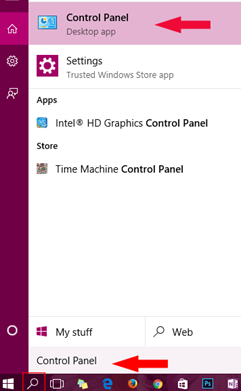
Haga clic en el icono de vidrio de aumento y verá la siguiente pantalla.
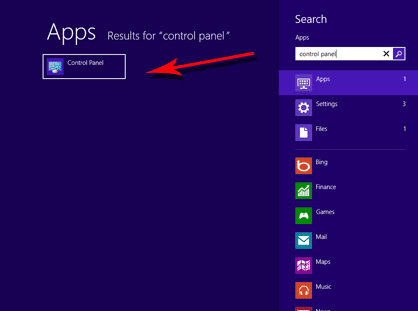
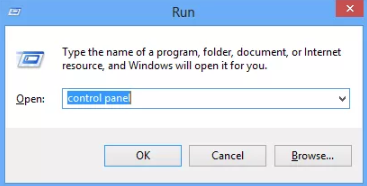
Haga clic en " Panel de control" para abrirlo. También puede abrir el mismo panel pulsando Win + R y escribiendo Panel de control.
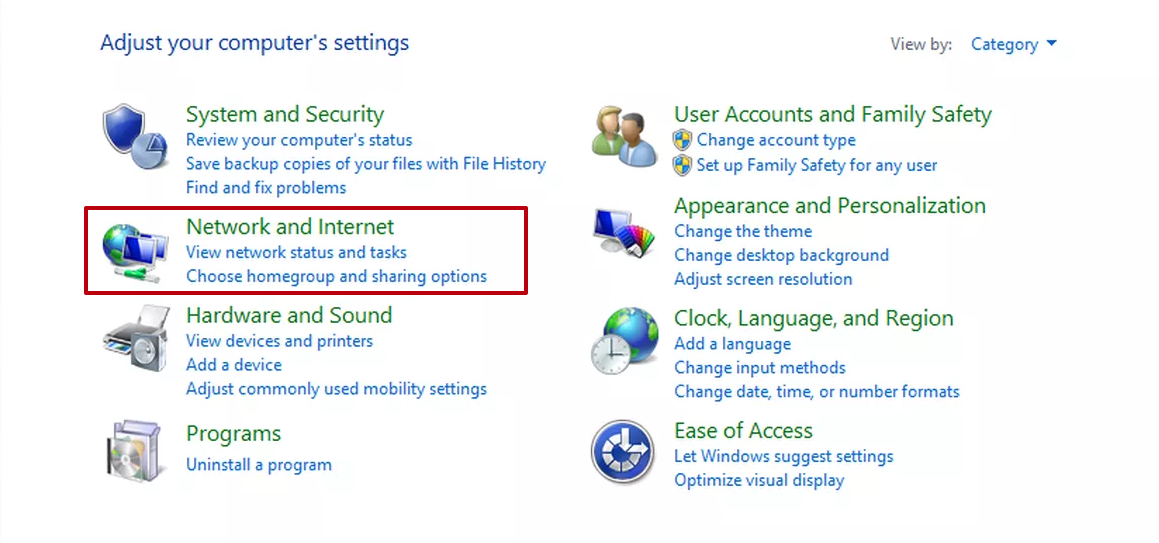
En la ventana Panel de Control, seleccione "Network and Internet".
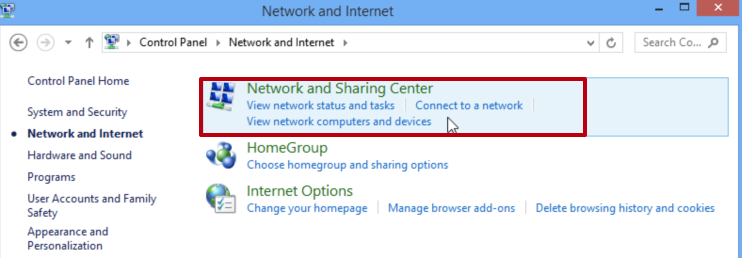
Siguiente, haga clic en "Centro de red y distribución".
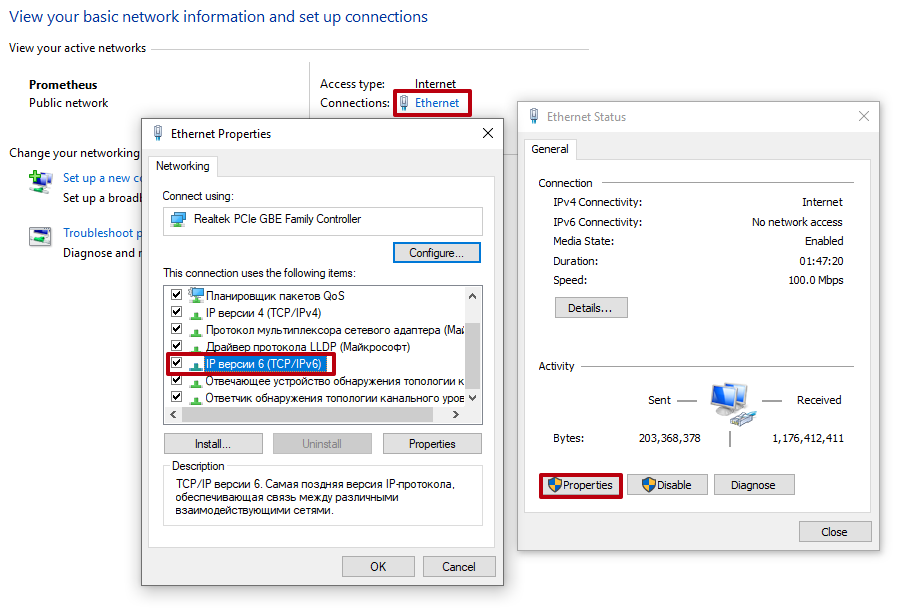
Luego, seleccione su red inalámbrica (o Ethernet) / Propiedades / desmarque IPv6 y haga clic en Aceptar.
Necesitarás abrir el Panel de Control de nuevo y seleccionar "Pequeños iconos" en la categoría "Ver por".
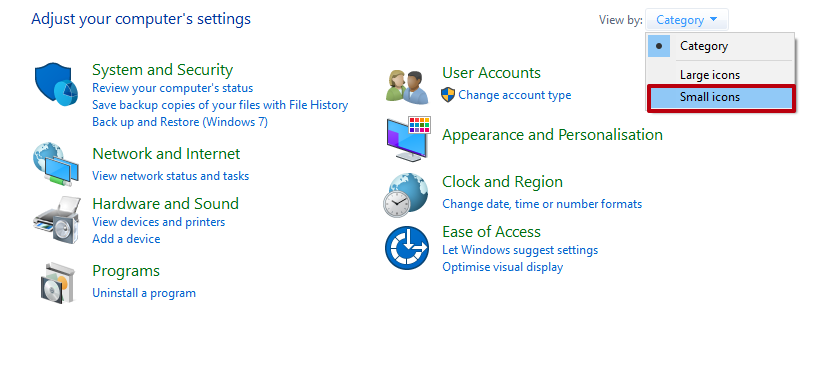
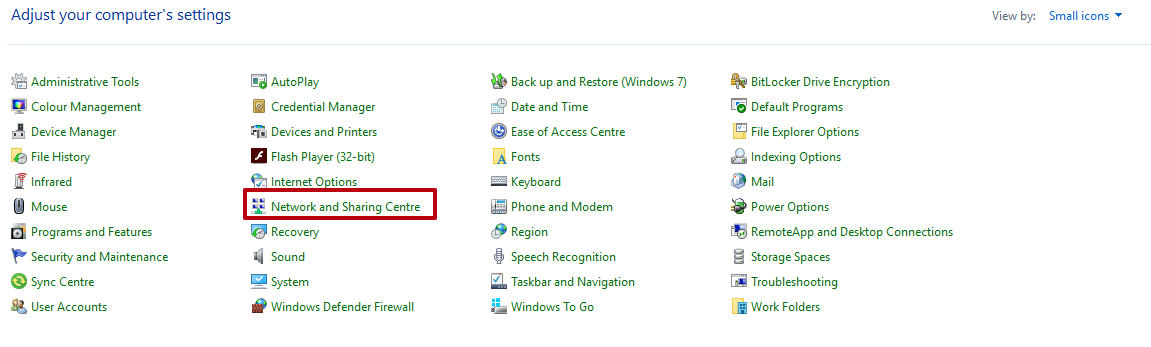
Luego, haga clic en "Network and Sharing Center".
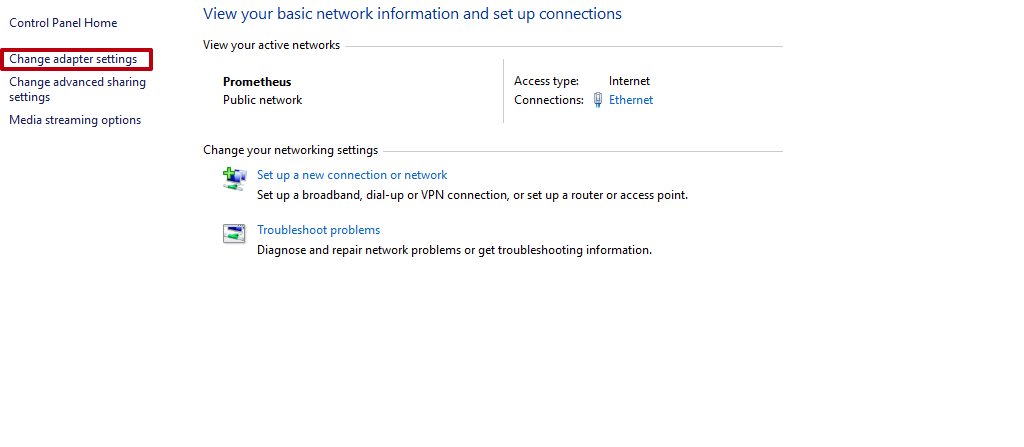
Desde el menú de la izquierda, seleccione "Cambiar configuración de adaptador".
Luego, proceda como en el método anterior.
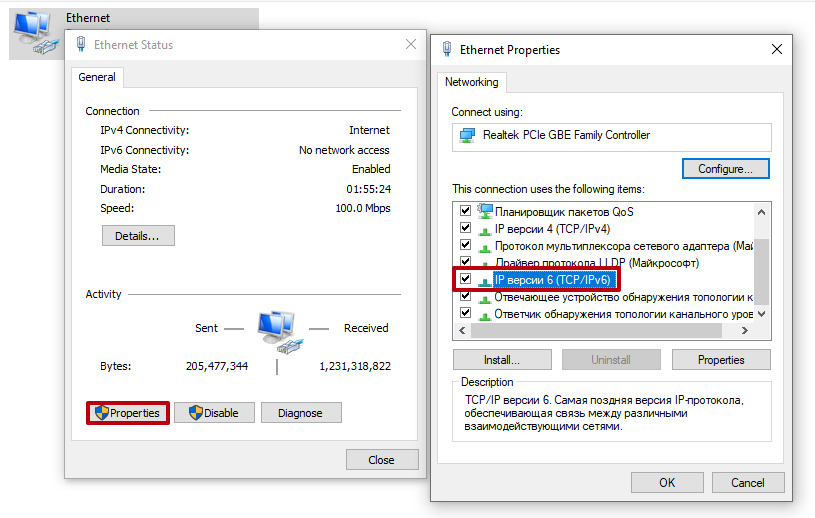
Haga clic en Aceptar y reiniciar su computadora.
Cómo desactivar IPv6 en Windows 10
Finalmente, vamos a aprender a desactivar IPv6 en Windows 10. Esencialmente, no hay diferencia significativa entre Windows 7, 8 y 10. Los pasos son casi idénticos. Desactivar IPv6 en Windows 10 implica lo siguiente:
Abra el panel de configuración familiar.
Haga clic en "Network & Internet".
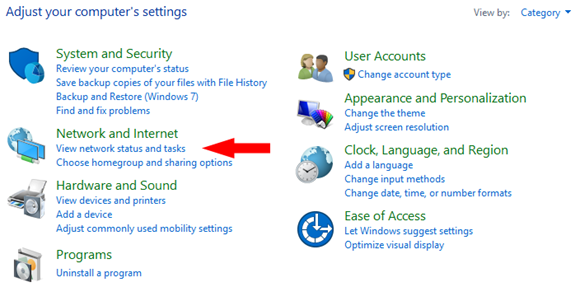
A continuación, haga clic en "Cambia las opciones de adaptador".
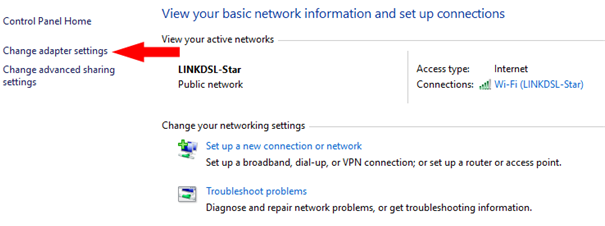
El resto del proceso es el mismo que en Windows 8.
Después de desactivar el protocolo, reinicie su computadora. También puede leer nuestro guía detallada en la configuración de un proxy en Windows 10.
Esperamos que este artículo ayude a nuestros lectores a desactivar IPv6 fácilmente y tener éxito en el primer intento!

Cómo comprobar la región de red y el proxy de un teléfono Android en la nube
Una lista práctica para revisar los ajustes de proxy, el comportamiento de salida visible IP y página de destino antes de probar con un teléfono Android en la nube.
Cómo gestionar varias cuentas con MostLogin y ARNPROXY
Mantenga los perfiles de navegador y las conexiones proxy separadas. Aprenda a configurar los proxies ARNPROXY en MostLogin y elija entre ISP, sesiones residenciales y rotativas.
Proxy IPv4 de centro de datos o proxy ISP: diferencias
Proxy IPv4 de centro de datos o proxy ISP: diferencias