Come disattivare il traffico IPv6 su un computer Windows
Come disattivare il traffico IPv6 su un computer Windows

IPv6 si riferisce a un insieme di protocolli utilizzati per lo scambio di informazioni sulla rete globale. È abilitato per impostazione predefinita nelle versioni più recenti di Windows. Nella maggior parte dei casi, questo protocollo non interferisce con le prestazioni del sistema. Tuttavia, a volte possono verificarsi problemi (ad esempio, gocce vocali durante le chiamate), che portano alla decisione di disabilitare IPv6 sul computer.
Vediamo come fare questo in tre versioni popolari di Windows.
Come Disattivare IPv6 in Windows 7
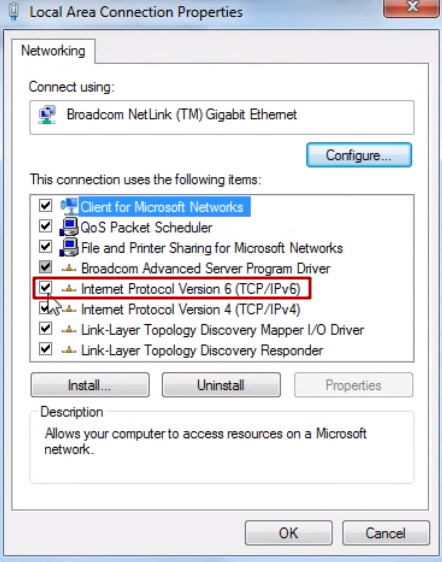
È possibile aprire le proprietà dell'interfaccia di rete e deselezionare la casella IPv6. Tuttavia, gli sviluppatori del sistema operativo non raccomandano di farlo. Programmi che utilizzano tunneling dell'interfaccia con loopback potrebbero non funzionare correttamente.
Si raccomanda di disabilitare il protocollo utilizzando il registro. Seguire questi passaggi:
- Eseguire Regedit.exe. Premere il pulsante "Start" e digitare il pulsante.
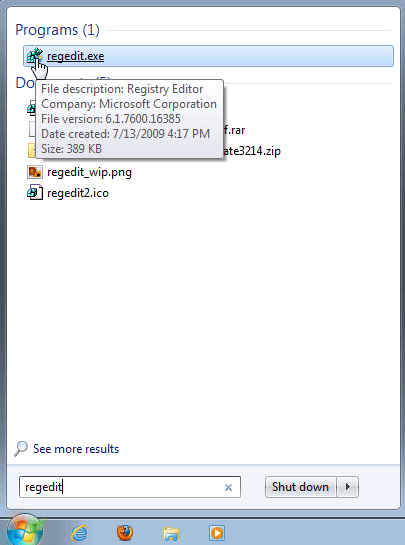
La finestra dell'editor del registro si aprirà, divisa in due sezioni.
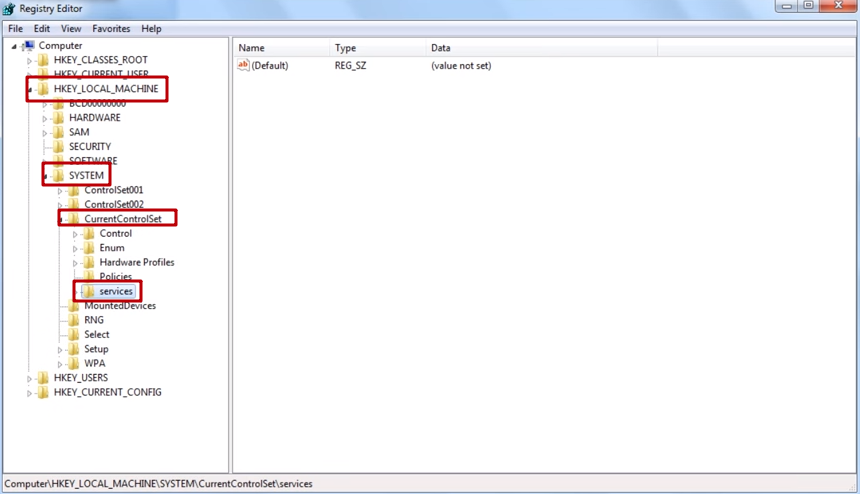
2. Navigare passo per passo alle sezioni specificate.
3. Quindi, selezionare TCPIP6 \ Parametri.
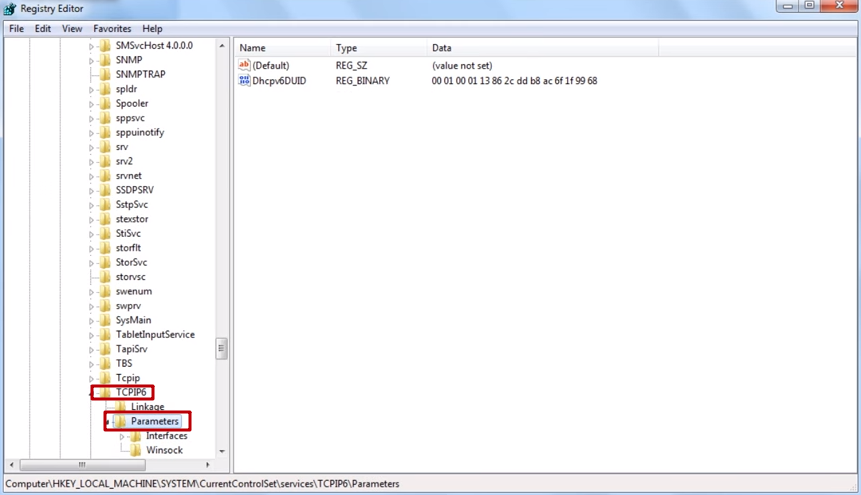
4. Nella parte superiore dell'editor del registro di sistema, vai al menu Modifica - Nuovo - e selezionare DWORD (a seconda della versione del sistema operativo: 64-bit o 32-bit) - nome esso DisabiliComponenti.
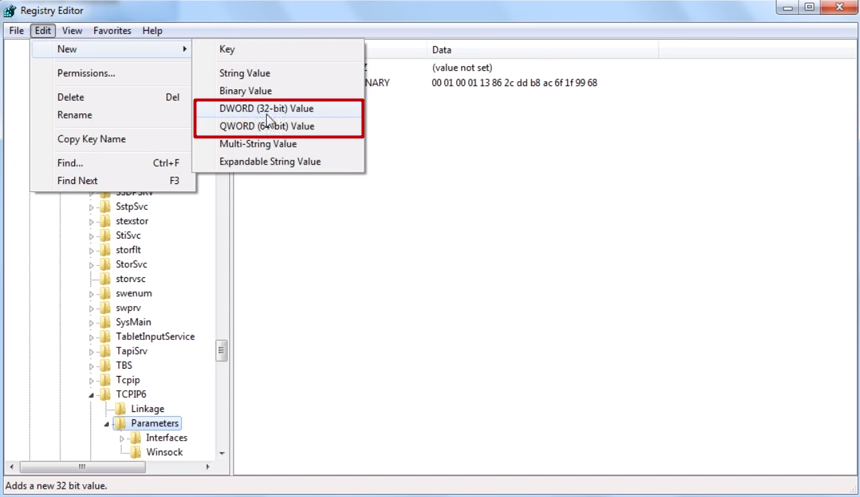
Fare clic sul menu Modifica - Nuovo - DWORD - selezionare Componenti per disabili.
5. Impostare il valore di questo parametro a ffffffffffff in esadecimale (non decimale).
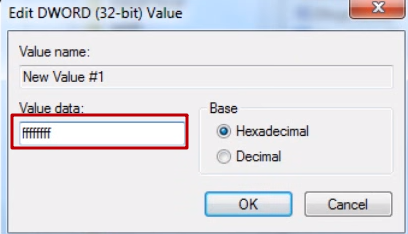
6. Riavviare il computer.
Dopo il riavvio, se si vede ancora la casella di controllo IPv6 spuntata nelle proprietà dell'interfaccia di rete, non si preoccupi. Hai fatto tutto correttamente e il protocollo è disabilitato. È possibile verificare questo eseguendo il comando ipconfig –all. Questo comando visualizzerà solo l'indirizzo IPv4.
Come Disattivare IPv6 in Windows 8
Ora vediamo come disabilitare IPv6 in Windows 8. Ecco tre modi per farlo.
1. Il primo metodo è lo stesso di Windows 7, con una piccola differenza al primo passo. Questo perché Windows 8 non ha il pulsante Start familiare nell'angolo in basso a sinistra. Invece, premere la combinazione di chiave Win + R (questo funziona anche in Windows 7).
Dopo di che, il resto dei passaggi sono gli stessi.
2. Nel secondo metodo, spostare il cursore del mouse nell'angolo in basso a destra in modalità interfaccia finestra fino a quando il menu laterale appare.
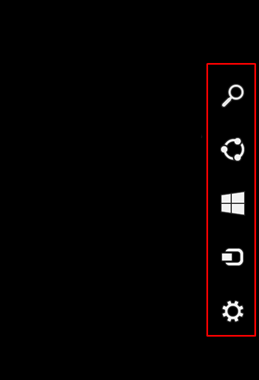
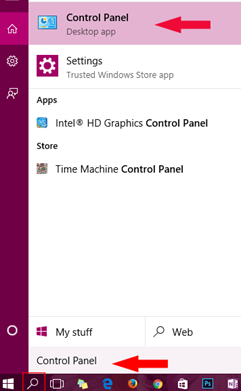
Fare clic sull'icona di lente di ingrandimento e si vedrà la schermata seguente.
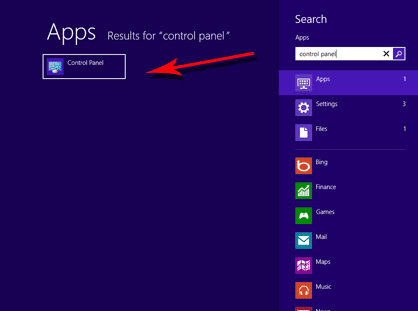
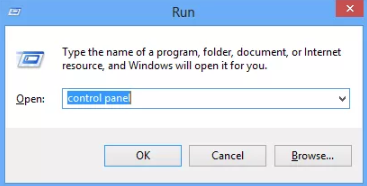
Clicca su "Pannello di controllo" per aprirlo. È inoltre possibile aprire lo stesso pannello premendo Win + R e digitando Pannello di controllo.
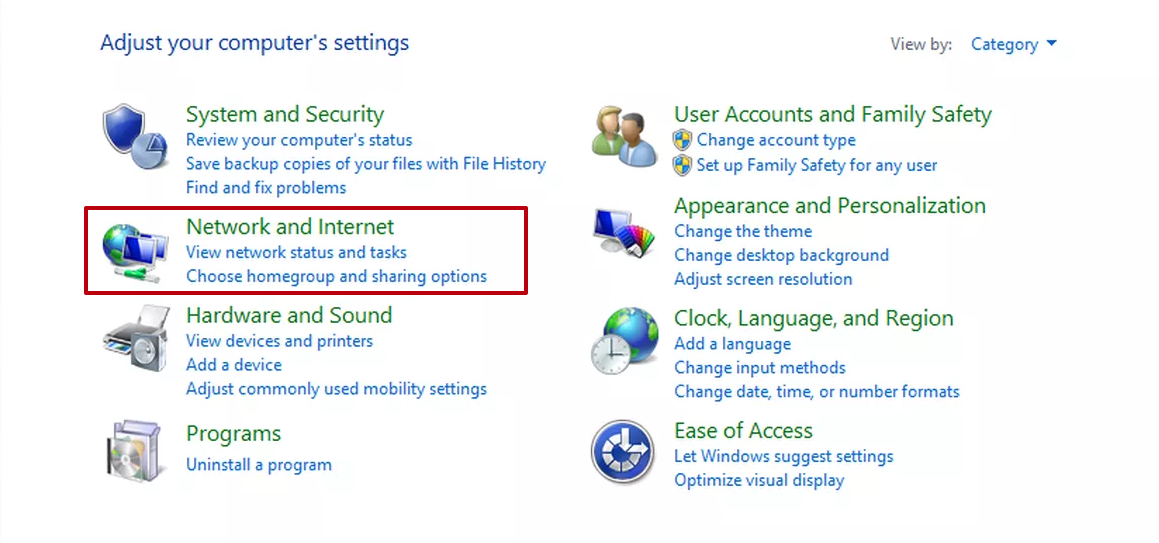
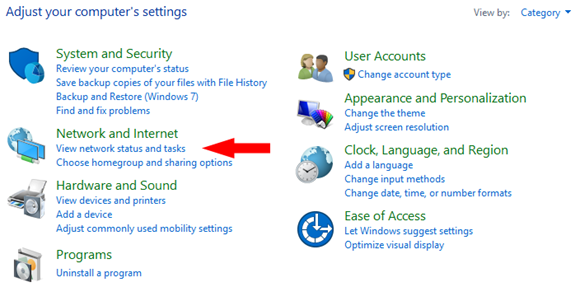
Nella finestra Pannello di controllo, selezionare "Network e Internet".
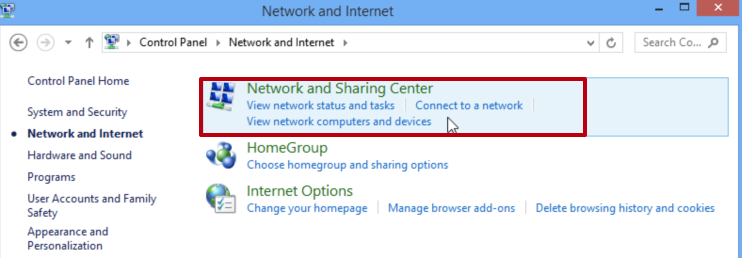
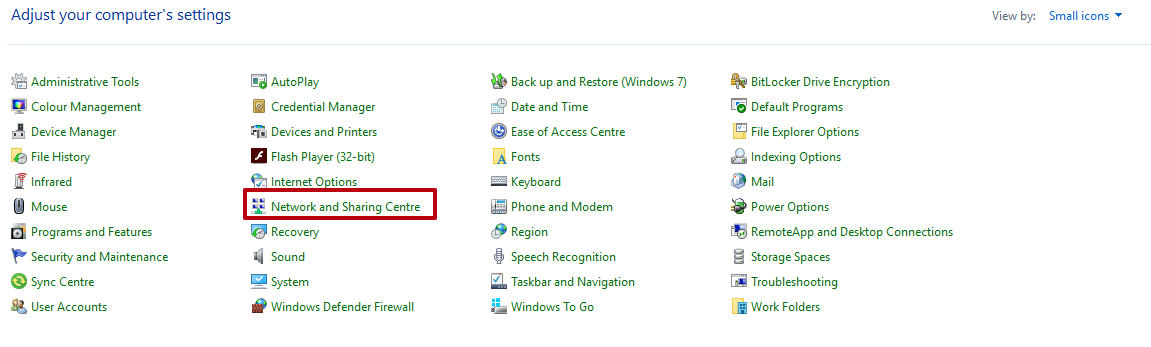
Quindi, fare clic su "Network and Sharing Center".
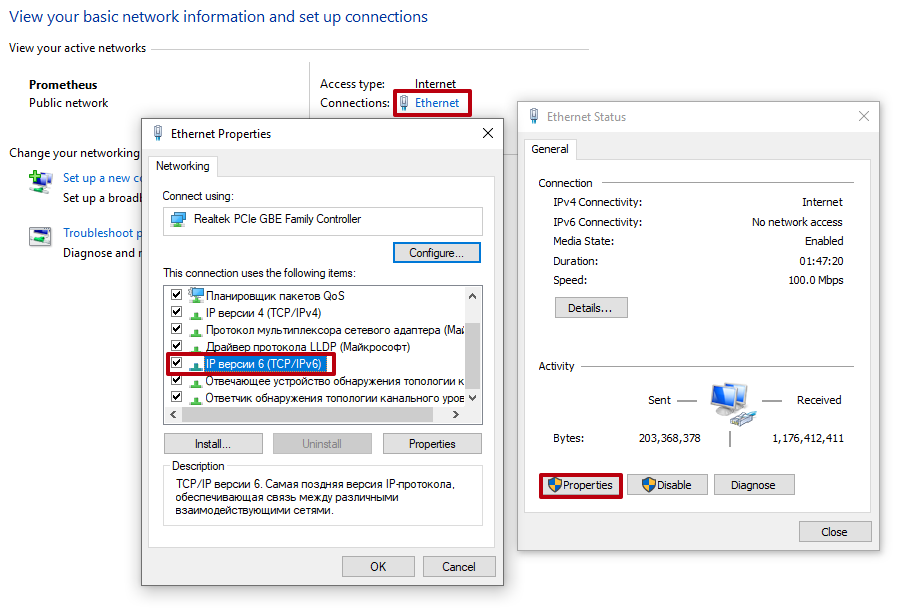
Quindi, selezionare la rete wireless (o Ethernet) / Proprietà / deselezionare IPv6 e fare clic su OK.
Dovrai aprire nuovamente il Pannello di controllo e selezionare "Icone piccole" nella categoria "Visualizza per".
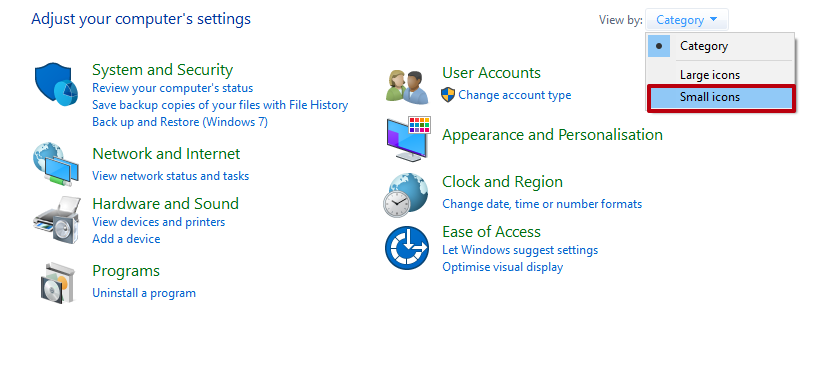
Quindi, fare clic su "Network and Sharing Center".
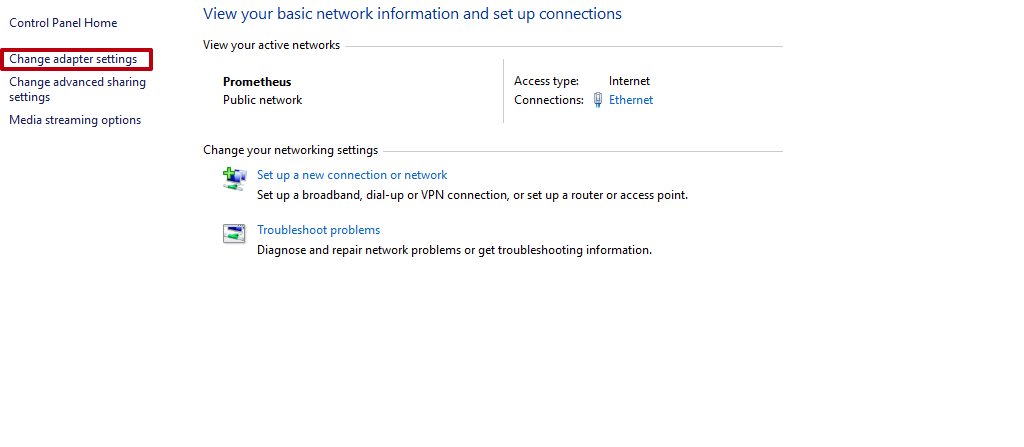
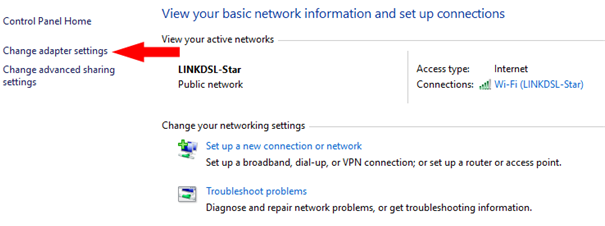
Dal menu a sinistra, scegliere "Cambia impostazioni dell'adattatore".
Quindi, procedere come nel metodo precedente.
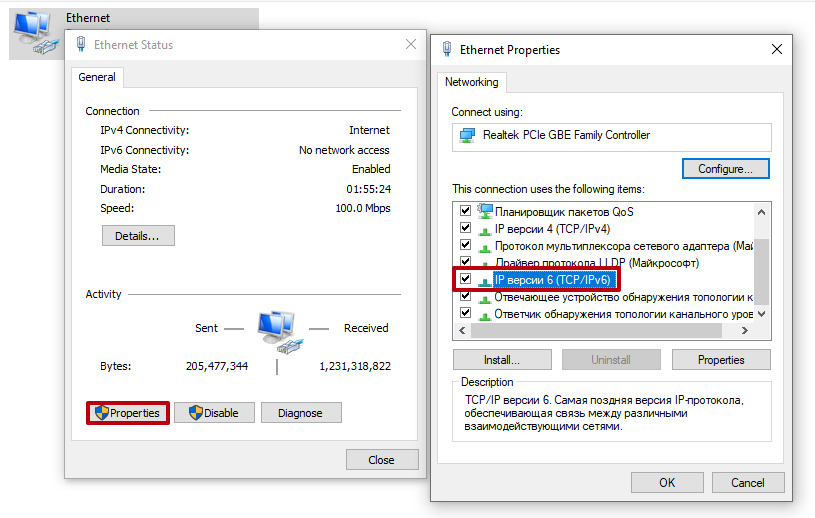
Fare clic su OK e riavviare il computer.
Come Disattivare IPv6 in Windows 10
Infine, impariamo a disabilitare IPv6 in Windows 10. Essenzialmente, non c'Ã ̈ alcuna differenza significativa tra Windows 7, 8 e 10. I passaggi sono quasi identici. Disabilitare IPv6 in Windows 10 comporta i seguenti:
Aprire il pannello delle impostazioni familiari.
Clicca su "Network & Internet".
Quindi, fare clic su "Cambia opzioni adattatore".
Il resto del processo è lo stesso di Windows 8.
Dopo aver disabilitato il protocollo, riavviare il computer. guida dettagliata sulla configurazione di un proxy in Windows 10.
Speriamo che questo articolo aiuti i nostri lettori facilmente disabilitare IPv6 e avere successo sul primo tentativo!

Come verificare la regione di rete e le impostazioni proxy di un telefono Android nel cloud prima di un test
Una lista di controllo pratica per la revisione delle impostazioni del proxy, il comportamento visibile di uscita IP e di destinazione-pagina prima di testare con un telefono cloud Android.
Gestire più account con MostLogin e ARNPROXY
Continua a tenere separati i profili del browser e le connessioni proxy. Scopri come configurare i proxy ARNPROXY in MostLogin e scegliere tra ISP, sessioni residenziali e rotanti.
Qual è la differenza tra proxy IPv4 da datacenter e proxy ISP?
Qual è la differenza tra proxy IPv4 da datacenter e proxy ISP?