Cách tắt IPv6 trên Windows
Hướng dẫn tìm bộ điều hợp mạng và thay đổi cài đặt IPv6 trên Windows; tìm hiểu những điểm cần lưu ý trước khi điều chỉnh.

IPv6 ám chỉ một tập hợp các giao thức dùng để trao đổi thông tin qua mạng toàn cầu. Nó được bật theo mặc định trong phiên bản mới hơn của Windows. Trong đa số trường hợp, giao thức này không cản trở sự hoạt động của hệ thống này. Tuy nhiên, đôi khi vấn đề có thể xảy ra (chẳng hạn, giọng nói nhỏ trong cuộc gọi), dẫn đến quyết định tắt IPv6 trên máy tính.
Hãy xem làm thế nào để làm điều này trong ba bản dịch được ưa chuộng của Windows.
Cách tắt IPv6 trong cửa sổ 7
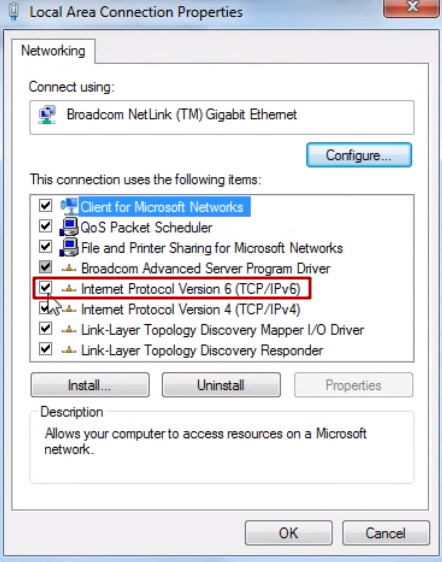
Bạn có thể mở các thuộc tính giao diện mạng và bỏ chọn hộp IPv6. Tuy nhiên, các nhà phát triển hệ điều hành không khuyến khích làm như vậy. Các chương trình dùng đường hầm giao diện với vòng lặp có thể không hoạt động đúng.
khuyên bạn tắt giao thức bằng cách đăng nhập. Hãy theo những bước này:
- Chạy Regedit.exe. Nhấn nút "Start" rồi gõ vào.
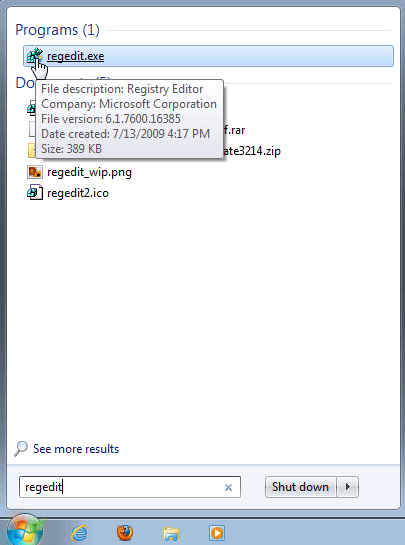
Cửa sổ soạn thảo đăng ký sẽ mở, chia thành hai phần.
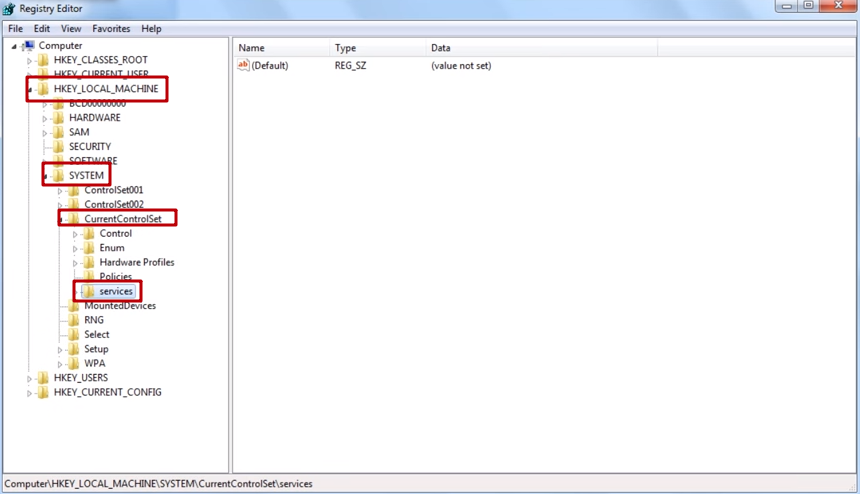
2. Chuyển từng bước một đến từng phần đã xác định.
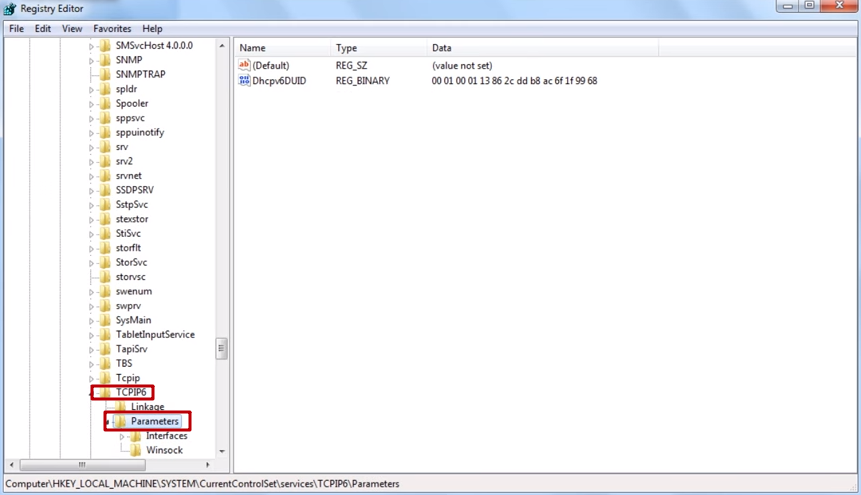
3. Sau đó, chọn TCPIP6\ tham số.
4. Ở đầu trang của trình biên soạn đăng nhập, hãy vào trình đơn sửa đổi - Mới - và chọn DWORD (phụ thuộc vào phiên bản hệ điều hành: 64- bit hay 32- bit) - tên nó bị tắt.
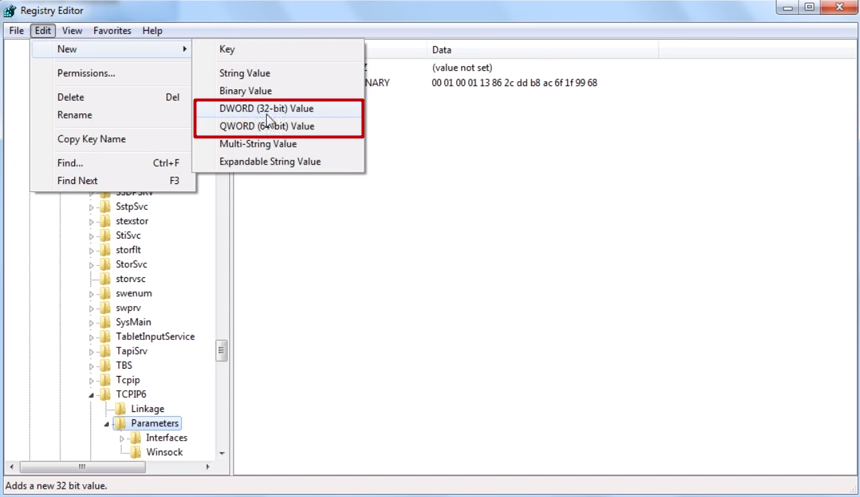
Ấn vào thực đơn sửa đổi - Mới - DWORD - chọn thành phần đã tắt.
5. Hãy đặt giá trị của tham số này thành thập lục phân không phân hủy được (không phải thập phân).
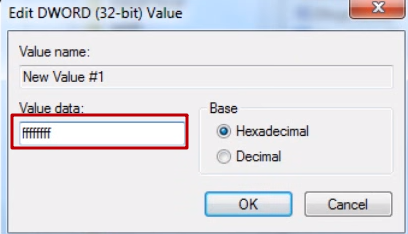
6, khởi động lại máy tính.
Sau khi khởi chạy lại, nếu bạn vẫn còn xem hộp kiểm tra IPv6 được bật trong tính chất giao diện mạng, đừng lo lắng. Bạn đã làm mọi việc đúng, và giao thức bị tắt. Bạn có thể kiểm tra bằng cách chạy lệnh này bằng cách chạy ipconfig –all. Lệnh này sẽ chỉ hiển thị địa chỉ IPv4.
Cách tắt IPv6 trong Windows 8
Bây giờ hãy xem làm thế nào để tắt IPv6 trong Windows 8.
1. Phương pháp đầu tiên giống như Windows 7, với sự khác biệt nhỏ ở bước đầu tiên. Đó là vì Windows 8 không có nút khởi động quen thuộc ở góc dưới bên trái. Thay vào đó, hãy nhấn phím Win + R tổ hợp phím (điều này cũng hoạt động trong Windows 7).
Sau đó, các bước khác đều giống nhau.
2. Trong phương pháp thứ hai, di chuyển con trỏ chuột tới góc phải dưới trong chế độ giao diện cửa sổ cho đến khi trình đơn bên xuất hiện.
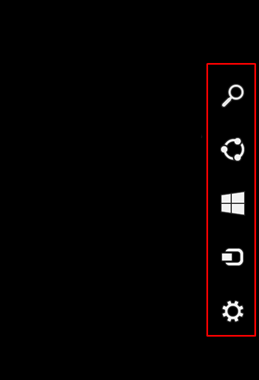
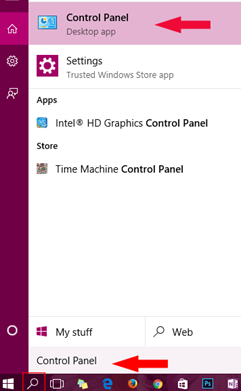
Hãy nhắp vào biểu tượng kính phóng đại và bạn sẽ thấy màn hình sau.
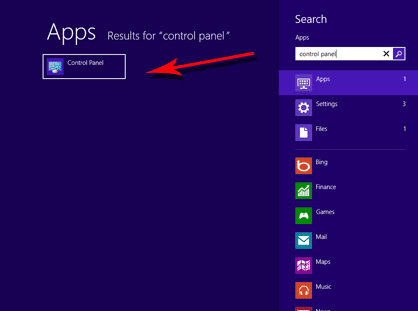
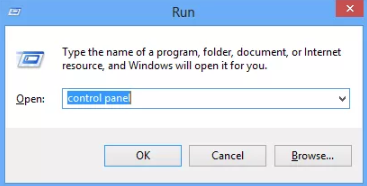
Nhấn vào bảng điều khiển "Camible" để mở nó. Bạn cũng có thể mở bảng điều khiển tương tự bằng cách bấm phím Win + R và gõ bảng điều khiển.
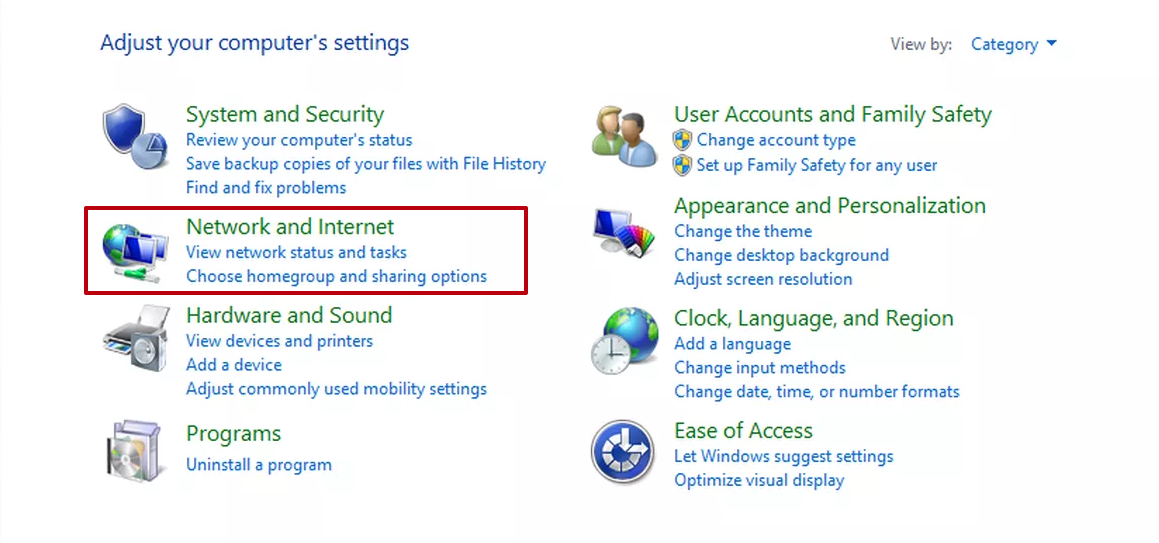
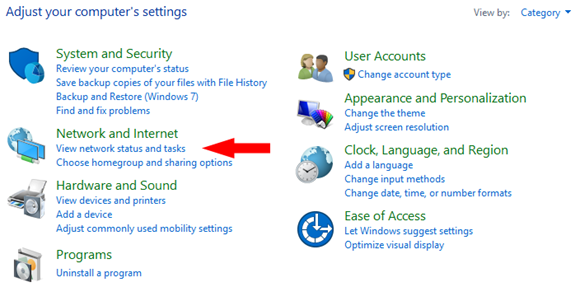
Trong cửa sổ bảng điều khiển, hãy chọn "Network and Internet".
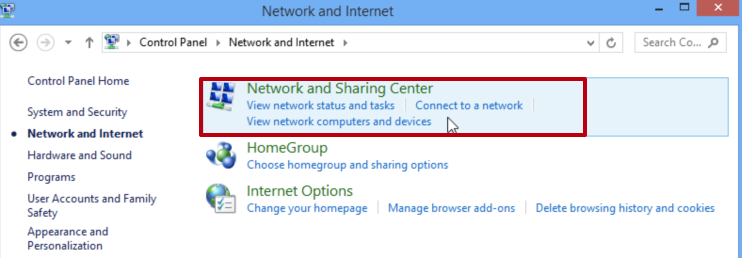
Tiếp theo, nhấn "Network and share Center".
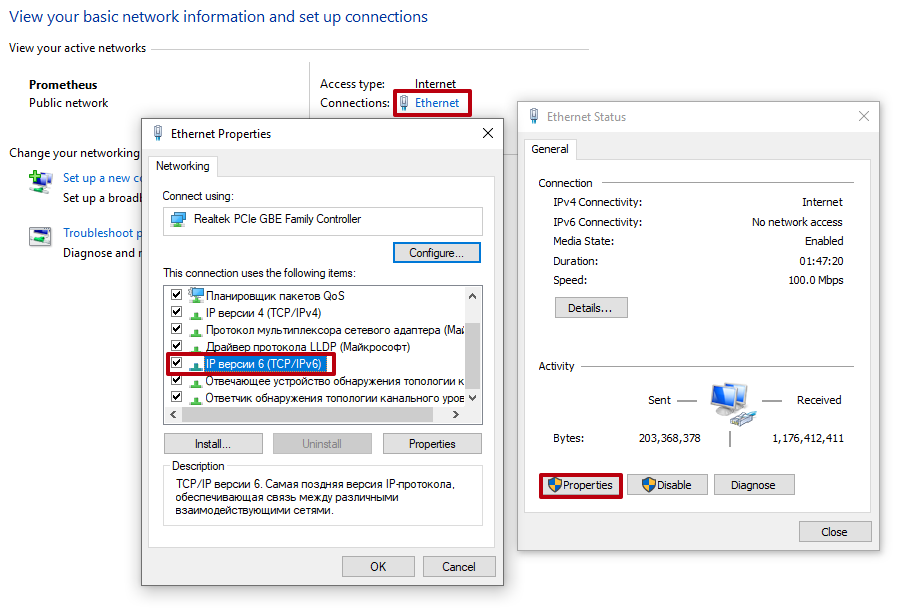
Sau đó, hãy chọn mạng không dây (hoặc Ethernet) / Bỏ chọn IPv6 và nhấn OK.
Bạn cần phải mở bảng điều khiển một lần nữa và chọn " biểu tượng nhỏ" trong loại "Xem theo".
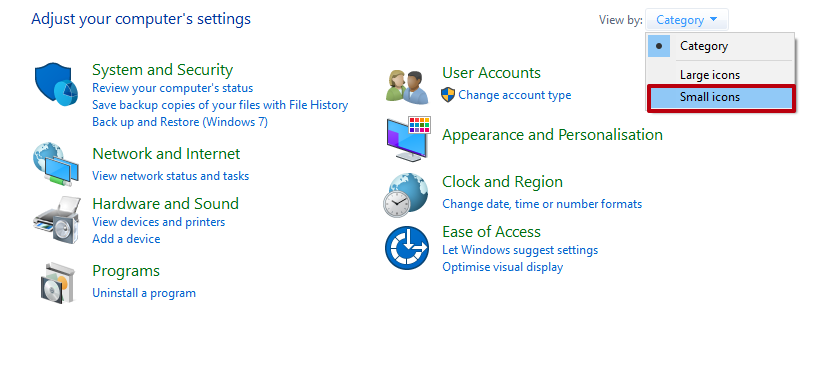
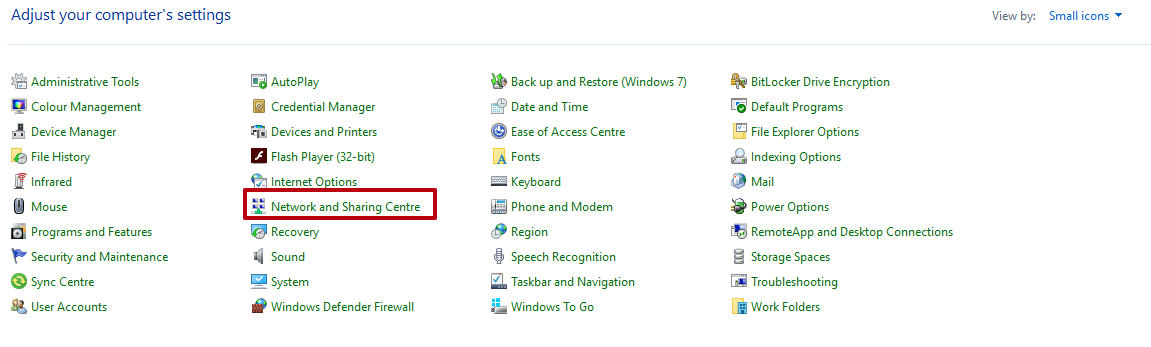
Sau đó, nhấn "Network and share Center".
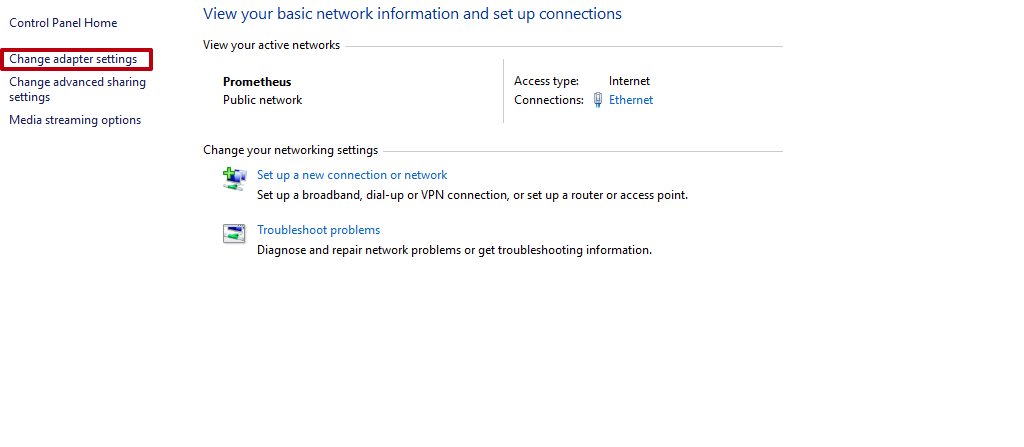
Từ trình đơn tay trái, hãy chọn "thay đổi thiết lập thích nghi".
Sau đó, tiếp tục như trong phương pháp trước.
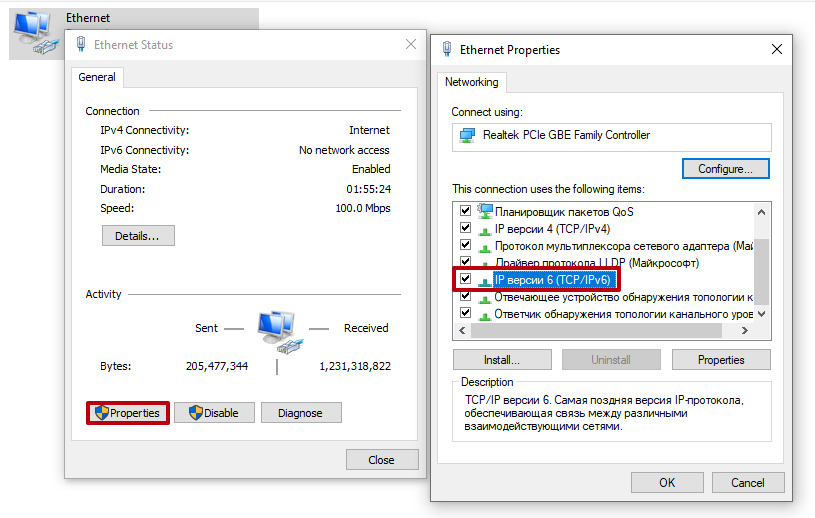
Nhấn OK và khởi động lại máy tính.
Cách tắt IPv6 trong cửa sổ 10
Cuối cùng, chúng ta hãy học cách vô hiệu hóa IPv6 trong cửa sổ 10 Về cơ bản, không có sự khác biệt đáng kể giữa các cửa sổ 7, 8, và 10 Các bước gần như giống hệt nhau. IPv6 trong cửa sổ 10 có liên quan đến:
Mở bảng thiết lập chung.
Nhấn vào "Network & Internet".
Tiếp theo, nhấn "Các tùy chọn thích nghi thay đổi".
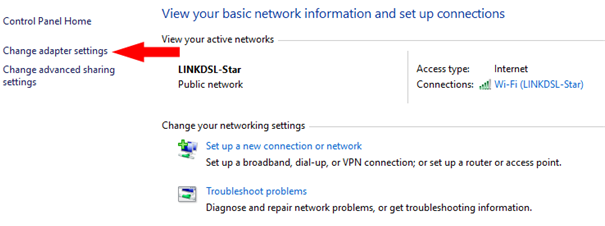
Phần còn lại của quá trình giống như trong Windows 8.
Sau khi tắt giao thức, hãy khởi động lại máy tính của bạn. Hướng dẫn chi tiết khi cấu hình proxy trong Windows 10.
Chúng tôi hy vọng bài này sẽ giúp độc giả dễ dàng tắt IPv6 và thành công ngay lần đầu tiên!

Kiểm tra vùng mạng và proxy của điện thoại Android đám mây
Tìm hiểu cách kiểm tra địa chỉ IP, vùng mạng và cấu hình proxy trên điện thoại Android đám mây trước khi chạy thử.
Cấu hình proxy ARNPROXY trong MostLogin để quản lý nhiều tài khoản
Hướng dẫn gán proxy ARNPROXY cho từng hồ sơ trong MostLogin và kiểm tra địa chỉ IP trước khi quản lý nhiều tài khoản.
So sánh proxy trung tâm dữ liệu và proxy ISP
Phân biệt proxy trung tâm dữ liệu với proxy ISP theo nguồn địa chỉ IP, đặc điểm kết nối và nhu cầu sử dụng thực tế.