Cara mengatur proksi Java di Windows
Pada Java modern, Anda tidak perlu mencari Java Control Panel untuk mengatur koneksi aplikasi. Tentukan dahulu versi Java dan bagaimana aplikasi dijalankan.

Untuk aplikasi yang dijalankan dengan java -jar
Jalankan java -version untuk memeriksa Java yang dipilih terminal. Aplikasi desktop atau layanan Windows bisa membawa Java sendiri. Jika aplikasi mempunyai menu jaringan sendiri, periksa menu itu sebelum mengubah opsi peluncuran. Contoh berikut memakai nama host dan berkas ilustratif; gantilah dengan data sebenarnya.
java -Dhttp.proxyHost=proxy.example -Dhttp.proxyPort=8080 -Dhttps.proxyHost=proxy.example -Dhttps.proxyPort=8080 -jar aplikasi.jarLetakkan opsi -D sebelum -jar. Pasangan http.* dan https.* di sini menentukan proksi untuk URL tujuan HTTP dan HTTPS. Pengaturan ini berlaku pada proses tersebut bagi klien yang memakai fasilitas jaringan Java terkait; pustaka atau aplikasi dapat menetapkan proksinya sendiri.
Jika aplikasi perlu mengikuti pengaturan Windows
java -Djava.net.useSystemProxies=true -jar aplikasi.jarPilih cara ini sebagai alternatif konfigurasi manual. Opsi sistem dibaca saat proses Java dimulai, jadi mulai ulang aplikasi setelah mengubah opsi. Hindari menaruh kata sandi di baris perintah atau berkas yang bisa dibaca pengguna lain; gunakan mekanisme autentikasi yang disediakan aplikasi.
Bagaimana dengan Java Control Panel?
Tangkapan layar berikut menunjukkan lingkungan Java lama. Panel ini bukan bagian dari JDK modern dan mengubah pengaturannya bukan cara umum untuk mengarahkan seluruh aplikasi Java di komputer.
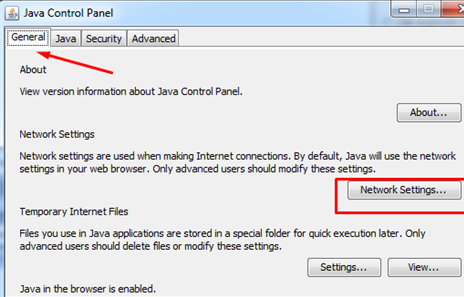
Untuk menguji hasilnya, minta aplikasi Java itu sendiri membuka tujuan yang diizinkan. Keberhasilan di peramban tidak menguji proses Java. Periksa pesan autentikasi dan sertifikat secara terpisah; jangan mematikan pemeriksaan TLS. Rincian opsi tersedia di dokumentasi properti jaringan Java.

Cara memasang dan mematikan proksi di Windows 7
Gunakan Internet Options untuk mengatur proksi LAN pada komputer Windows 7 lama, menguji sambungan, dan mengembalikan pengaturan semula.
Cara mengatur proksi di Windows 8.1 melalui PC settings
Temukan menu Network di PC settings Windows 8.1, pilih konfigurasi manual atau otomatis, lalu periksa hasilnya dari aplikasi yang Anda pakai.
Cara mengatur dan menonaktifkan proksi di Windows 10
Masukkan alamat dan port melalui Settings atau LAN Settings, lalu uji dari aplikasi yang akan menggunakan proksi.