Cara Mengkonfigurasi Pengaturan Proxy Java di Windows
Cara Mengkonfigurasi Pengaturan Proxy Java di Windows

Untuk mengkonfigurasi pengaturan proxy Java pada sistem operasi Windows, Anda perlu menemukan dan membuka panel kontrol yang relevan. Pada Windows 7 dan versi yang lebih baru, gunakan bilah pencarian—baik melalui Mulai tombol atau Win + R pintasan keyboard (juga berlaku untuk versi Windows yang lebih baru).
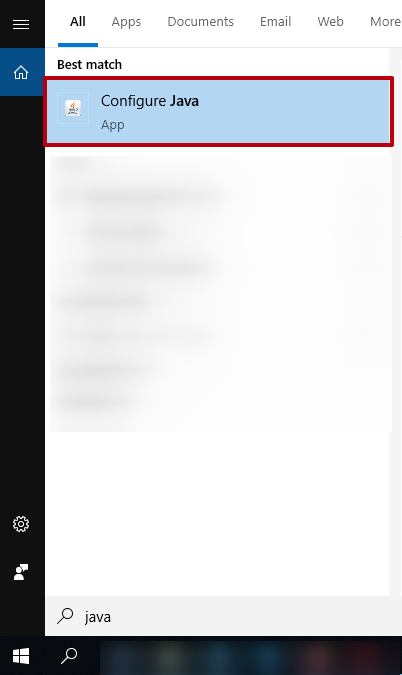
Tekan Mulai tombol atau gunakan Win + R tombol untuk memunculkan panel pencarian/jalankan.
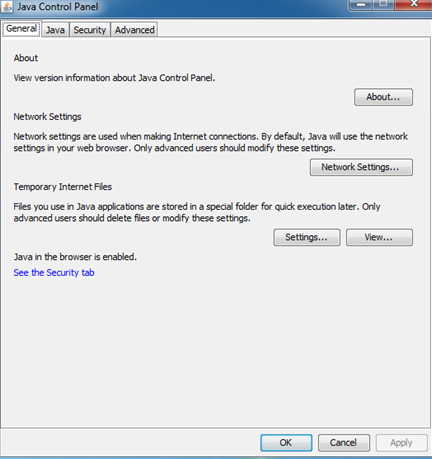
Cara Mengkonfigurasi Java HTTP Proxy
Ikuti langkah-langkah ini untuk mengkonfigurasi proxy Java HTTP:
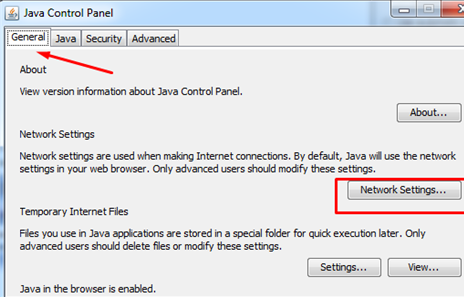
1. Pada layar utama Panel Kontrol Java, pilih”Umum“tab dan kemudian klik”Pengaturan Jaringan".
2. Periksa opsi”Gunakan pengaturan browser“. (Atau, Anda dapat mengatur server proxy SOCKS untuk Java secara manual.)
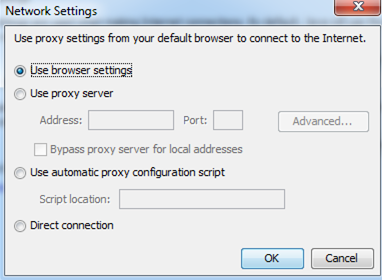
3. Klik”OK“Untuk menyimpan perubahan.
Pengaturan proxy ini diperlukan untuk menjalankan aplikasi Java tertentu, seperti applet yang disematkan dalam halaman HTML. Setelah menerapkan pengaturan, tutup browser Anda. Kemudian restart dan coba jalankan aplikasi Java lagi. Jika dimuat dengan benar, semuanya diatur dengan benar.
Jika tidak, Anda mungkin melihat pesan kesalahan seperti ini:

Jika kesalahan ini terjadi, Anda perlu memeriksa dan mengkonfigurasi pengaturan proxy browser Anda juga.
Ini adalah bagaimana Anda mengkonfigurasi proxy Java pada Windows.

Panduan Pengaturan Proxy FollowLiker: Konfigurasi Proxy Langkah-demi-Langkah
Panduan Pengaturan Proxy FollowLiker: Konfigurasi Proxy Langkah-demi-Langkah
Panduan Pengaturan Proxy phBot
Panduan Pengaturan Proxy phBot
Cara Mengatur dan Menggunakan Proxy untuk Spotify- Pengaturan Aplikasi
Cara Mengatur dan Menggunakan Proxy untuk Spotify- Pengaturan Aplikasi