Cara mengatur proksi SOCKS5 di phBot
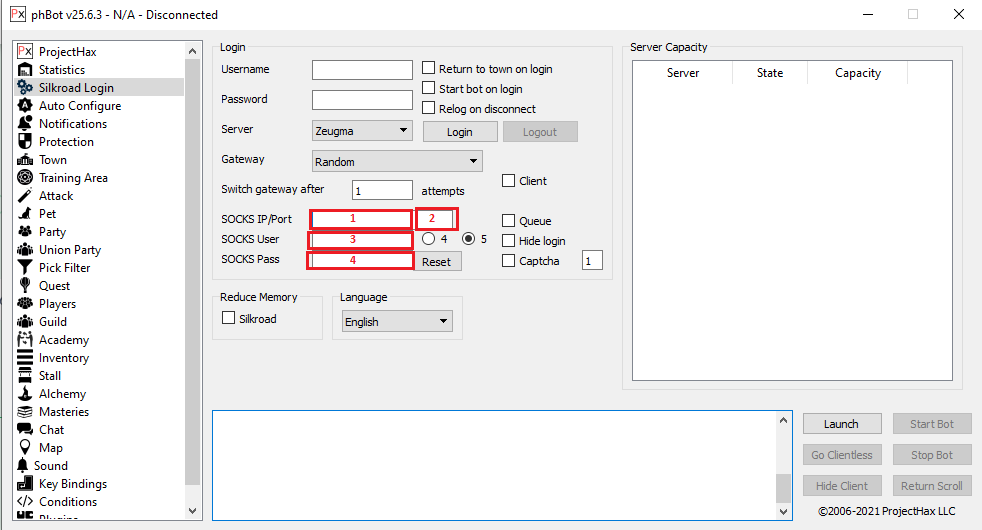
Formulir login phBot memisahkan data akun gim dari data server SOCKS. Mengisi kotak yang salah dapat membuat proksi terlihat bermasalah padahal yang gagal adalah login akun.

Cocokkan jenis proksi dengan phBot
Untuk koneksi login Silkroad yang dijelaskan di sini, dokumentasi phBot menyebut SOCKS5. Alamat proksi HTTP tidak menjadi SOCKS5 hanya karena mempunyai IP yang sama. Ambil port SOCKS5 dari informasi layanan dan gunakan panduan ini hanya di lingkungan yang mengizinkan penggunaan alat tersebut.
Isi bagian SOCKS, bukan bagian akun gim
- Di layar login, temukan SOCKS IP/Port. Masukkan alamat server proksi pada kotak IP dan angka port pada kotak di sebelahnya. Jangan mengganti alamat server gim dengan IP proksi.
- Isi SOCKS User dan SOCKS Pass jika layanan memakai kredensial proksi. Kolom username dan password di bagian atas formulir adalah untuk akun gim, bukan proksi.
- Jika layanan memakai daftar izin IP, periksa lebih dahulu apakah IP keluar komputer yang menjalankan phBot diizinkan. Jangan menebak nama pengguna atau mengirim kata sandi melalui obrolan dukungan.
Baca gejala sebelum mencoba lagi
Jika komputer tidak bisa menyambung ke port, periksa alamat, port, dan aturan jaringan. Jika koneksi SOCKS sudah terbentuk tetapi server menolak akun, periksa pesan login dan aturan server gim. Mengganti proksi tidak memulihkan hak akses akun.
Catat tahap yang gagal serta waktu kejadian, tanpa menyertakan kredensial. Panduan awal phBot menjelaskan perbedaan bagian server, gateway, dan autentikasi SOCKS.

Cara memasang dan mematikan proksi di Windows 7
Gunakan Internet Options untuk mengatur proksi LAN pada komputer Windows 7 lama, menguji sambungan, dan mengembalikan pengaturan semula.
Cara mengatur proksi di Windows 8.1 melalui PC settings
Temukan menu Network di PC settings Windows 8.1, pilih konfigurasi manual atau otomatis, lalu periksa hasilnya dari aplikasi yang Anda pakai.
Cara mengatur dan menonaktifkan proksi di Windows 10
Masukkan alamat dan port melalui Settings atau LAN Settings, lalu uji dari aplikasi yang akan menggunakan proksi.