Panduan Pengaturan Proxy MacOS: Konfigurasi Proxy Langkah-demi-Langkah
Panduan Pengaturan Proxy MacOS: Konfigurasi Proxy Langkah-demi-Langkah

Mengkonfigurasi proxy di Safari dan MacOS tidak serumit kelihatannya pada pandangan pertama. Safari adalah browser default di MacOS.
Untuk meluncurkan Safari, klik ikon kompas di Dock. Jendela browser akan terbuka. Bekerja di Safari pada dasarnya mirip dengan browser lain. Mari kita lihat pengaturan proxy dasar di Safari.
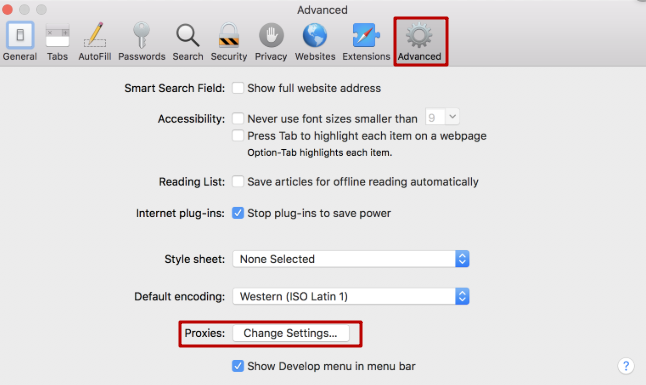
● Untuk mengkonfigurasi server proxy pada perangkat Mac, cukup buka Safari dan ikuti beberapa langkah mudah:
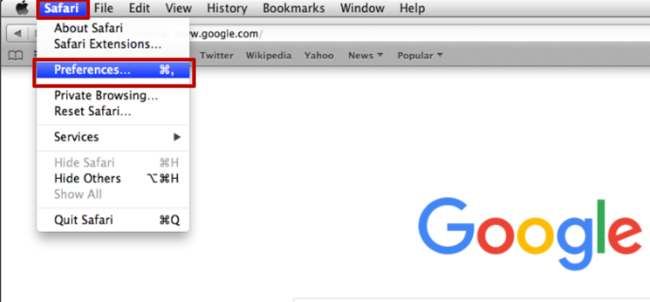
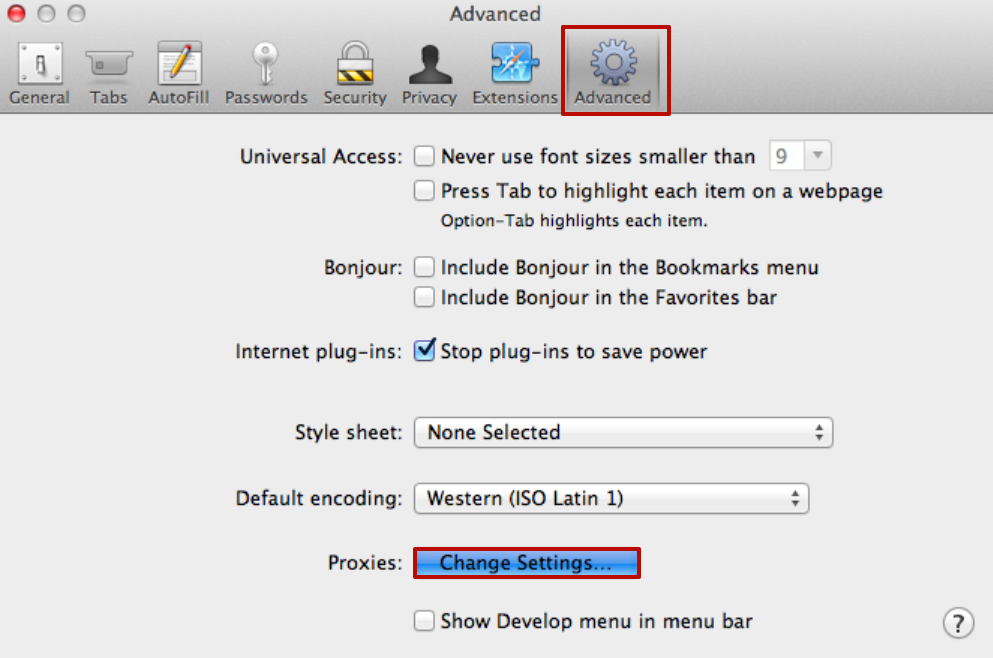
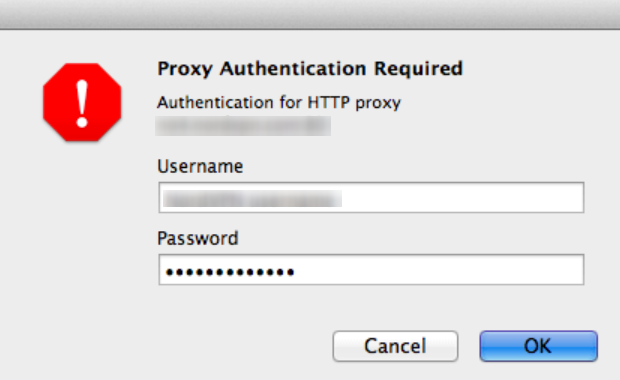
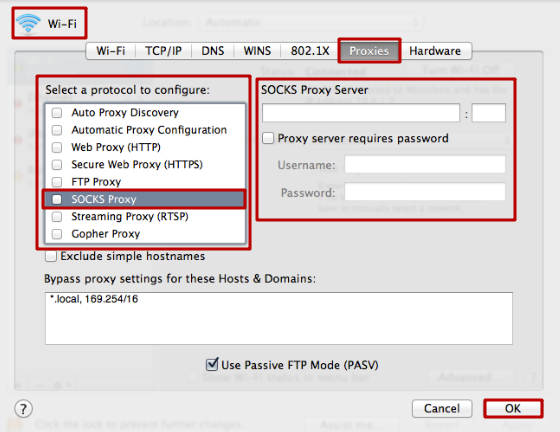
● Di jendela baru, isi bidang untuk alamat server proxy dan nomor port. Untuk menyelesaikan pengaturan, klik “OK”. Jika server proxy yang dipilih memerlukan nama pengguna dan kata sandi, Anda akan melihat prompt untuk kredenSIAL ini saat berikutnya Anda mencoba mengakses situs web apa pun.
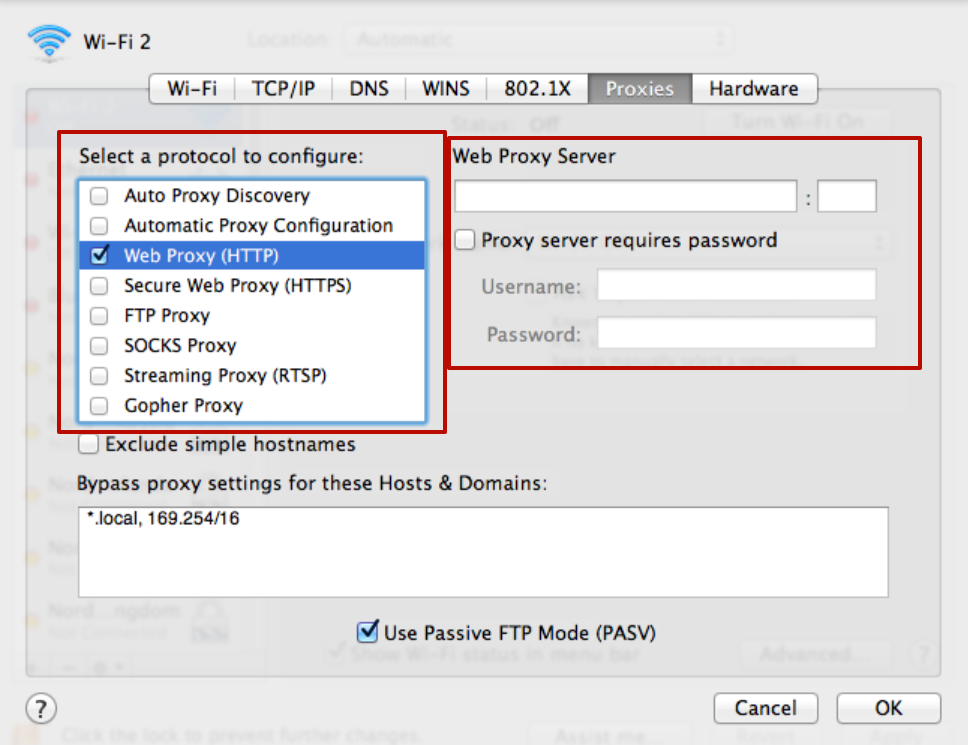
Jika server proxy Anda terhubung ke alamat IP utama Anda, Anda tidak perlu memasukkan apa pun dan dapat menggunakan Internet dengan bebas.
Ini melengkapi pengaturan proxy Safari dan MacOS. Untuk privasi dan keamanan online, kami sarankan selalu menggunakan proxy khusus atau pribadi.
Cara Menonaktifkan Proxy untuk Safari di MacOS
Untuk menonaktifkan server proxy pada perangkat Mac, Anda juga perlu melakukan beberapa tindakan di browser Safari yang terbuka. Disarankan untuk melakukan ini hanya jika Anda benar-benar membutuhkannya.
● Di area atas browser, pilih”Tingkat Lanjut” dan kemudian klik”Proxy: Ubah Pengaturan”:
● Di jendela “Wi-Fi” yang terbuka, pilih dari menu di atas kategori “Proxy” dan hapus centang pada semua kotak. Kemudian klik “OK”:
Mulai sekarang, proxy tidak akan aktif lagi. Namun, setelah menyelesaikan masalah apa pun yang menyebabkan Anda memutuskan koneksi proxy, Anda dapat menyambung kembali kapan saja untuk penjelajahan yang aman. Langkah-langkah ini akan membantu melindungi data pribadi Anda dan mencegah masalah umum yang dihadapi pengguna saat online.

Panduan Pengaturan Proxy FollowLiker: Konfigurasi Proxy Langkah-demi-Langkah
Panduan Pengaturan Proxy FollowLiker: Konfigurasi Proxy Langkah-demi-Langkah
Panduan Pengaturan Proxy phBot
Panduan Pengaturan Proxy phBot
Cara Mengatur dan Menggunakan Proxy untuk Spotify- Pengaturan Aplikasi
Cara Mengatur dan Menggunakan Proxy untuk Spotify- Pengaturan Aplikasi