Cara mengatur server proksi pada PlayStation 4
PS4 menyediakan pilihan server proksi dalam pengaturan koneksi khusus. Anda dapat menguji satu jaringan tanpa mengubah negara akun atau mengganti DNS dan MTU.

Siapkan informasi jaringan
Catat apakah konsol memakai Wi-Fi atau kabel LAN, serta pengaturan yang perlu dipertahankan. Jika jaringan dikelola sekolah atau kantor, mintalah alamat proksi dan port yang sesuai untuk konsol. Mengganti rute koneksi bukan cara mengubah wilayah akun, membuka lisensi gim, atau mencabut pembatasan akun.
Pilih konfigurasi khusus pada PS4
- Buka Settings → Network → Set Up Internet Connection. Pilih Use Wi-Fi atau Use a LAN Cable sesuai sambungan, lalu pilih Custom. Jika memakai Wi-Fi, pilih jaringan yang benar.
- Pertahankan konfigurasi IP, DNS, dan MTU yang semula digunakan. Jika sebelumnya otomatis, Anda tidak perlu menebak angka baru untuk menambahkan proksi.
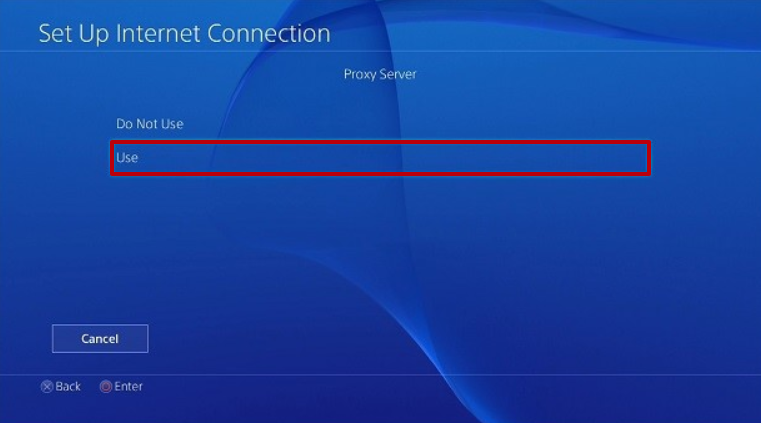
- Pada Proxy Server, pilih Use. Isi alamat server dan port pada kolom terpisah. Jika proksi memerlukan autentikasi yang tidak ditawarkan pada layar Anda, tanyakan metode yang didukung pengelola jaringan; jangan memasukkan sandi ke kolom alamat.
Uji koneksi dan kembalikan pengaturan
Jalankan Test Internet Connection dan perhatikan tahap yang gagal. Berhasil mendapat alamat IP lokal belum membuktikan bahwa koneksi internet atau login PlayStation Network berhasil; hasil tes internet juga tidak menjamin ping setiap gim.
Untuk kembali, pilih konfigurasi koneksi yang sama dan atur Proxy Server → Do Not Use jika sebelumnya tidak ada proksi. Pertahankan pilihan jaringan lainnya. Panduan koneksi PlayStation membedakan pengaturan PS4 dari PS5.

Cara memasang dan mematikan proksi di Windows 7
Gunakan Internet Options untuk mengatur proksi LAN pada komputer Windows 7 lama, menguji sambungan, dan mengembalikan pengaturan semula.
Cara mengatur proksi di Windows 8.1 melalui PC settings
Temukan menu Network di PC settings Windows 8.1, pilih konfigurasi manual atau otomatis, lalu periksa hasilnya dari aplikasi yang Anda pakai.
Cara mengatur dan menonaktifkan proksi di Windows 10
Masukkan alamat dan port melalui Settings atau LAN Settings, lalu uji dari aplikasi yang akan menggunakan proksi.