설치 가이드
Android 프록시 설정 가이드: 단계별 프록시 구성
Android 프록시 설정 가이드: 단계별 프록시 구성

거의 모든 Android 버전은 프록시 구성을 지원합니다.
- 열기 설정 기기에서 “로 이동하십시오.와이파이“메뉴.
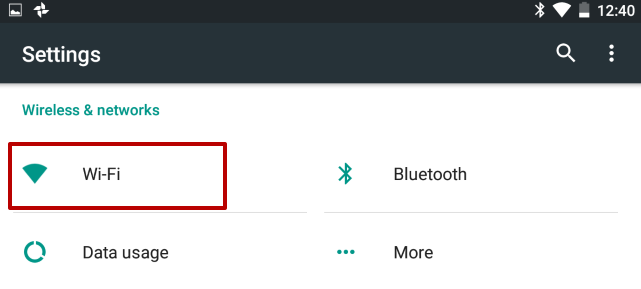
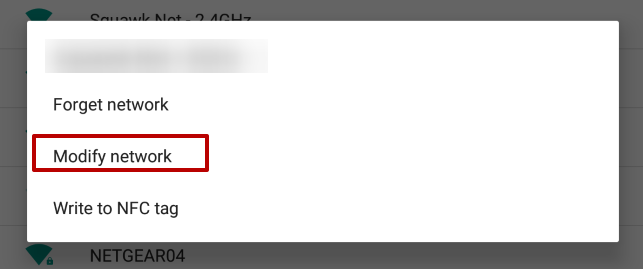
- 연결된 Wi-Fi 네트워크의 이름을 길게 누릅니다.메뉴가 나타나면 “를 누릅니다.네트워크 수정".
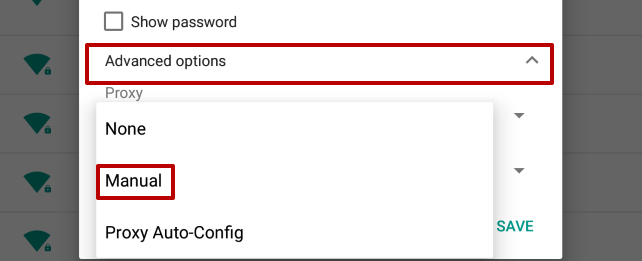
- 창 하단에서 “를 찾으세요.고급“드롭다운.탭한 다음 선택하세요.”프록시" → "매뉴얼".
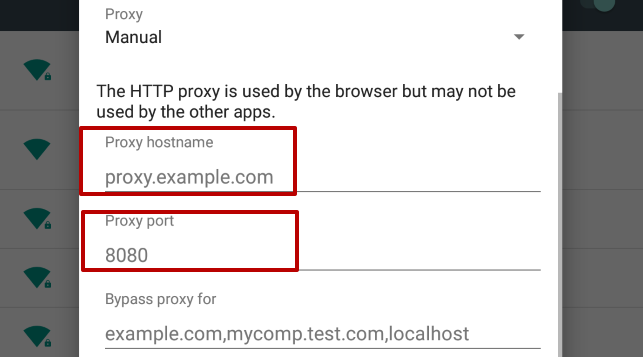
- 구입한 프록시 서버의 세부 정보를 입력합니다.“프록시 호스트 이름”은 프록시 IP 주소이고 “포트”는 프록시 서버의 ’ 포트입니다.데이터를 입력한 후 “를 누릅니다.저장".
- 프록시 서버에 인증이 필요한 경우 사용자 이름과 암호를 입력할 수 있는 팝업 창이 나타납니다.
이제 Android 상의 프록시 구성이 완료되었습니다.프록시 서버 사용을 즉시 시작할 수 있습니다.
경우에 따라 디바이스에서 프록시를 비활성화해야 할 수도 있습니다. Android두 가지 방법, 즉 시스템 설정에서 직접 또는 전용 앱을 사용하는 방법이 있습니다.ProxyDroid 앱 사용과 같은 두 번째 옵션은 이 프로세스를 크게 단순화할 수 있습니다.
Android 버전에서 프록시를 비활성화하는 방법
앱을 통해 프록시에 연결한 경우 일반적으로 연결을 끊으려면 버튼을 누르거나 앱을 제거하는 것만큼 간단합니다.수동 프록시 설정의 경우 프록시 설정을 비활성화하는 방법은 다음과 같습니다.
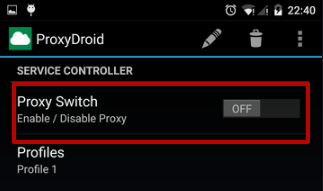
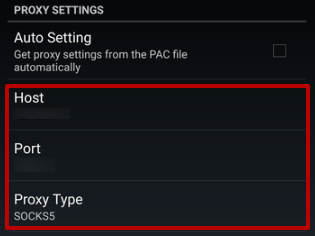
- 시스템 설정에서 “로 이동하십시오.와이파이"섹션에서 연결된 네트워크를 찾고 추가 설정을 여십시오.
- “에서 데이터 지우기프록시 호스트 이름“및”포트"필드.세트”프록시 서버 유형“로”없음":
이 간단한 단계를 수행하면 Android 장치의 프록시가 비활성화됩니다.프록시를 비활성화한 이유와 상관없이 프록시를 활성화하면 ’ 스마트폰의 보안, 개인 정보 보호 및 제한된 사이트에 대한 액세스를 강화할 수 있다는 점을 기억하세요.필요할 때마다 언제든지 프록시 서버를 다시 연결할 수 있습니다.
최종 업데이트:

Liker 프록시 설정 가이드 따르기: 단계별 프록시 구성
Liker 프록시 설정 가이드 따르기: 단계별 프록시 구성
Internet Explorer 프록시 설정 가이드: 단계별 프록시 구성
Internet Explorer 프록시 설정 가이드: 단계별 프록시 구성
여러 프록시를 동시에 구성하는 방법
여러 프록시를 동시에 구성하는 방법