Android प्रॉक्सी सेटअप गाइड: चरण-दर-चरण प्रॉक्सी कॉन्फ़िगरेशन
Android प्रॉक्सी सेटअप गाइड: चरण-दर-चरण प्रॉक्सी कॉन्फ़िगरेशन

का लगभग हर संस्करण प्रॉक्सी कॉन्फ़िगरेशन का समर्थन करता है. Android
- खोलें सेटिंग्स अपने डिवाइस पर और” पर जाएंवाई - फाई“मेन्यू।
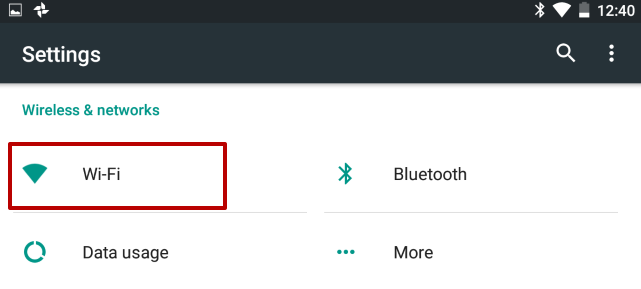
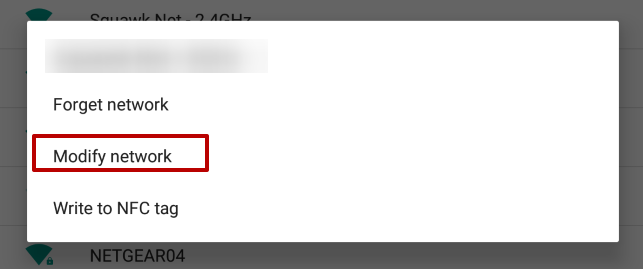
- कनेक्ट किए गए Wi-Fi नेटवर्क के नाम को लंबे समय तक दबाएं। जब मेनू दिखाई दे, तो “” पर टैप करेंनेटवर्क को संशोधित करें".
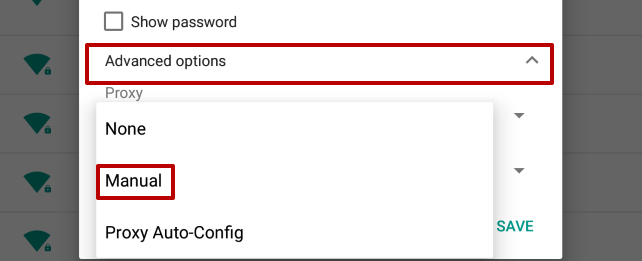
- विंडो के निचले भाग में,” ढूंढेंएडवांस“ड्रॉपडाउन। इसे टैप करें, फिर “चुनें”प्रॉक्सी" → "मैनुअल".
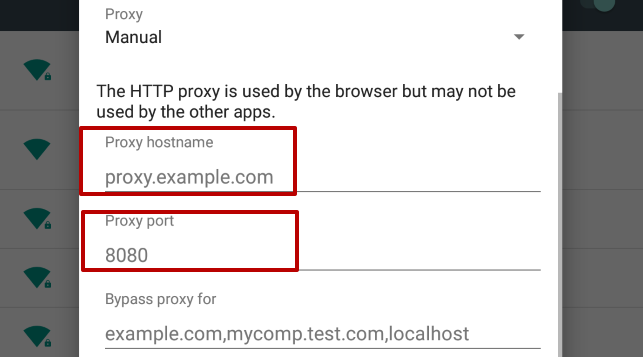
- अपने खरीदे गए प्रॉक्सी सर्वर का विवरण दर्ज करें। “प्रॉक्सी होस्टनाम” आपके प्रॉक्सी का IP पता है, और “पोर्ट” आपके प्रॉक्सी सर्वर का पोर्ट है. ’ डेटा दर्ज करने के बाद, “टैप करें”सेव करें".
- यदि आपके प्रॉक्सी सर्वर को प्रमाणीकरण की आवश्यकता है, तो आपको एक पॉपअप विंडो दिखाई देगी जहाँ आप अपना उपयोगकर्ता नाम और पासवर्ड दर्ज कर सकते हैं।
चालू प्रॉक्सी कॉन्फ़िगरेशन अब पूरा हो गया है. Android आप अपने प्रॉक्सी सर्वर का उपयोग तुरंत शुरू कर सकते हैं।
कुछ स्थितियों में, आपको अपने Android डिवाइस पर प्रॉक्सी को अक्षम करना पड़ सकता है। ऐसा करने के दो तरीके हैं: या तो सीधे सिस्टम सेटिंग्स में या किसी डेडिकेटेड ऐप के माध्यम से। दूसरा विकल्प, जैसे कि ProxyDroid ऐप का उपयोग करना, इस प्रक्रिया को बहुत सरल बना सकता है।
प्रॉक्सी को अक्षम कैसे करें Android
यदि आप किसी ऐप के माध्यम से प्रॉक्सी से कनेक्ट हैं, तो डिस्कनेक्ट करना आमतौर पर एक बटन टैप करने या ऐप को अनइंस्टॉल करने जितना आसान होता है। मैन्युअल प्रॉक्सी सेटिंग्स के लिए, यहां बताया गया है कि आप उन्हें कैसे निष्क्रिय कर सकते ’ हैं:
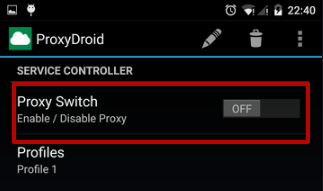
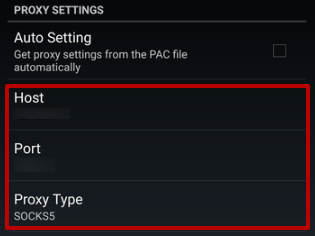
- अपनी सिस्टम सेटिंग में,” पर जाएंवाई - फाई“अनुभाग, अपना कनेक्टेड नेटवर्क ढूंढें, और अतिरिक्त सेटिंग खोलें:
- “से डेटा साफ़ करेंप्रॉक्सी होस्टनाम“और”पोर्ट“फ़ील्ड्स। सेट करें”प्रॉक्सी सर्वर क़िस्म“से”कोई नहीं":
इन सरल चरणों के बाद, आपके डिवाइस पर प्रॉक्सी अक्षम हो जाएगी. Android प्रॉक्सी को अक्षम करने का आपका कारण चाहे जो भी हो, याद रखें कि एक सक्रिय प्रॉक्सी होने से आपके स्मार्टफ़ोन ’ की सुरक्षा, गोपनीयता और प्रतिबंधित साइटों तक पहुंच बढ़ सकती है। जब भी ज़रूरत हो, आप हमेशा अपने प्रॉक्सी सर्वर को फिर से कनेक्ट कर सकते हैं।

Windows 7 प्रॉक्सी सेटअप गाइड: चरण-दर-चरण प्रॉक्सी कॉन्फ़िगरेशन
Windows 7 प्रॉक्सी सेटअप गाइड: चरण-दर-चरण प्रॉक्सी कॉन्फ़िगरेशन
Windows 8.1 प्रॉक्सी सेटअप गाइड: चरण-दर-चरण प्रॉक्सी कॉन्फ़िगरेशन
Windows 8.1 प्रॉक्सी सेटअप गाइड: चरण-दर-चरण प्रॉक्सी कॉन्फ़िगरेशन
Windows 10 प्रॉक्सी सेटअप गाइड: चरण-दर-चरण प्रॉक्सी कॉन्फ़िगरेशन
Windows 10 प्रॉक्सी सेटअप गाइड: चरण-दर-चरण प्रॉक्सी कॉन्फ़िगरेशन