Panduan Pengaturan Proxy Android: Konfigurasi Proxy Langkah-demi-Langkah
Panduan Pengaturan Proxy Android: Konfigurasi Proxy Langkah-demi-Langkah

Hampir setiap versi Android mendukung konfigurasi proxy.
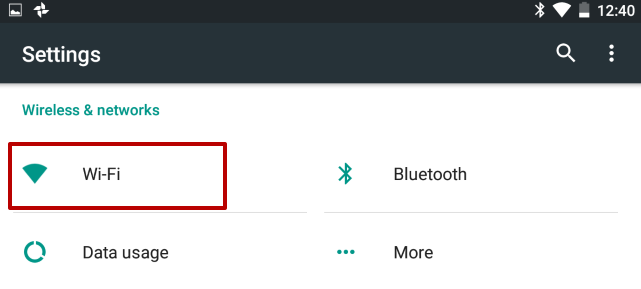
- Terbuka Pengaturan di perangkat Anda dan pergi ke”Wi-Fi“menu.
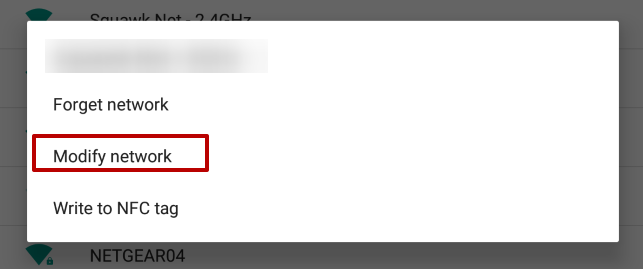
- Tekan lama nama jaringan Wi-Fi yang terhubung. Saat menu muncul, ketuk”Memodifikasi jaringan".
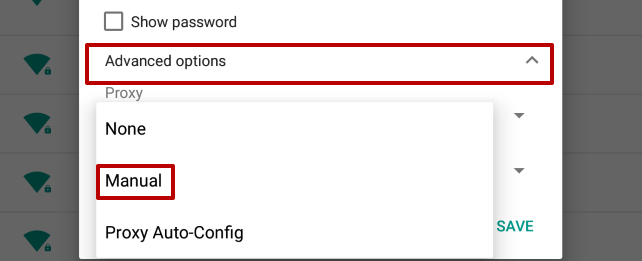
- Di bagian bawah jendela, temukan”Tingkat Lanjut“dropdown. Ketuk, lalu pilih”Proksi" → "Manual".
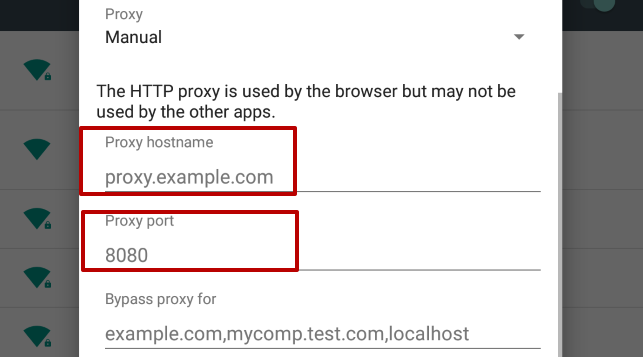
- Masukkan detail server proxy yang Anda beli. “Nama host proxy” adalah alamat IP dari proxy Anda, dan “Port” adalah port server proxy Anda. Setelah memasukkan data, ketuk”Menyimpan".
- Jika server proxy Anda memerlukan otentikasi, Anda akan melihat jendela popup di mana Anda dapat memasukkan nama pengguna dan kata sandi Anda.
Konfigurasi proxy pada Android sekarang selesai. Anda dapat mulai menggunakan server proxy Anda segera.
Dalam beberapa situasi, Anda mungkin perlu menonaktifkan proxy pada perangkat Android Anda. Ada dua cara untuk melakukan ini: baik langsung di pengaturan sistem atau melalui aplikasi khusus. Opsi kedua, seperti menggunakan aplikasi ProxyDroid, dapat sangat menyederhanakan proses ini.
Cara Menonaktifkan Proxy pada Android
Jika Anda terhubung ke proxy melalui aplikasi, memutuskan sambungan biasanya semudah mengetuk tombol atau menghapus aplikasi. Untuk pengaturan proxy manual, berikut cara menonaktifkannya:
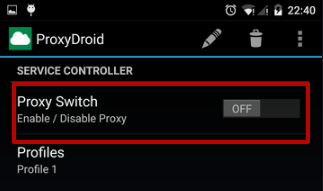
- Dalam pengaturan sistem Anda, buka”Wi-Fi“bagian, temukan jaringan Anda yang terhubung, dan buka pengaturan tambahan:
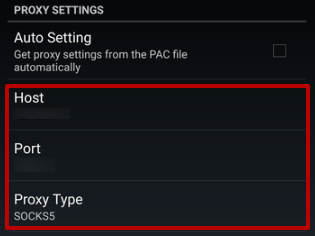
- Hapus data dari”Nama host proxy“dan”Port“ladang. Set”Jenis server proxy“untuk”Tidak ada":
Setelah langkah-langkah sederhana ini, proxy pada perangkat Android Anda akan dinonaktifkan. Terlepas dari alasan Anda menonaktifkan proxy, ingatlah bahwa memiliki proxy aktif dapat meningkatkan keamanan, privasi, dan akses ponsel cerdas Anda ke situs terbatas. Anda selalu dapat menghubungkan kembali server proxy Anda kapan pun diperlukan.

Windows 7 Panduan Pengaturan Proxy: Konfigurasi Proxy Langkah-demi-Langkah
Windows 7 Panduan Pengaturan Proxy: Konfigurasi Proxy Langkah-demi-Langkah
Windows 8.1 Panduan Pengaturan Proxy: Konfigurasi Proxy Langkah-demi-Langkah
Windows 8.1 Panduan Pengaturan Proxy: Konfigurasi Proxy Langkah-demi-Langkah
Windows 10 Panduan Pengaturan Proxy: Konfigurasi Proxy Langkah-demi-Langkah
Windows 10 Panduan Pengaturan Proxy: Konfigurasi Proxy Langkah-demi-Langkah