Configurer un proxy sur Android : guide étape par étape
Configurer un proxy sous Android : guide étape par étape

Presque toutes les versions d’Android permettent de configurer un proxy.
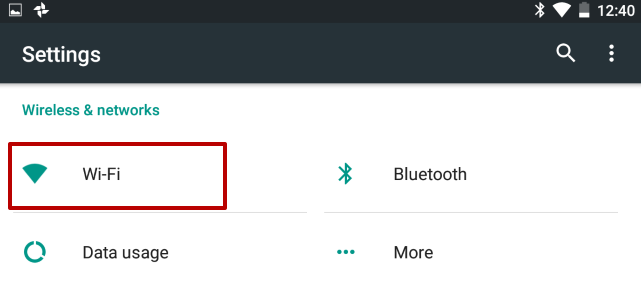
- Ouvrez les Paramètres de votre appareil et accédez au menu «Wi-Fi».
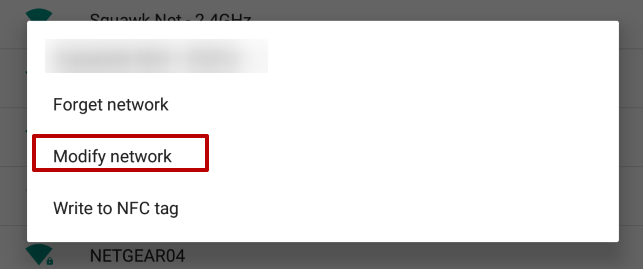
- Appuyez longuement sur le nom du réseau Wi-Fi connecté. Dans le menu qui apparaît, touchez «Modifier le réseau».
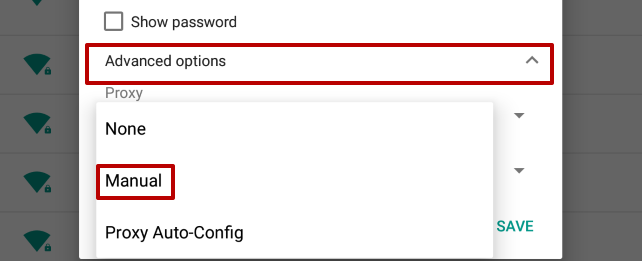
- En bas de la fenêtre, trouvez la liste «Avancé». Ouvrez-la, puis choisissez «Proxy» → «Manuel».
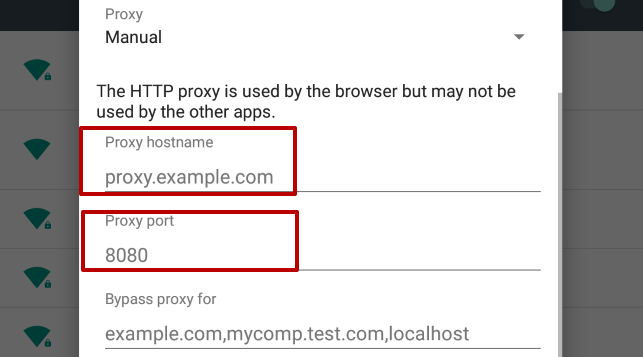
- Renseignez les informations du serveur proxy acheté. Le « Nom d’hôte du proxy » correspond à son adresse IP, et « Port » au port du serveur. Touchez ensuite «Enregistrer».
- Si le serveur proxy exige une authentification, une fenêtre vous permettra de saisir votre nom d’utilisateur et votre mot de passe.
La configuration du proxy sous Android est terminée. Vous pouvez commencer à utiliser votre serveur immédiatement.
Dans certains cas, vous devrez désactiver le proxy de votre appareil Android. Deux méthodes sont possibles : directement dans les paramètres système ou avec une application dédiée. La seconde solution, par exemple avec ProxyDroid, peut simplifier considérablement la procédure.
Désactiver le proxy sous Android
Si vous utilisez une application pour le proxy, il suffit généralement de toucher un bouton ou de désinstaller l’application pour le déconnecter. Pour une configuration manuelle, procédez ainsi :
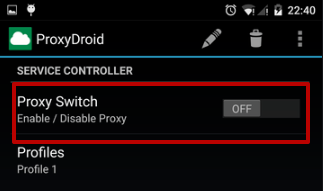
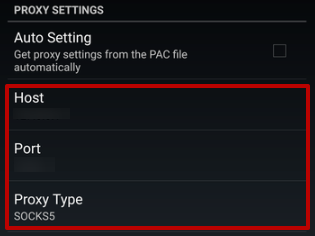
- Dans les paramètres système, ouvrez la rubrique «Wi-Fi», trouvez le réseau connecté et ouvrez ses paramètres supplémentaires :
- Effacez les données des champs «Nom d’hôte du proxy» et «Port». Réglez «Type de serveur proxy» sur «Aucun» :
Après ces quelques étapes, le proxy de votre appareil Android sera désactivé. Quelle que soit la raison de cette désactivation, gardez à l’esprit qu’un proxy actif peut renforcer la sécurité, la confidentialité et l’accès aux sites restreints sur votre smartphone. Vous pouvez le réactiver à tout moment si nécessaire.

Configurer un proxy sous Windows 7 : guide étape par étape
Configurer un proxy sous Windows 7 : guide étape par étape
Configurer un proxy sous Windows 8.1 : guide étape par étape
Configurer un proxy sous Windows 8.1 : guide étape par étape
Configurer un proxy sous Windows 10 : guide étape par étape
Configurer un proxy sous Windows 10 : guide étape par étape