설치 가이드
아이폰, 아이패드, iOS 프록시 설정 가이드: 단계별 프록시 구성
아이폰, 아이패드, iOS 프록시 설정 가이드: 단계별 프록시 구성

이 문서에서는 아이폰, 아이패드 및 기타 iOS 디바이스에서 프록시를 구성하는 방법을 설명합니다.
이 단계별 가이드는 iPhone 또는 iPad에서 iOS 프록시를 설정하는 데 도움이 됩니다.모든 Apple 스마트폰과 태블릿은 에서 iOS 동일한 프록시 설정을 사용합니다.설정이 완료되면 인터넷 연결이 자동으로 프록시를 사용하며, 이에 따라 IP 주소가 변경됩니다.
iOS 프록시를 구성하려면 Wi-Fi 연결, iOS 장치 및 구입한 프록시 세부 정보가 필요합니다.
아이폰과 아이패드에서 프록시를 설정하는 단계별 지침 (iOS)
iPhone에서 프록시를 설정하는 것은 어렵지 않지만 단계를 주의 깊게 따라야 합니다.
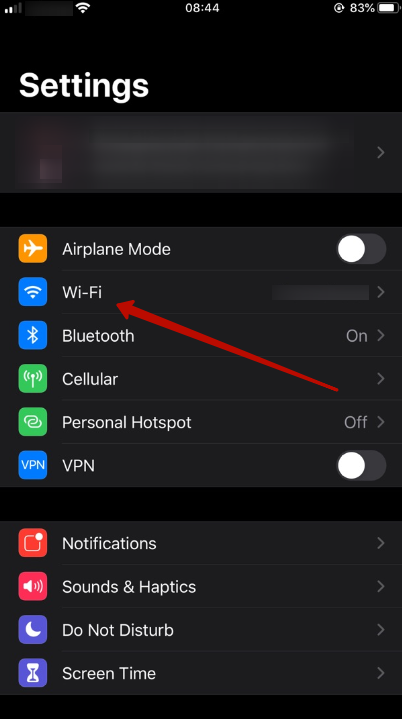
- 를 여십시오 설정 메뉴를 클릭하고 아이콘을 누릅니다. 와이파이.
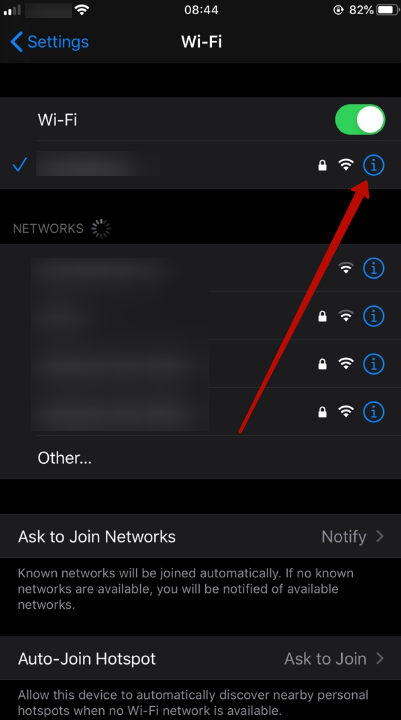
- “를 탭하세요i연결된 Wi-Fi 네트워크 옆에 있는 "아이콘.
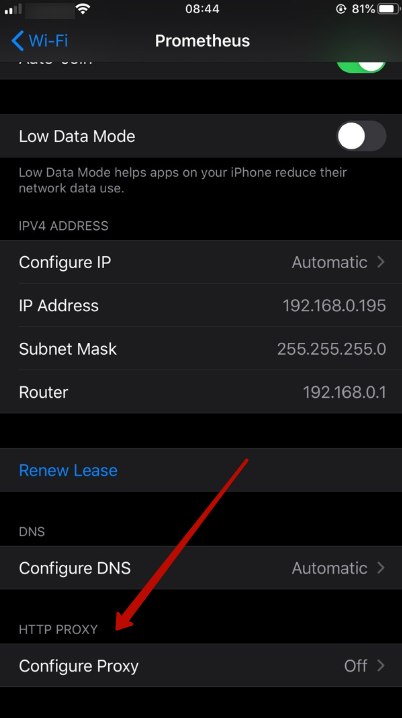
- 페이지 하단으로 스크롤하여 “를 찾으십시오.HTTP 프록시“섹션.
- 다음을 선택하여 프록시를 수동으로 설정합니다. 매뉴얼.제공된 대로 프록시 서버의 IP 주소 및 포트 번호를 입력합니다.
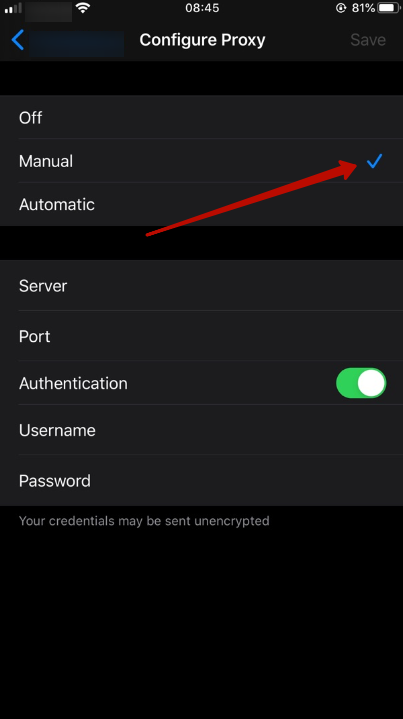
- 프록시 구매 시 사용자 이름과 암호를 받은 경우 을 누릅니다. 인증 그리고 자격 증명을 입력하세요.
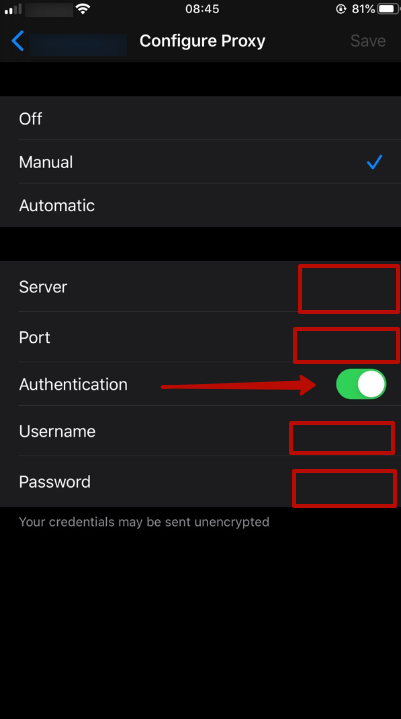
저 ’가 맞았어!이제 프록시가 구성되었으며 해당 Wi-Fi 네트워크의 모든 트래픽에 사용됩니다.
iOS (아이폰 & 아이패드) 에서 프록시를 비활성화하는 방법
프록시 서버는 필요한 경우에만 iOS 장치에서 비활성화해야 합니다.iPhone 또는 iPad에서 프록시를 끄려면 다음 단계를 따르세요.
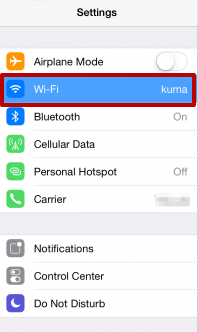
- 열기 설정 그리고 선택 와이파이:
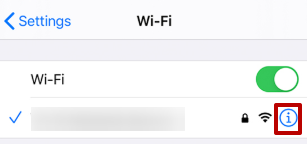
- “를 탭하세요i연결된 Wi-Fi 네트워크 옆에 있는 "아이콘:
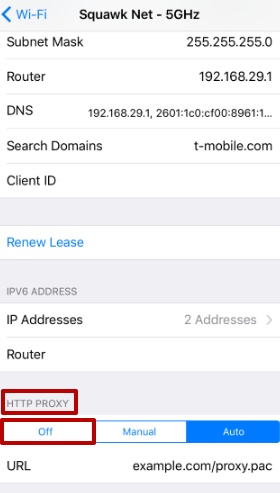
- “로 스크롤하세요HTTP 프록시하단의 "섹션의 “프록시 설정” 열에서 모드를 다음으로 전환하십시오. 끄기:
완료되면 프록시가 비활성화됩니다.매일 사용하는 장치에서 프록시 서버를 사용하는 것은 단순한 트렌드가 아니라 안전하고 효율적인 인터넷 사용을 위한 필수 요소라는 점을 기억하십시오.프록시는 디바이스에서 iOS 활동을 안전하게 보호하고 비공개로 유지하는 데 도움이 됩니다.
최종 업데이트:

Windows 7 프록시 설정 가이드: 단계별 프록시 구성
Windows 7 프록시 설정 가이드: 단계별 프록시 구성
Windows 8.1 프록시 설정 가이드: 단계별 프록시 구성
Windows 8.1 프록시 설정 가이드: 단계별 프록시 구성
Windows 10 프록시 설정 가이드: 단계별 프록시 구성
Windows 10 프록시 설정 가이드: 단계별 프록시 구성