Cách thiết lập proxy trên iPhone và iPad
Hướng dẫn mở cấu hình Wi-Fi trên iOS, nhập máy chủ, cổng và thông tin xác thực để dùng proxy trên iPhone hoặc iPad.

Bài này sẽ cho bạn thấy cách cấu hình proxies Trên iPhone, iPad và các thiết bị iOS khác.
Người hướng dẫn từng bước một sẽ giúp anh sắp xếp mọi thứ. proxies Tất cả điện thoại thông minh và bảng điều khiển Apple sử dụng cùng một cách proxy thiết lập trong iOS. Sau khi thiết lập hoàn tất, kết nối Mạng của bạn sẽ tự động sử dụng proxy và của bạn IP Địa chỉ sẽ được thay đổi theo cách thích hợp.
Để cấu hình proxy iOS, bạn cần kết nối Wi-Fi, thiết bị iOS và chi tiết proxy đã mua.
Những chỉ dẫn để thiết lập một Proxy Trên iPhone và iPad (iOS)
Thiết lập một proxy trên iPhone không khó, nhưng bạn cần phải cẩn thận theo dõi các bước.
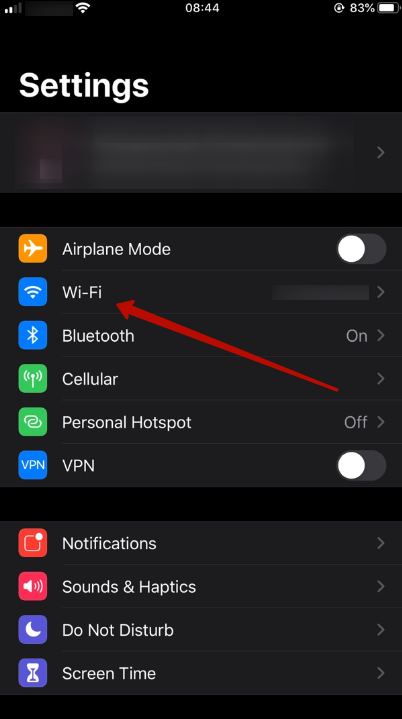
- Mở cửa ra Thiết lập thực đơn và gõ vào Wi-Fi.
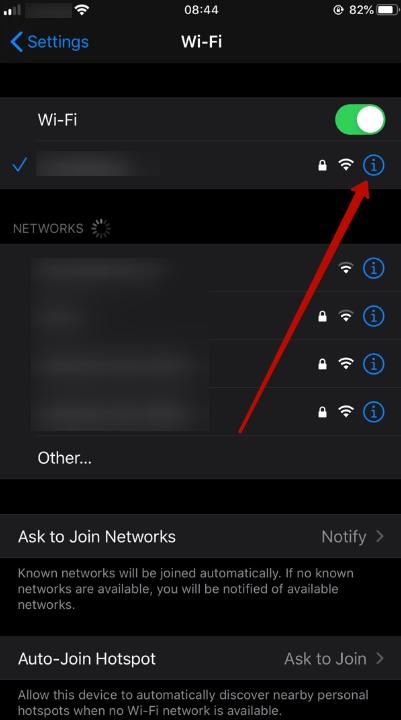
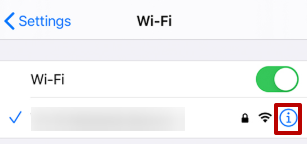
- Gõ vào "i" biểu tượng bên cạnh mạng Wi-Fi mà bạn có thể kết nối.
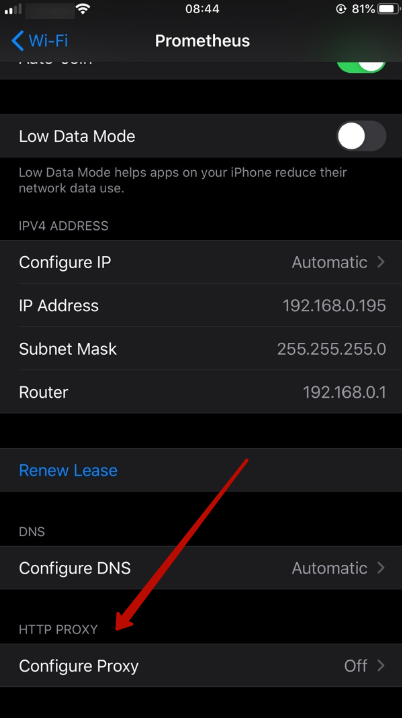
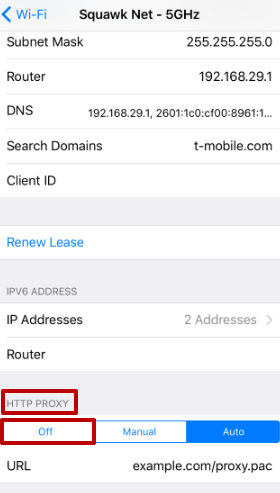
- Cuộn xuống đáy trang để tìm "HTTP Proxy"Tách.
- Tự cài đặt proxy bằng tay khi chọn Thủ côngHãy nhập địa chỉ IP và cổng của máy phục vụ proxy như được cung cấp.
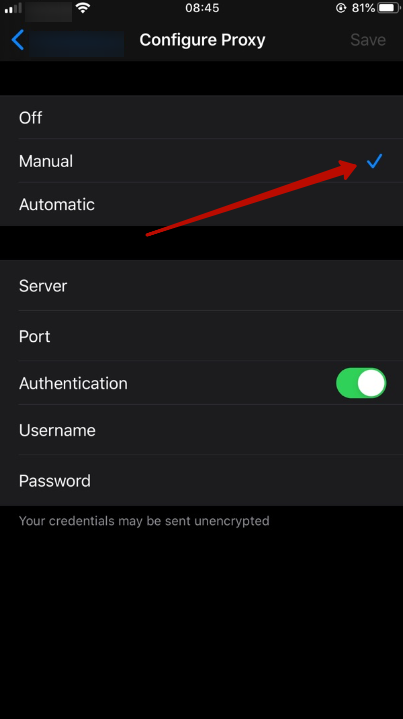
- Nếu bạn đã được cung cấp tên người dùng và mật khẩu với việc mua proxy, tap Xác thực và điền vào giấy chứng nhận.
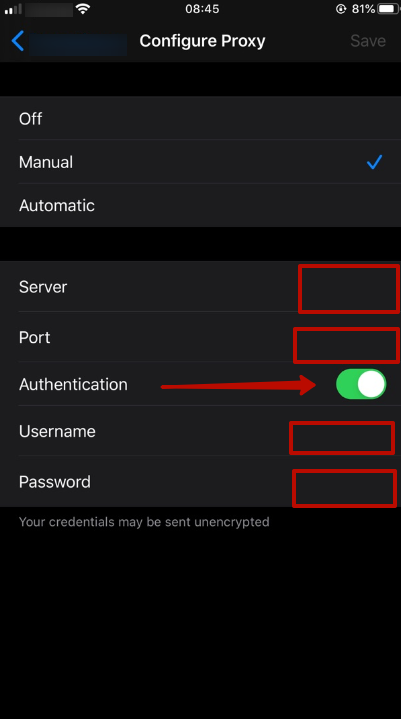
Đúng rồi! proxy đã được cấu hình và sẽ được sử dụng cho tất cả các giao thông trên mạng Wi-Fi đó.
Cách tắt Proxies iOS (iPhone & iPad)
Proxy Máy phục vụ nên bị tắt chỉ trên thiết bị iOS khi cần thiết. Theo những bước này để tắt một trình khác. proxy Trên iPhone hay iPad của bạn:
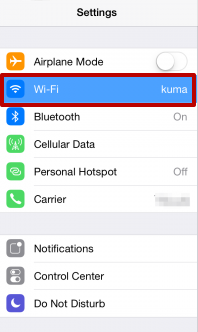
- Mở Thiết lập và chọn Wi-Fi:
- Gõ vào "i" biểu tượng bên cạnh mạng Wi-Fi kết nối của bạn:
- Cuộn vào đoạn "HTTP Proxy"Một phần ở dưới cùng, và ở trong... "Proxy Cột thiết lập, chuyển chế độ sang Tắt:
Sau khi hoàn thành, proxy sẽ bị tắt. Hãy nhớ, dùng a proxy Máy chủ trên thiết bị hàng ngày của bạn không chỉ là một xu hướng mà còn là một nhu cầu cần thiết để sử dụng internet an toàn và hiệu quả. Proxies giúp giữ an toàn và riêng tư trên thiết bị iOS.

Cách thiết lập proxy trên Windows 7
Hướng dẫn cấu hình proxy trên Windows 7 qua Internet Options: nhập địa chỉ máy chủ, số cổng và kiểm tra kết nối.
Cách thiết lập proxy trên Windows 8.1
Tìm đúng mục cài đặt mạng trên Windows 8.1, nhập thông tin máy chủ proxy và kiểm tra cấu hình sau khi áp dụng.
Cách thiết lập proxy trên Windows 10
Hướng dẫn mở cài đặt mạng của Windows 10, nhập máy chủ và cổng proxy rồi kiểm tra kết nối sau khi lưu.