安装指南
iPhone、iPad 和 iOS 代理设置指南:分步代理配置
iPhone、iPad 和 iOS 代理设置指南:分步代理配置

本文将向你展示如何在 iPhone、iPad 和其他 iOS 设备上配置代理。
这份分步指南将帮助你在 iOS 中设置代理,无论是在 iPhone 还是 iPad 上。所有 Apple 智能手机和平板电脑在 iOS 中使用相同的代理设置。设置完成后,您的互联网连接将自动使用代理,您的 IP 地址将相应更改。
要在 iOS 上配置代理,您需要 Wi-Fi 连接、您的 iOS 设备和购买的代理详细信息。
在 iPhone 和 iPad 上设置代理的分步说明 (iOS)
在iPhone上设置代理并不困难,但是您需要仔细执行这些步骤。
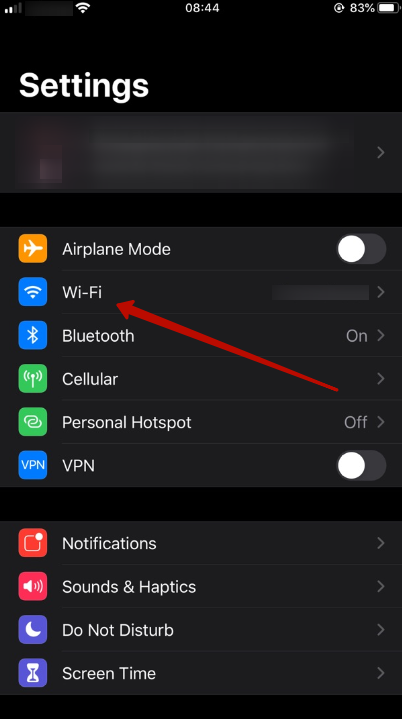
- 打开 设置 菜单,然后点击 无线上网.
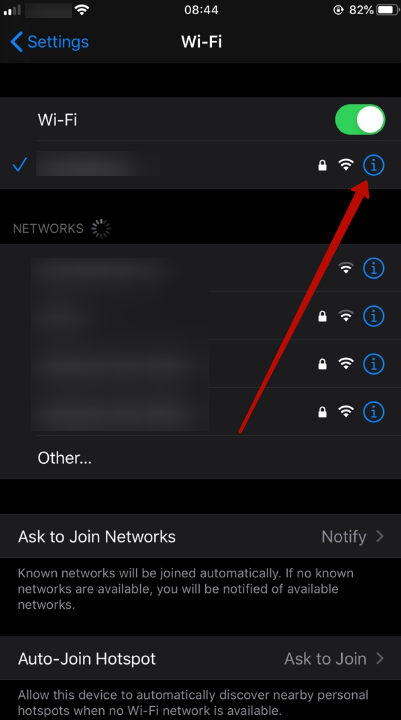
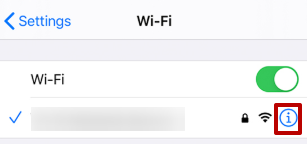
- 点击”i“您连接的 Wi-Fi 网络旁边的图标。
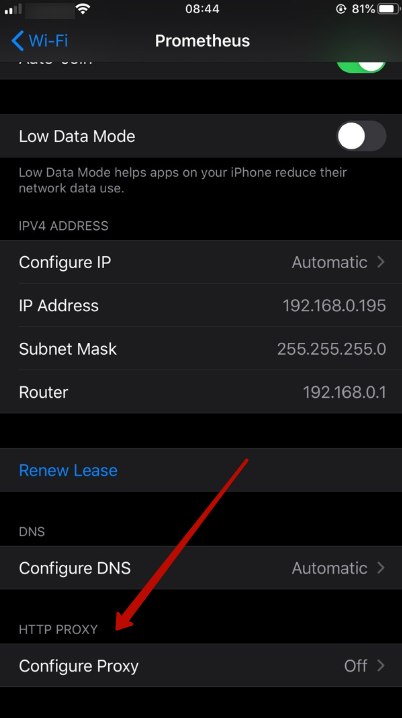
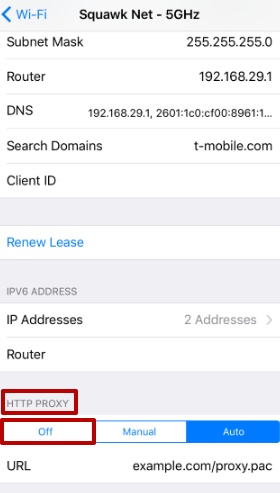
- 向下滚动到页面底部找到”HTTP 代理“部分。
- 通过选择 “手动设置代理” 手册。按照提供的方式输入代理服务器的 IP 地址和端口号。
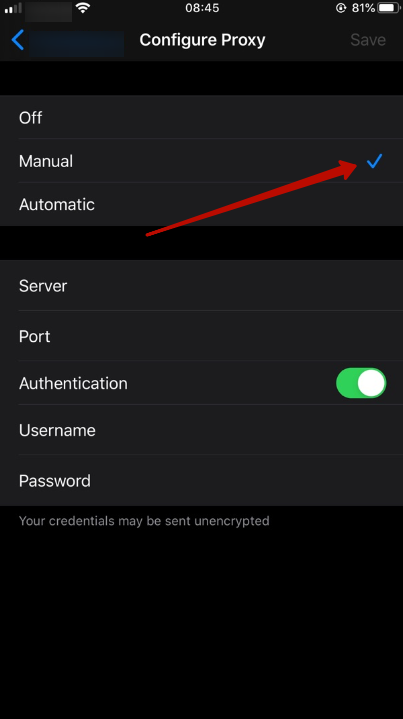
- 如果您在代理购买时获得了用户名和密码,请点击 身份验证 并输入您的证书。
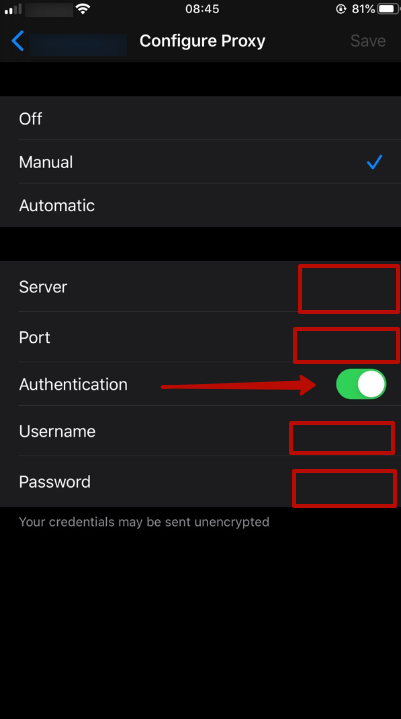
就是这样!您的代理现已配置完毕,将用于该 Wi-Fi 网络上的所有流量。
如何在 iOS 中禁用代理 (iPhone & iPad)
只有在必要时才应在 iOS 设备上禁用代理服务器。按照以下步骤关闭 iPhone 或 iPad 上的代理:
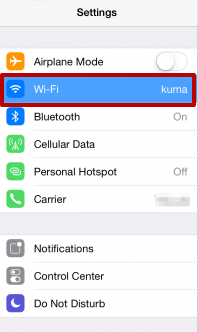
- 打开 设置 然后选择 无线上网:
- 点击”i“连接的 Wi-Fi 网络旁边的图标:
- 滚动到”HTTP 代理“底部的” 部分,在 “代理设置” 列中,将模式切换到 离开:
完成后,代理将被停用。请记住,在日常设备上使用代理服务器不仅是一种趋势,而且是安全高效地使用互联网的必要条件。代理有助于确保您在 iOS 设备上的活动安全和私密。
上次更新时间:

窗口 7 代理设置指南:分步代理配置
窗口 7 代理设置指南:分步代理配置
窗口 8.1 代理设置指南:分步代理配置
窗口 8.1 代理设置指南:分步代理配置
窗口 10 代理设置指南:分步代理配置
窗口 10 代理设置指南:分步代理配置