Cách thiết lập proxy cho Internet Explorer
Hướng dẫn sử dụng Internet Options để khai báo máy chủ và cổng proxy cho Internet Explorer trên Windows.

Proxy thiết lập trong trang Mạng Explorer có thể được cấu hình theo thứ tự sau:
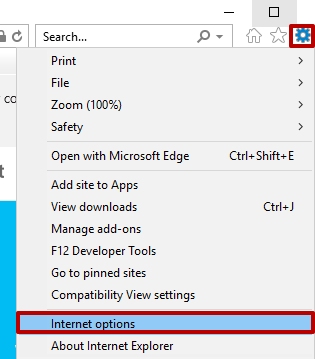
1. Ấn vào biểu tượng "Gear" ở góc trên bên phải và chọn "Tùy chọn".
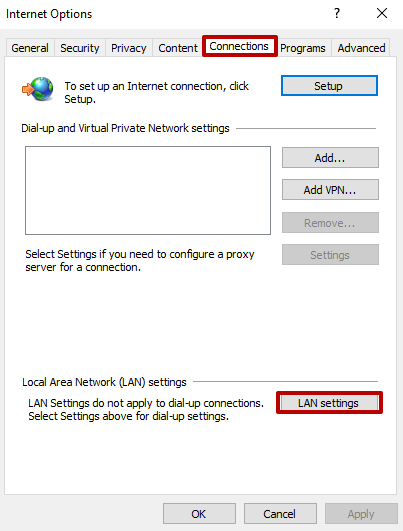
2. Trong cửa sổ mới mở, đi đến "Kết nối"Táo và nhấp chuột"Thiết lập LAN".
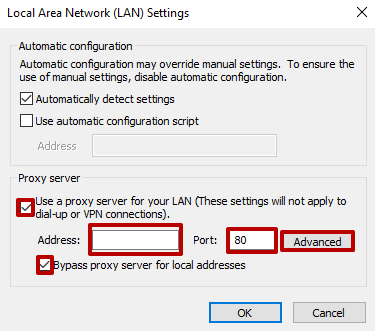
3. Trong cửa sổ "Local Network (LAN) Set" (Sổ tay vùng, kiểm tra)Dùng máy phục vụ proxy cho LAN"và..."Hãy bỏ qua trình phục vụ proxy cho địa chỉ cục bộ". Hãy nhập chi tiết về proxy cá nhân vào địa chỉ và cổng. Nếu bạn đã mua proxy từ một nhà cung cấp, địa chỉ và cổng IP sẽ được cung cấp theo thứ tự email. Sau khi nhập thông tin cần thiết, nhấn "Cấp cao".
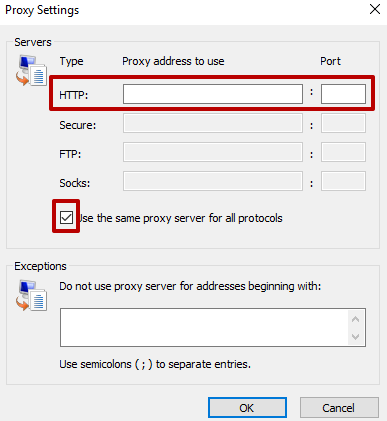
4. Trong "Proxy Thiết lập cửa sổ, nếu thông tin không được điền tự động, hãy nhập lại nó và kiểm tra lại "Dùng cùng một máy phục vụ proxy cho mọi giao thức".
5. Lưu mọi thiết lập bằng cách nhấn "OK" vào mỗi cửa sổ.
6. Nếu máy phục vụ proxy cần thiết đăng nhập và mật khẩu, hãy thử tìm kiếm bất cứ điều gì trong trình duyệt. Một cửa sổ xác thực sẽ xuất hiện; nhập tên người dùng và mật khẩu khi bị nhắc.
Cấu hình đã hoàn tất. Bạn có thể dùng máy phục vụ proxy.
Cách tắt Proxy trong Internet Explorer
Đôi khi bạn cần tắt proxy trong Internet Explorer vì những lý do sau:
- Thay đổi thiết lập mạng
- Sự hiện diện của vi rút
- Cho phép truy cập phần mềm vào mạng
- Đang sửa đổi thiết lập LAN hiện thời
Quá trình này rất đơn giản, chỉ cần làm theo hướng dẫn và tất cả các đề nghị.
1. Tới thiết lập mạng của trình duyệt: "Thiết lập" → "Tùy chọn":
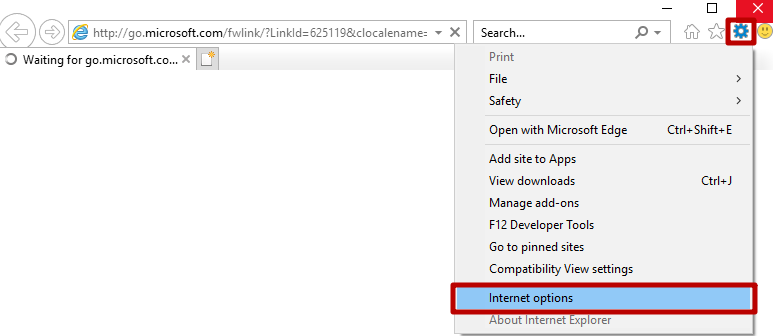
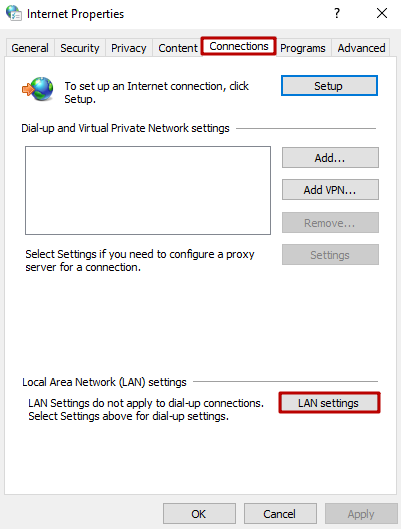
2. Trong cửa sổ " Thuộc tính mạng", hãy chọn "Kết nối"Táo và nhấp chuột"Thiết lập LAN":
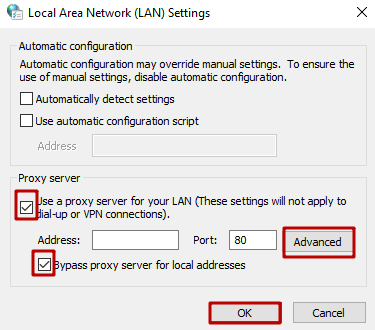
3. Trong cửa sổ "Local Network (LAN) Set" (Sổ tay vùng, bỏ chọn "Dùng máy phục vụ proxy cho LAN"và..."Hãy bỏ qua trình phục vụ proxy cho địa chỉ cục bộNhấn "OK" đi.
Nếu kết nối Mạng không hoạt động sau khi tắt proxy, có lẽ bạn cần sửa lỗi trong thiết lập TCP/IP.
Làm thế nào để cấu hình nhiệm vụ IP
1. Mở thanh tìm kiếm và gõ "Thiết lập mạng":
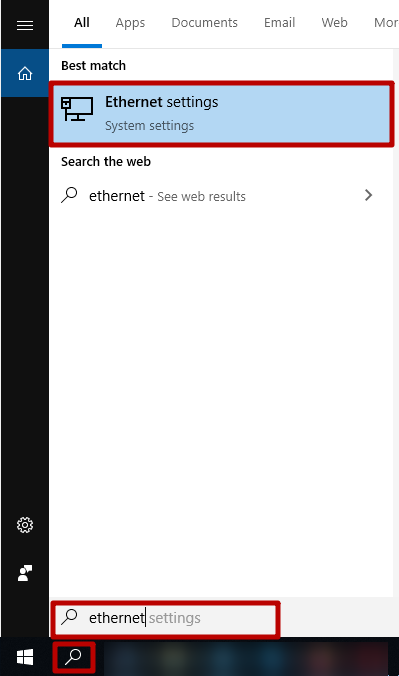
2. Trong thực đơn "Ethernet", click "Thay đổi tuỳ chọn thích nghi":
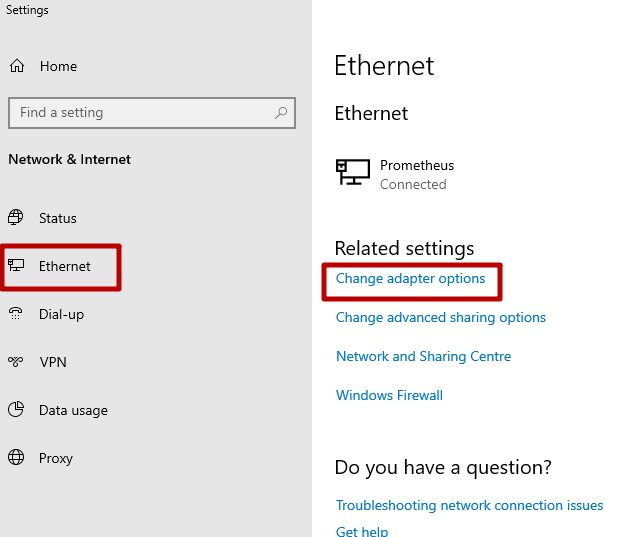
3. Mở các thuộc tính của kết nối Internet của bạn:
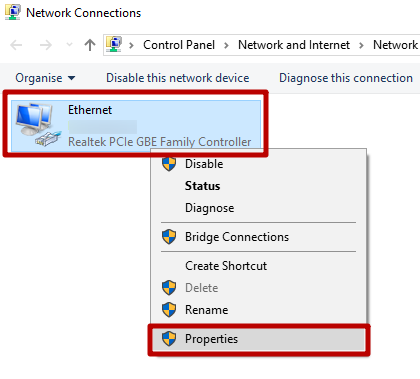
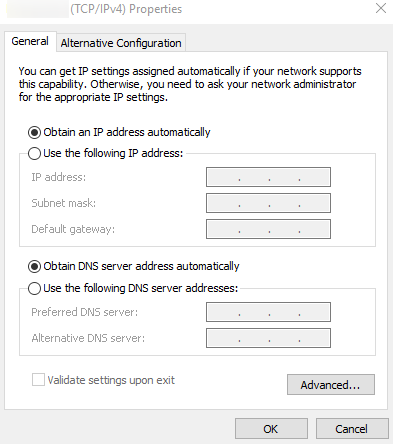
4. Mở các thuộc tính cho giao thức cần thiết và chuyển sang chế độ tự động để lấy địa chỉ IP của máy phục vụ DNS. Nhấn "OK"
Khuyên thêm
Bằng cách làm theo những hướng dẫn này, bạn có thể tắt nhanh trình phục vụ proxy. Tuy nhiên, đây là một số mẹo thêm:
- Tắt "QoS Packet secondr" trong thiết lập bộ điều chỉnh mạng.
- Hãy nhớ rằng giao diện trình đơn có thể thay đổi tùy thuộc vào phiên bản hệ điều hành của bạn.
- Không tắt bất kỳ cài đặt nào liên quan đến các tham số hệ thống bảo vệ (bảo mật).
Sau khi hoàn thành tất cả các khuyến nghị và giải quyết các vấn đề đã gây ra bạn vô hiệu hóa proxy, bạn có thể lặp lại quá trình cấu hình ở trên khi cần thiết.

Cách thiết lập proxy trên Windows 7
Hướng dẫn cấu hình proxy trên Windows 7 qua Internet Options: nhập địa chỉ máy chủ, số cổng và kiểm tra kết nối.
Cách thiết lập proxy trên Windows 8.1
Tìm đúng mục cài đặt mạng trên Windows 8.1, nhập thông tin máy chủ proxy và kiểm tra cấu hình sau khi áp dụng.
Cách thiết lập proxy trên Windows 10
Hướng dẫn mở cài đặt mạng của Windows 10, nhập máy chủ và cổng proxy rồi kiểm tra kết nối sau khi lưu.