Internet Explorer 代理设置指南:分步代理配置
Internet Explorer 代理设置指南:分步代理配置

可以按以下顺序配置 Internet Explorer 中的代理设置:
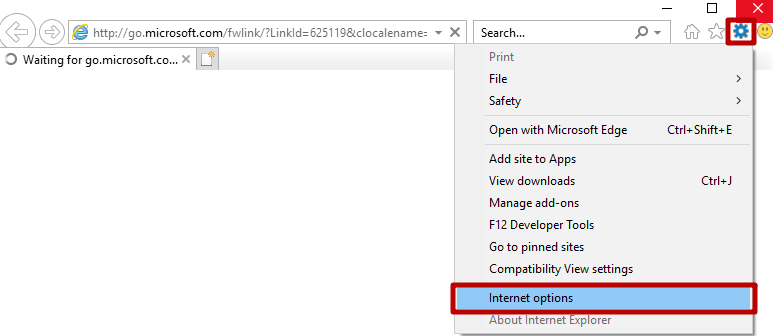
1. 点击右上角的 “齿轮” 图标,然后选择”互联网选项".
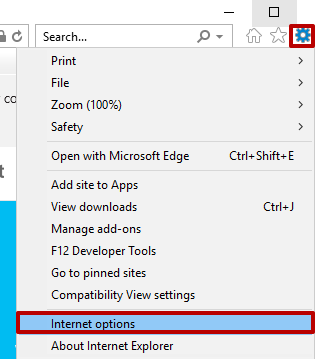
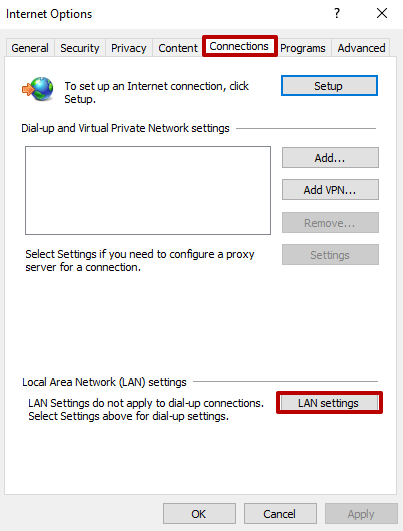
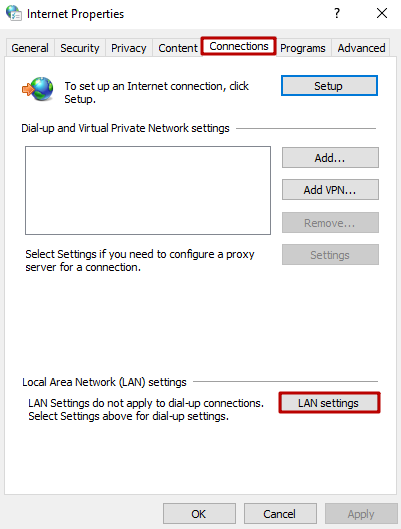
2. 在新打开的窗口中,转到”连接“选项卡并单击”局域网设置".
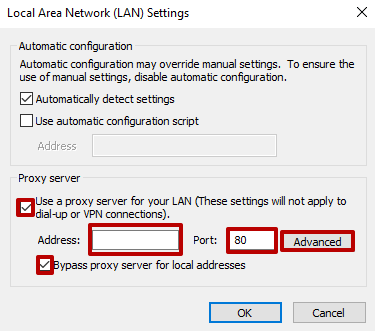
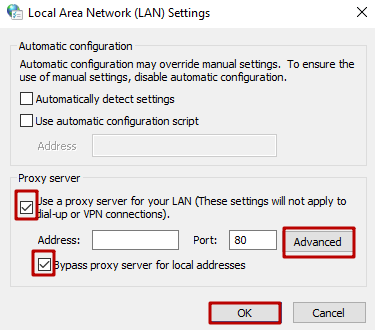
3. 在 “局域网(LAN)设置” 窗口中,选中”为您的局域网使用代理服务器“和”绕过代理服务器获取本地地址“。在地址和端口字段中输入您的私有代理的详细信息。如果您从提供商处购买代理,则将在您的订购电子邮件中提供 IP 地址和端口。输入所需信息后,单击”高级".
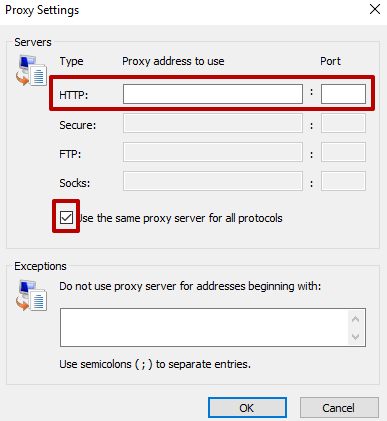
4. 在 “代理设置” 窗口中,如果信息未自动填写,请再次输入并检查”对所有协议使用相同的代理服务器".
5. 在每个窗口中单击 “确定” 保存所有设置。
6. 如果您的代理服务器需要登录名和密码,请尝试在浏览器中搜索任何内容。将出现一个身份验证窗口;出现提示时输入您的用户名和密码。
配置完成。您现在可以使用代理服务器了。
如何在 IE 浏览器中禁用代理
有时,出于以下原因,你可能需要在 Internet Explorer 中禁用代理:
- 更改网络设置
- 病毒的存在
- 允许软件访问网络
- 修改当前 LAN 设置
这个过程很简单。只需按照说明和所有建议进行操作即可。
1. 前往 浏览器的 网络设置:”设置" → "互联网选项":
2. 在 “互联网属性” 窗口中,选择”连接“选项卡并单击”局域网设置":
3. 在 “局域网(LAN)设置” 窗口中,取消选中”为您的局域网使用代理服务器“和”绕过代理服务器获取本地地址“。点击 “确定”:
如果禁用代理后你的互联网连接不起作用,你可能需要更正 TCP/IP 设置中的错误。
如何配置 IP 分配
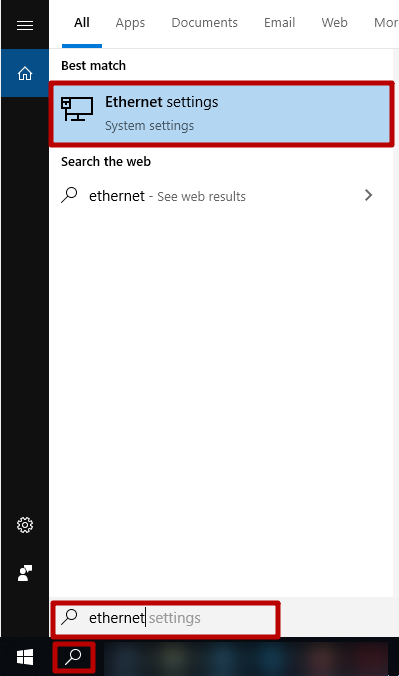
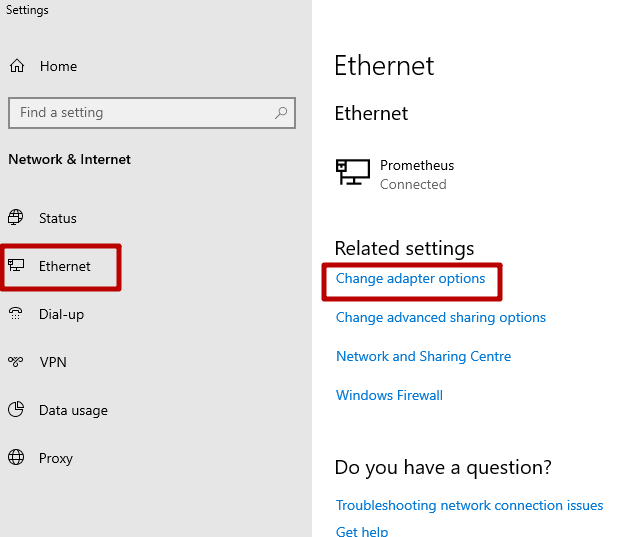
1. 打开搜索栏并输入”以太网设置":
2. 在 “以太网” 菜单中,单击”更改适配器选项":
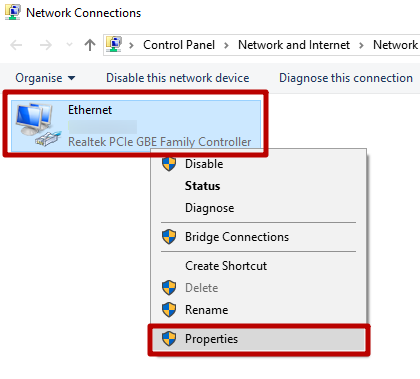
3. 打开您的互联网连接的属性:
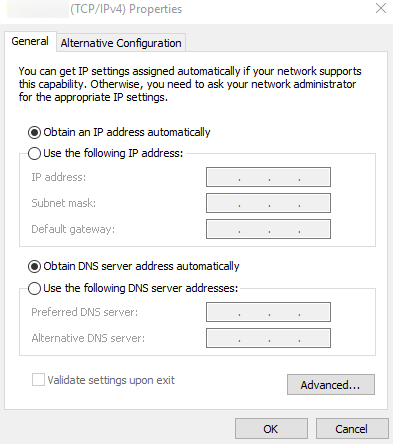
4. 打开所需协议的属性并切换到自动模式以获取 DNS 服务器 IP 地址。点击 “确定”:
其他建议
按照这些说明进行操作,您可以快速有效地禁用代理服务器。但是,以下是一些额外的提示:
- 在网络适配器设置中禁用 “QoS 数据包调度器”。
- 请记住,菜单界面可能会因您的操作系统版本而异。
- 请勿禁用与您的防护(安全)系统参数相关的任何设置。
完成所有建议并解决导致您禁用代理的问题后,您可以根据需要重复上述配置过程。

窗口 7 代理设置指南:分步代理配置
窗口 7 代理设置指南:分步代理配置
窗口 8.1 代理设置指南:分步代理配置
窗口 8.1 代理设置指南:分步代理配置
窗口 10 代理设置指南:分步代理配置
窗口 10 代理设置指南:分步代理配置