Cómo configurar un proxy en macOS
Cómo configurar un proxy en macOS

Configurar proxies en Safari y MacOS no es tan complicado como puede parecer a primera vista. Safari es el navegador predeterminado en MacOS.
Para lanzar Safari, haga clic en el icono de la brújula en el muelle. Se abrirá una ventana del navegador. Trabajar en Safari es esencialmente similar a otros navegadores. Vamos a ver la configuración de proxy básica en Safari.
● Para configurar un servidor proxy en un dispositivo Mac, simplemente abra Safari y siga unos pasos sencillos:
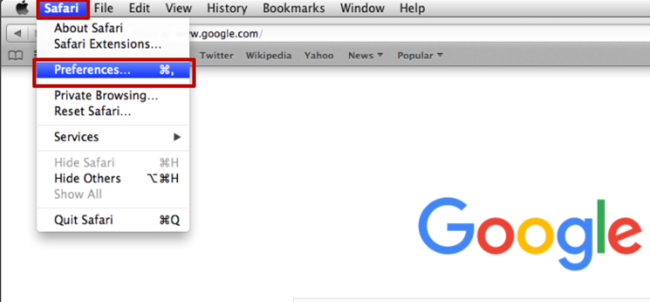
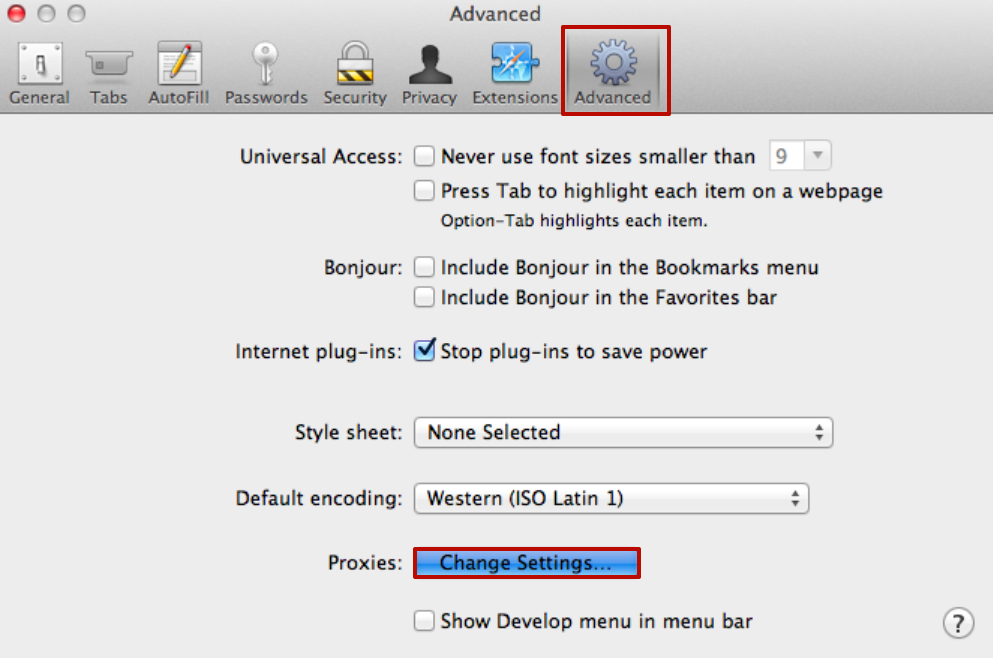
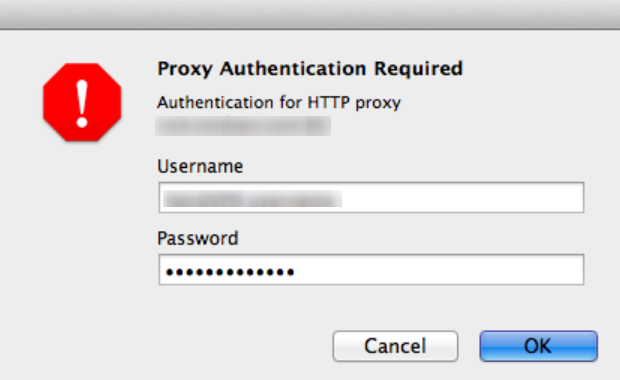
● En la nueva ventana, rellenar los campos para la dirección del servidor proxy y el número de puerto. Para completar la configuración, haga clic en “OK”. Si el servidor proxy seleccionado requiere un nombre de usuario y contraseña, verá un aviso para estas credenciales la próxima vez que trate de acceder a cualquier sitio web.
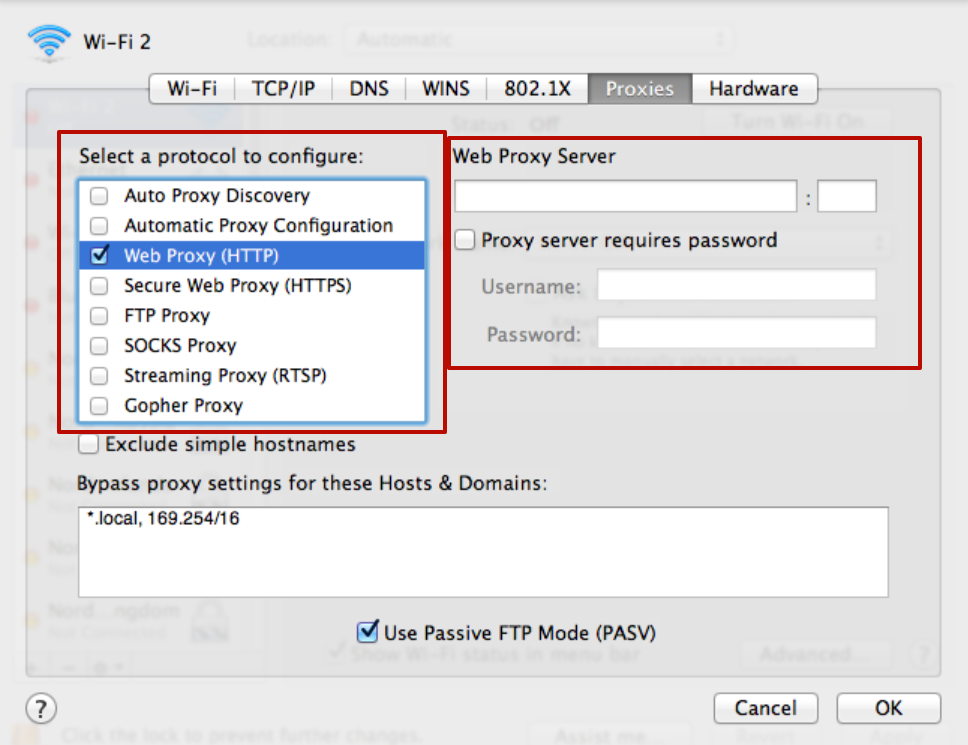
Si su servidor proxy está conectado a su dirección IP principal, no necesita introducir nada más y puede utilizar el Internet libremente.
Esto completa la configuración de Safari y MacOS proxy. Para la privacidad y seguridad en línea, recomendamos siempre utilizar un proxy dedicado/privado.
Cómo desactivar el Proxy para Safari en MacOS
Para desactivar el servidor proxy en un dispositivo Mac, también necesita realizar algunas acciones en el navegador de Safari abierto. Se recomienda hacer esto sólo si realmente lo necesita.
● En la parte superior del navegador, seleccione “Avanzados” y luego haga clic en “Proxies: Cambiar configuración”:
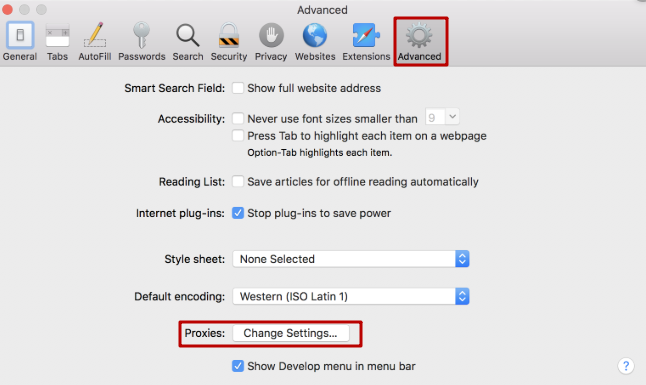
● En la ventana abierta “Wi-Fi”, seleccione en el menú de la categoría “Proxies” y desmarque todas las cajas.
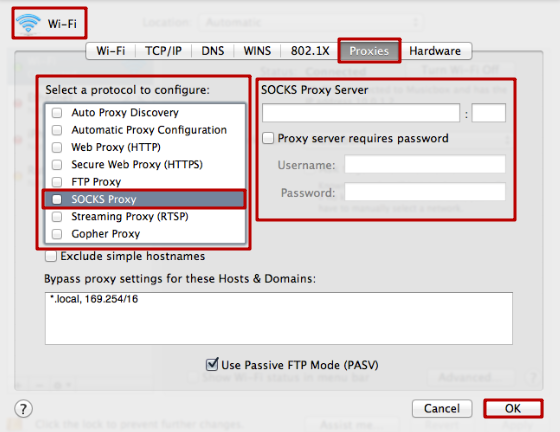
A partir de ahora, el proxy ya no estará activo. Sin embargo, después de resolver cualquier problema que le haya causado desconectar el proxy, puede volver a conectarse en cualquier momento para una navegación segura. Estos pasos ayudarán a proteger sus datos personales y evitar problemas comunes que los usuarios enfrentan mientras están en línea.

Cómo configurar un proxy en Windows 7
Cómo configurar un proxy en Windows 7
Cómo configurar un proxy en Windows 8.1
Cómo configurar un proxy en Windows 8.1
Cómo configurar un proxy en Windows 10
Cómo configurar un proxy en Windows 10