MacOS प्रॉक्सी सेटअप गाइड: चरण-दर-चरण प्रॉक्सी कॉन्फ़िगरेशन
MacOS प्रॉक्सी सेटअप गाइड: चरण-दर-चरण प्रॉक्सी कॉन्फ़िगरेशन

Safariऔर में प्रॉक्सी को कॉन्फ़िगर करना उतना जटिल नहीं MacOS है जितना कि यह पहली नज़र में लग सकता है। Safariडिफ़ॉल्ट ब्राउज़र चालू है. MacOS
लॉन्च करने के लिएSafari, डॉक में कंपास आइकन पर क्लिक करें। एक ब्राउज़र विंडो खुलेगी। इसमें काम Safari करना मूल रूप से अन्य ब्राउज़रों के समान है। आइए ’ बुनियादी प्रॉक्सी सेटिंग्स को देखें. Safari
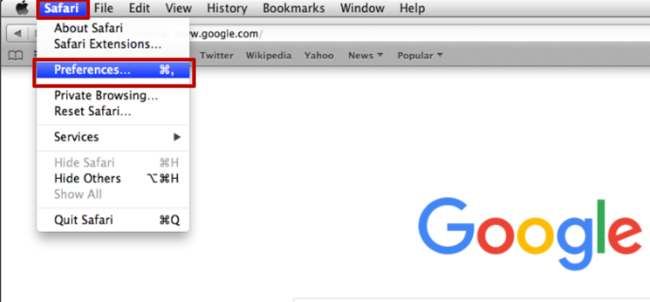
● Mac डिवाइस पर प्रॉक्सी सर्वर को कॉन्फ़िगर करने के लिए, बस कुछ आसान चरणों को खोलें Safari और उनका पालन करें:
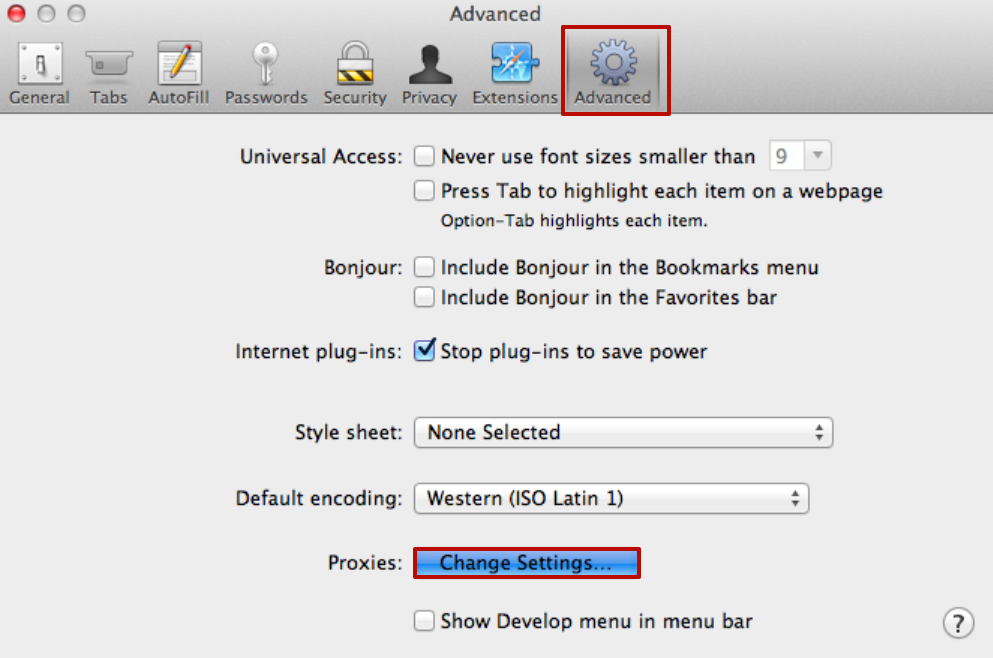
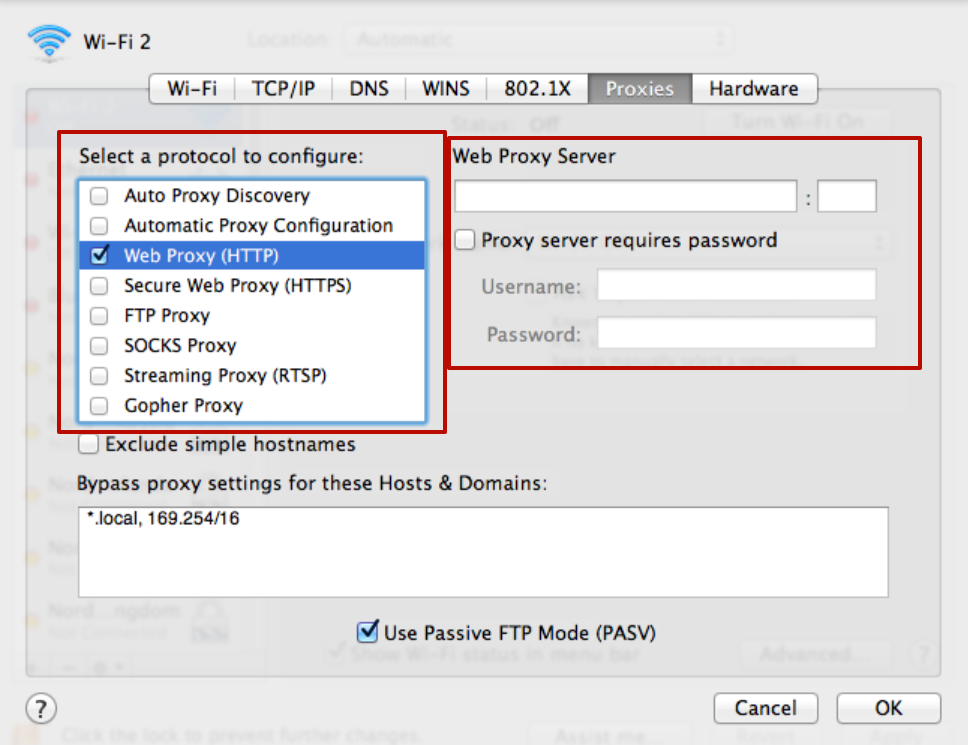
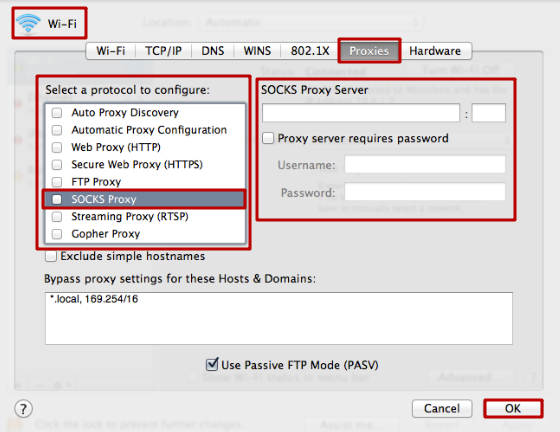
● नई विंडो में, प्रॉक्सी सर्वर एड्रेस और पोर्ट नंबर के लिए फ़ील्ड भरें। सेटअप पूरा करने के लिए, “ OK ” पर क्लिक करें। यदि चयनित प्रॉक्सी सर्वर को उपयोगकर्ता नाम और पासवर्ड की आवश्यकता होती है, तो अगली बार जब आप किसी वेबसाइट को एक्सेस करने का प्रयास करेंगे, तो आपको इन क्रेडेंशियल्स के लिए एक संकेत दिखाई देगा।
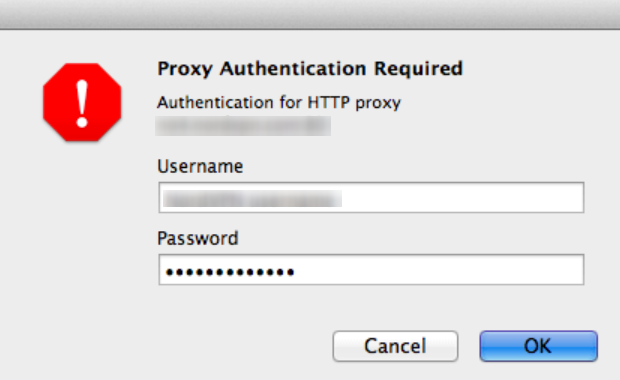
यदि आपका प्रॉक्सी सर्वर आपके मुख्य IP पते से जुड़ा हुआ है, तो आपको कुछ और दर्ज करने की आवश्यकता नहीं ’ है और आप इंटरनेट का स्वतंत्र रूप से उपयोग कर सकते हैं।
यह और प्रॉक्सी सेटअप को पूरा करता है. Safari MacOS ऑनलाइन गोपनीयता और सुरक्षा के लिए, हम हमेशा एक समर्पित/निजी प्रॉक्सी का उपयोग करने की सलाह देते हैं।
ऑन के लिए प्रॉक्सी को अक्षम कैसे करें Safari MacOS
मैक डिवाइस पर प्रॉक्सी सर्वर को अक्षम करने के लिए, आपको खुले ब्राउज़र में कुछ कार्रवाइयां भी करनी होंगी। Safari यह ’ केवल तभी करने की अनुशंसा की जाती है जब आपको वास्तव में इसकी आवश्यकता हो।
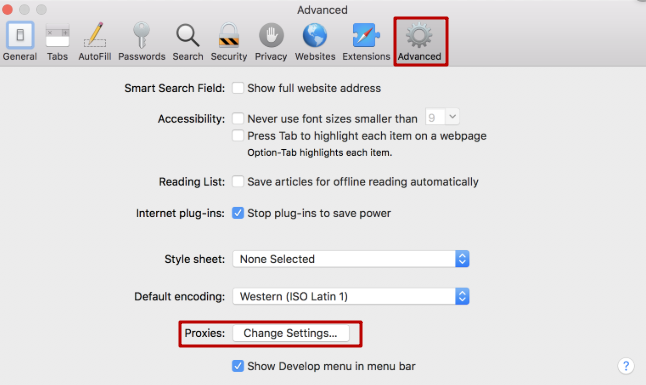
● ब्राउज़र के शीर्ष क्षेत्र में, चुनें “एडवांस”और उसके बाद क्लिक करें “प्रॉक्सी: सेटिंग बदलें”:
● खुली हुई “ वाई-फ़ाई ” विंडो में, “ प्रॉक्सी श्रेणी के ऊपर के मेनू से चयन करें और सभी बॉक्स को अनचेक करें”। इसके बाद OK पर क्लिक करें: “ ”
अब से, प्रॉक्सी अब सक्रिय नहीं रहेगा। हालांकि, प्रॉक्सी को डिस्कनेक्ट करने वाली किसी भी समस्या को हल करने के बाद, आप सुरक्षित ब्राउज़िंग के लिए किसी भी समय फिर से कनेक्ट कर सकते हैं। इन चरणों से आपके व्यक्तिगत डेटा को सुरक्षित रखने में मदद मिलेगी और ऑनलाइन रहते हुए उपयोगकर्ताओं द्वारा सामना की जाने वाली आम समस्याओं को रोका जा सकेगा।

Windows 7 प्रॉक्सी सेटअप गाइड: चरण-दर-चरण प्रॉक्सी कॉन्फ़िगरेशन
Windows 7 प्रॉक्सी सेटअप गाइड: चरण-दर-चरण प्रॉक्सी कॉन्फ़िगरेशन
Windows 8.1 प्रॉक्सी सेटअप गाइड: चरण-दर-चरण प्रॉक्सी कॉन्फ़िगरेशन
Windows 8.1 प्रॉक्सी सेटअप गाइड: चरण-दर-चरण प्रॉक्सी कॉन्फ़िगरेशन
Windows 10 प्रॉक्सी सेटअप गाइड: चरण-दर-चरण प्रॉक्सी कॉन्फ़िगरेशन
Windows 10 प्रॉक्सी सेटअप गाइड: चरण-दर-चरण प्रॉक्सी कॉन्फ़िगरेशन