MacOS 프록시 설정 가이드: 단계별 프록시 구성
MacOS 프록시 설정 가이드: 단계별 프록시 구성

Safari 및 MacOS 프록시를 구성하는 것은 언뜻 보이는 것처럼 복잡하지 않습니다.Safari 브라우저는 MacOS 기본 브라우저입니다.
시작하려면 Dock에서 Safari 나침반 아이콘을 클릭하십시오.브라우저 창이 열립니다.에서 작업하는 Safari 것은 기본적으로 다른 브라우저와 비슷합니다.의 기본 프록시 설정을 살펴보겠습니다 ’Safari.
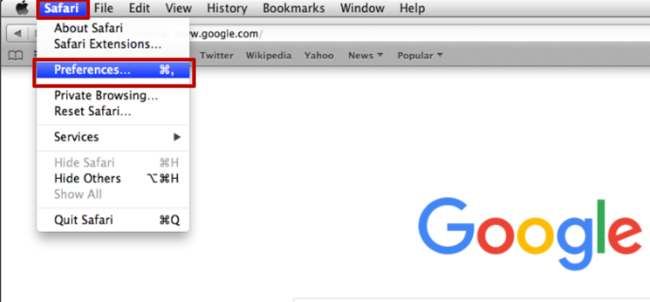
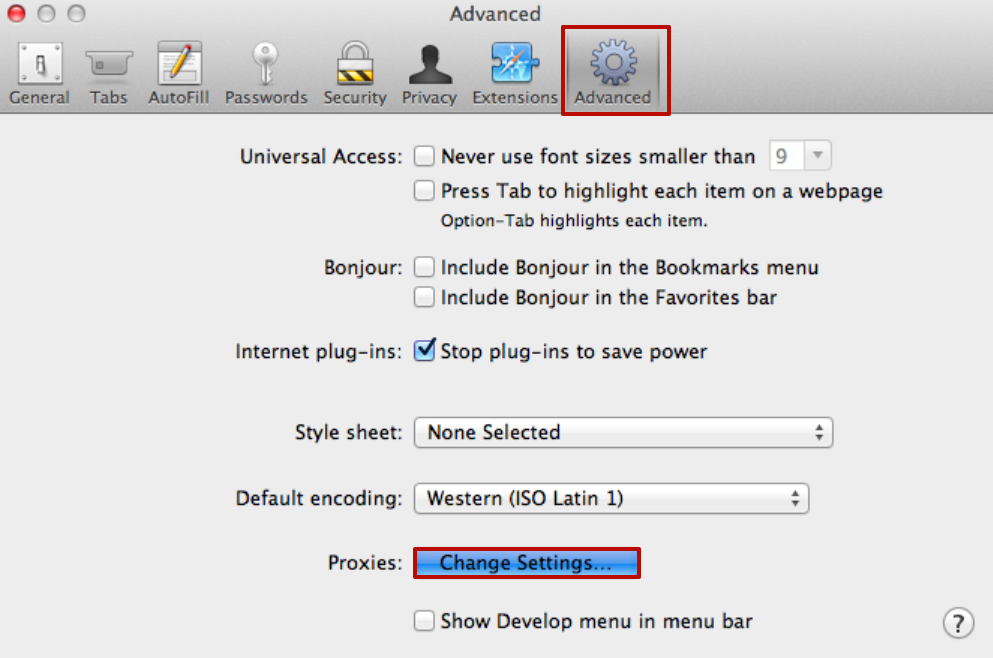
● Mac 장치에서 프록시 서버를 구성하려면 Safari 파일을 열고 몇 가지 간단한 단계를 따르기만 하면 됩니다.
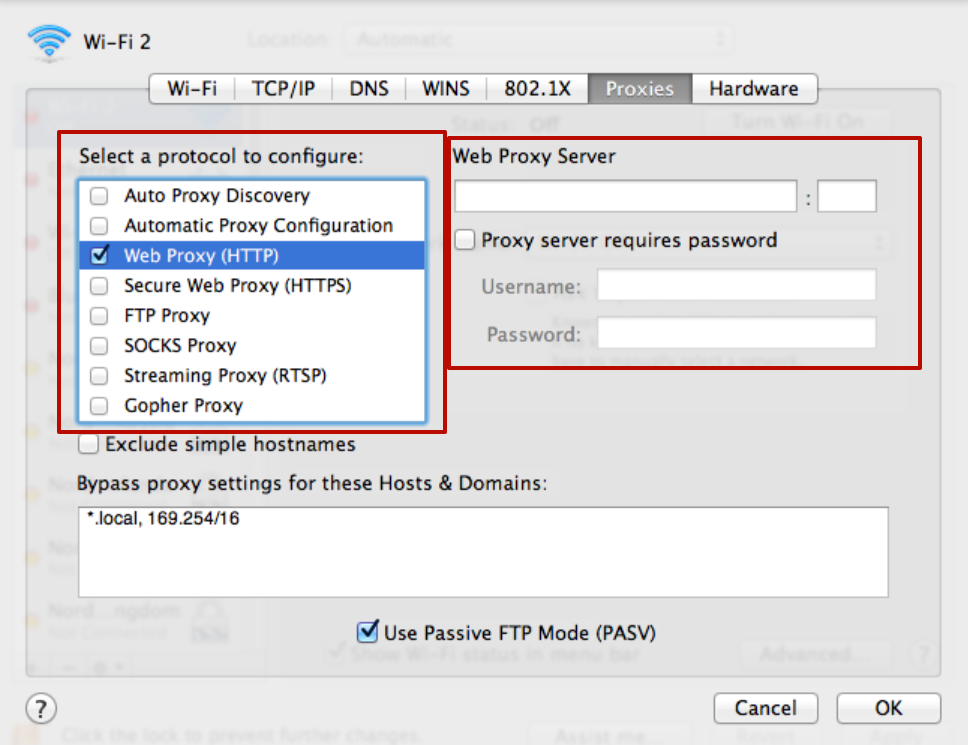
● 새 창에서 프록시 서버 주소 및 포트 번호 필드를 입력합니다.설정을 완료하려면 “ 확인을 클릭합니다”.선택한 프록시 서버에 사용자 이름과 암호가 필요한 경우 다음에 웹 사이트에 액세스하려고 할 때 이러한 자격 증명을 입력하라는 메시지가 표시됩니다.
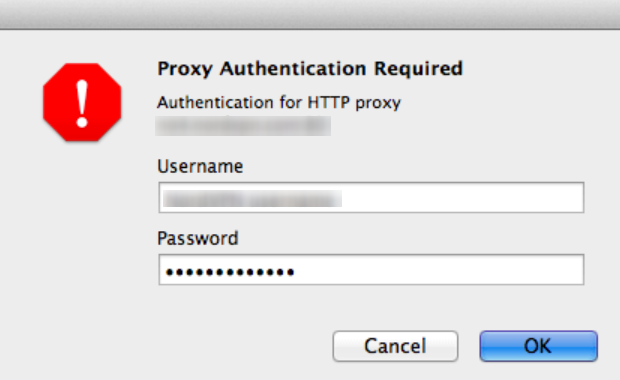
프록시 서버가 기본 IP 주소에 연결되어 있는 경우 아무 것도 입력하지 않아도 되며 인터넷을 자유롭게 사용할 수 있습니다.
이것으로 Safari 및 MacOS 프록시 설정이 완료되었습니다.온라인 개인 정보 보호 및 보안을 위해 항상 전용/개인 프록시를 사용하는 것이 좋습니다.
MacOS 버전에서 Safari 프록시를 비활성화하는 방법
Mac 장치에서 프록시 서버를 비활성화하려면 열려 있는 Safari 브라우저에서도 몇 가지 작업을 수행해야 합니다.It’s는 정말 필요한 경우에만 이 작업을 수행하는 것이 좋습니다.
● 브라우저 상단 영역에서 “ 선택고급” 버튼을 누른 다음 “ 버튼을 클릭하세요.프록시: 설정 변경”:
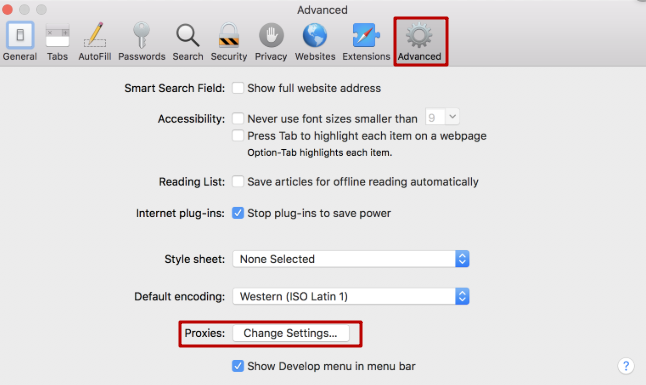
● 열린 “wi-FI” 창에서 “Proxies” 카테고리 위의 메뉴에서 선택하고 모든 확인란의 선택을 취소합니다.그런 다음 “OK” 클릭::
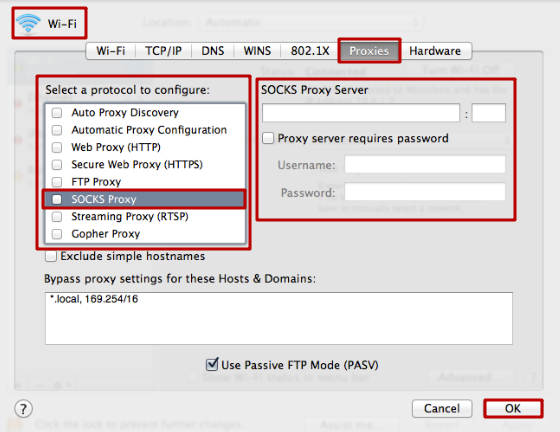
이제부터 프록시는 더 이상 활성화되지 않습니다.하지만 프록시 연결을 끊게 만든 문제를 해결한 후에는 보안 검색을 위해 언제든지 다시 연결할 수 있습니다.이러한 단계는 개인 데이터를 보호하고 사용자가 온라인 상태에서 직면하는 일반적인 문제를 방지하는 데 도움이 됩니다.

Windows 7 프록시 설정 가이드: 단계별 프록시 구성
Windows 7 프록시 설정 가이드: 단계별 프록시 구성
Windows 8.1 프록시 설정 가이드: 단계별 프록시 구성
Windows 8.1 프록시 설정 가이드: 단계별 프록시 구성
Windows 10 프록시 설정 가이드: 단계별 프록시 구성
Windows 10 프록시 설정 가이드: 단계별 프록시 구성