Come configurare un proxy con MacOS: guida passo passo
Come configurare un proxy con MacOS: guida passo passo

Configurare i proxy in Safari e MacOS non è così complicato come può sembrare a prima vista. Safari è il browser predefinito su MacOS.
Per lanciare Safari, fare clic sull'icona bussola nel Dock. Una finestra del browser si aprirà. Lavorare in Safari è essenzialmente simile ad altri browser. Diamo un'occhiata alle impostazioni di proxy di base in Safari.
● Per configurare un server proxy su un dispositivo Mac, basta aprire Safari e seguire alcuni semplici passaggi:
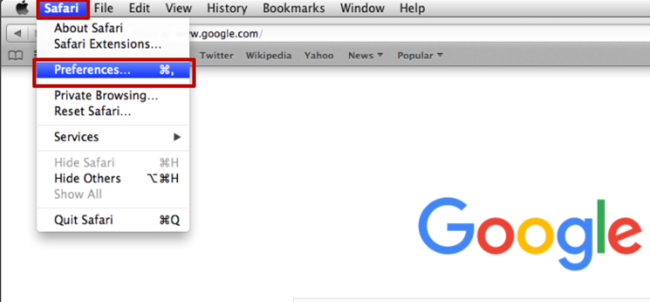
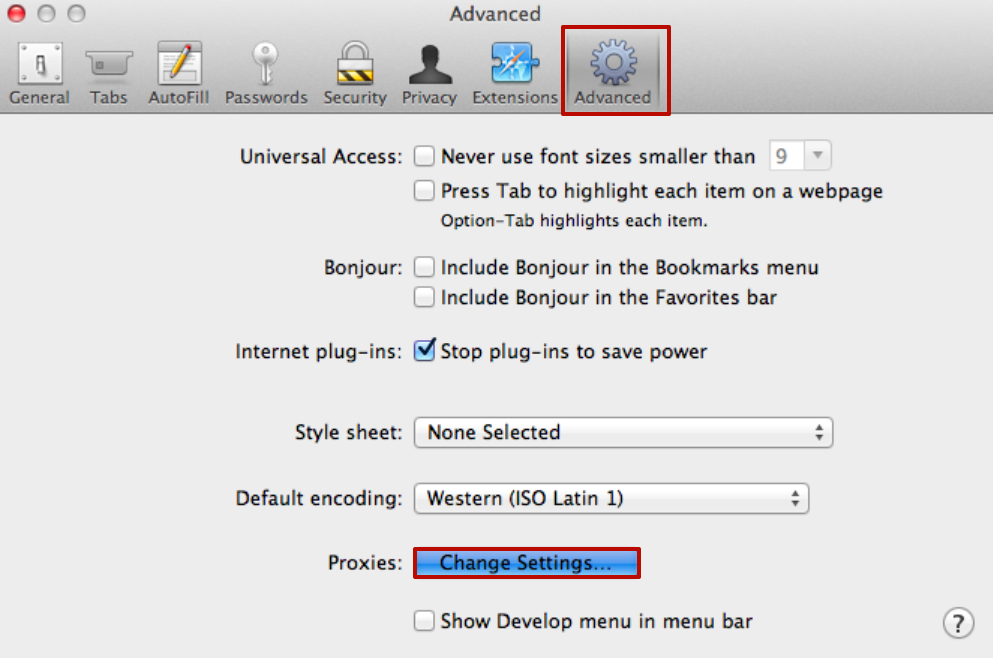
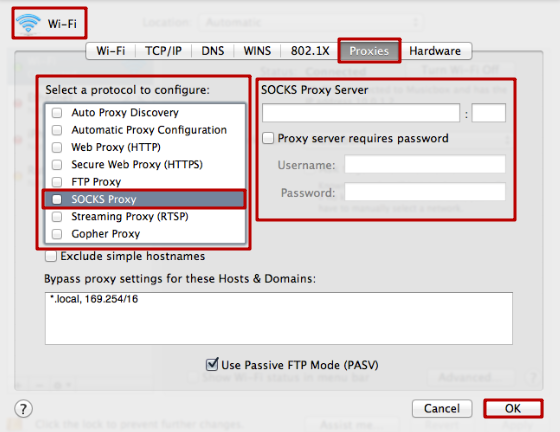
● Nella nuova finestra, compilare i campi per l'indirizzo del server proxy e il numero di porta. Per completare la configurazione, fare clic su “OK”. Se il server proxy selezionato richiede un nome utente e una password, verrà visualizzato un prompt per queste credenziali la prossima volta che si tenta di accedere a qualsiasi sito web.
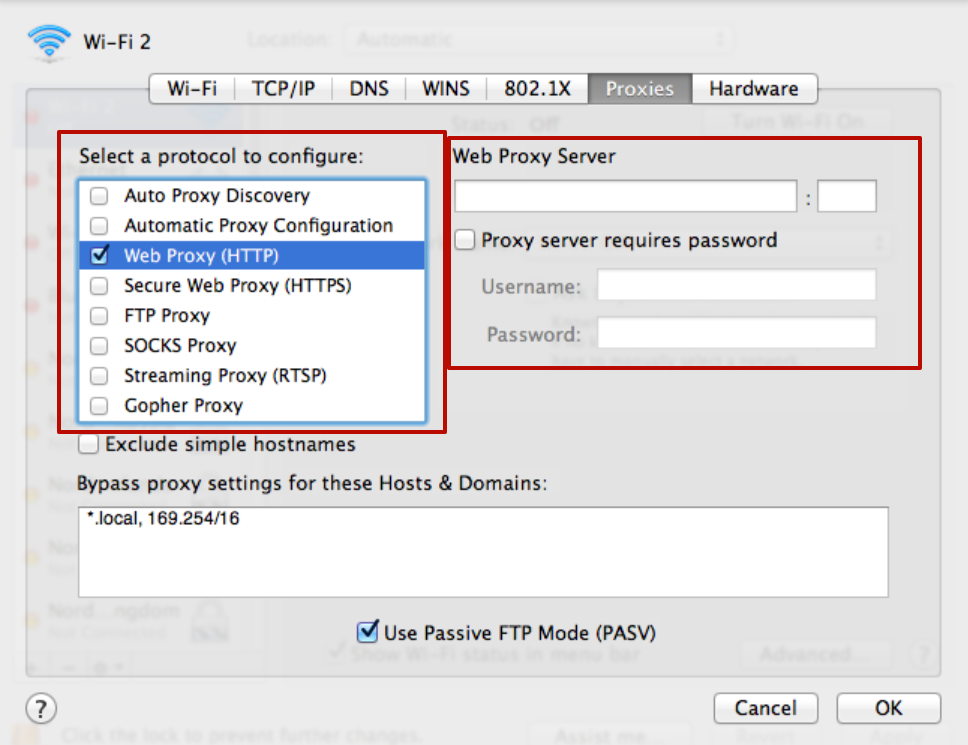
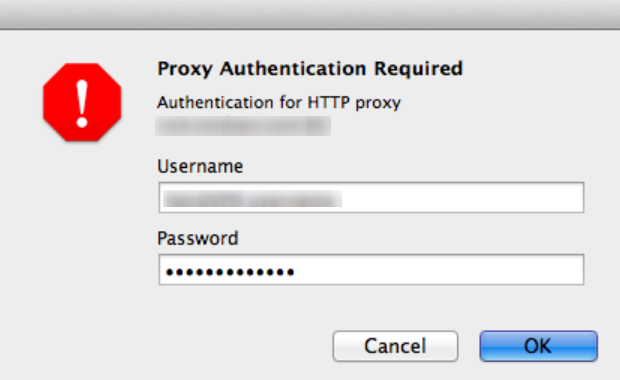
Se il server proxy è collegato al tuo indirizzo IP principale, non è necessario inserire altro e può utilizzare Internet liberamente.
Per la privacy e la sicurezza online, si consiglia di utilizzare sempre un proxy dedicato/privato.
Come Disattivare il proxy per Safari su MacOS
Per disabilitare il server proxy su un dispositivo Mac, è anche necessario eseguire alcune azioni nel browser Safari aperto. Si consiglia di farlo solo se è davvero necessario.
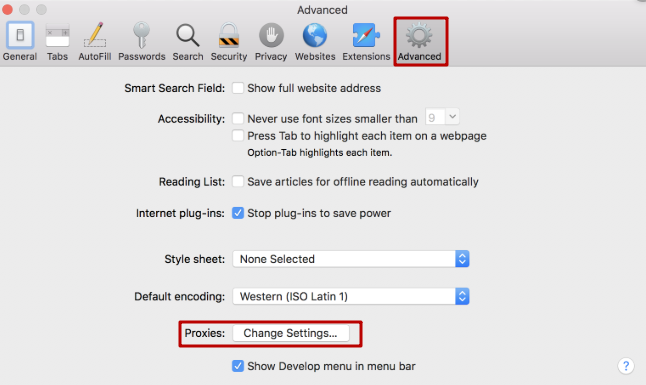
● Nella parte superiore del browser, selezionare “Avanzato” e quindi fare clic su “proxy: Cambiare le impostazioni”:
● Nella finestra aperta “Wi-Fi”, selezionare dal menu sopra la categoria “proxy” e deselezionare tutte le caselle. Quindi fare clic su “OK”:
D'ora in poi, il proxy non sarà più attivo. Tuttavia, dopo aver risolto qualsiasi problema che ti ha causato di disconnettere il proxy, è possibile riconnettersi in qualsiasi momento per la navigazione sicura. Questi passaggi aiuteranno a proteggere i tuoi dati personali e prevenire problemi comuni che gli utenti affrontano mentre sono online.

Come configurare un proxy con Windows 7: guida passo passo
Come configurare un proxy con Windows 7: guida passo passo
Come configurare un proxy con Windows 8.1: guida passo passo
Come configurare un proxy con Windows 8.1: guida passo passo
Come configurare un proxy con Windows 10: guida passo passo
Come configurare un proxy con Windows 10: guida passo passo