Configurer un proxy sur macOS et Safari : guide étape par étape
Configurer un proxy sous macOS : guide étape par étape

Configurer un proxy dans Safari et macOS n’est pas aussi compliqué qu’il y paraît. Safari est le navigateur par défaut de macOS.
Pour lancer Safari, cliquez sur l’icône de boussole dans le Dock. Une fenêtre du navigateur s’ouvre. Son utilisation est globalement similaire à celle des autres navigateurs. Voyons les paramètres proxy de base dans Safari.
● Pour configurer un serveur proxy sur un Mac, ouvrez simplement Safari et suivez quelques étapes :
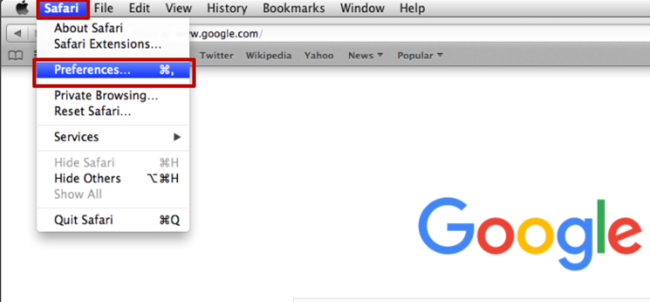
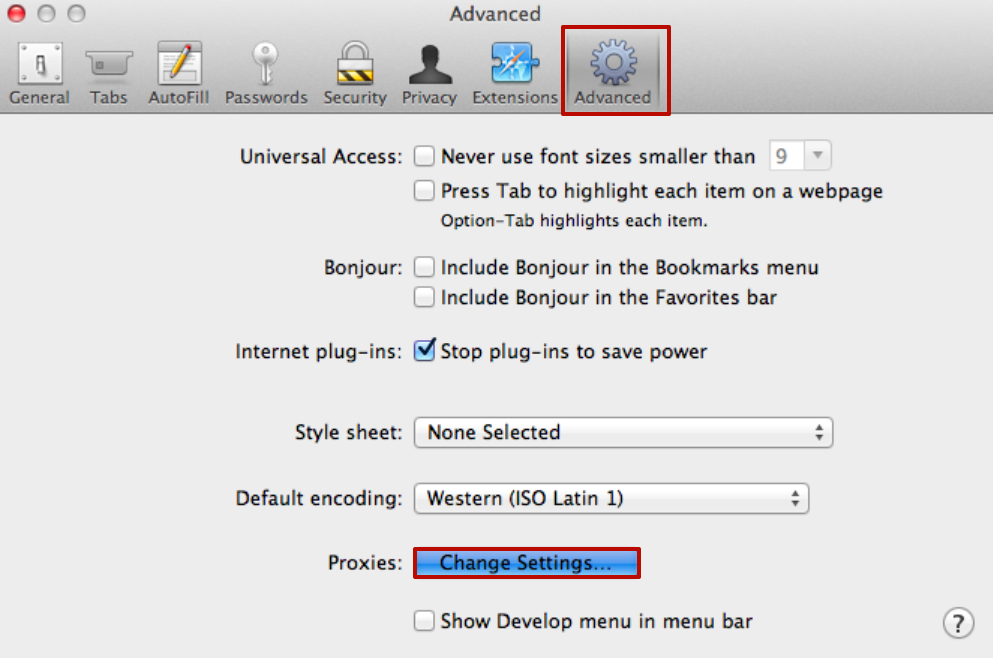
● Dans la nouvelle fenêtre, renseignez l’adresse du serveur proxy et son port, puis cliquez sur « OK » pour terminer. Si le serveur choisi exige un nom d’utilisateur et un mot de passe, ces identifiants vous seront demandés lors de votre prochaine tentative d’accès à un site.
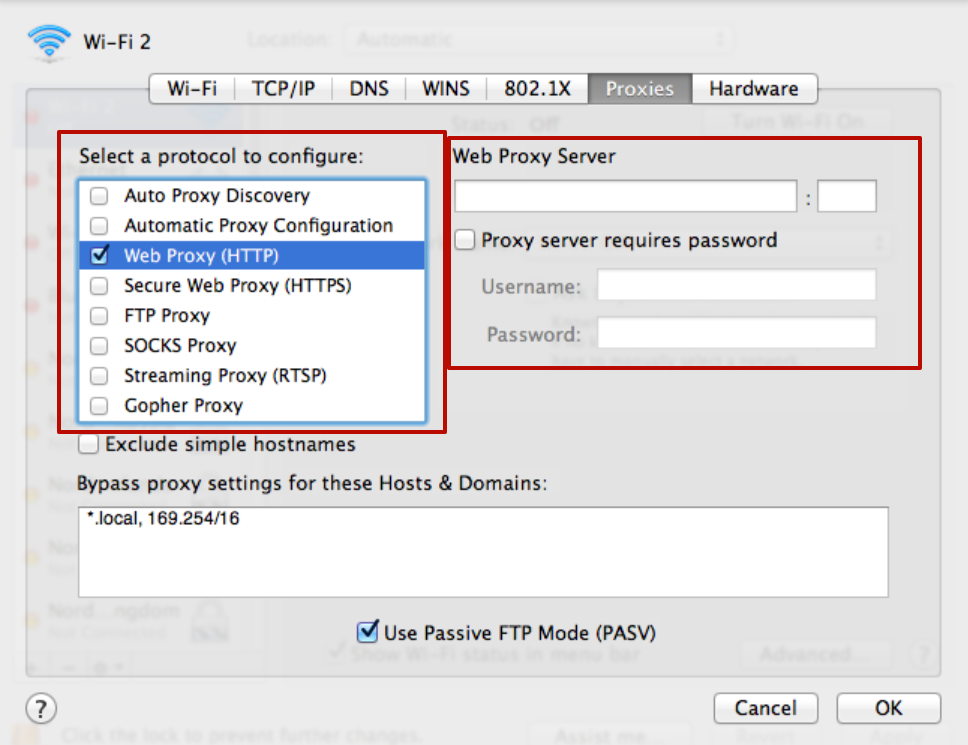
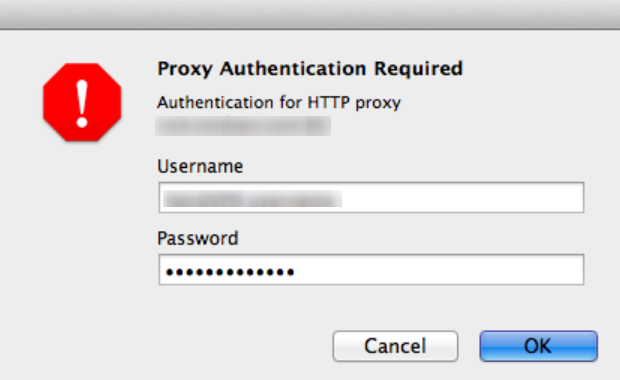
Si votre serveur proxy est lié à votre adresse IP principale, vous n’avez rien d’autre à saisir et pouvez utiliser Internet librement.
La configuration du proxy dans Safari et macOS est terminée. Pour la confidentialité et la sécurité en ligne, nous recommandons de toujours utiliser un proxy dédié ou privé.
Désactiver le proxy de Safari sous macOS
Pour désactiver le serveur proxy sur un Mac, quelques actions sont également nécessaires dans Safari. Il est recommandé de ne le faire qu’en cas de réel besoin.
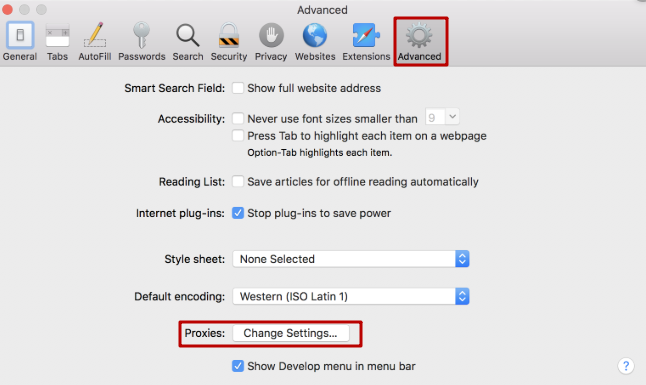
● Dans la partie supérieure du navigateur, sélectionnez «Avancé», puis cliquez sur «Proxies : Modifier les réglages» :
● Dans la fenêtre « Wi-Fi » qui s’ouvre, sélectionnez la rubrique « Proxies » dans le menu supérieur et décochez toutes les cases. Cliquez ensuite sur « OK » :
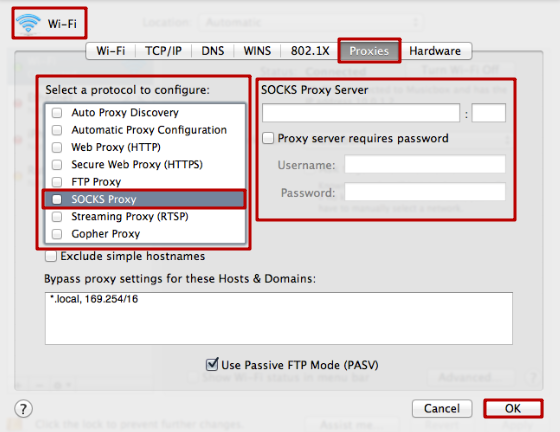
Le proxy n’est plus actif. Une fois le problème à l’origine de sa désactivation résolu, vous pourrez toutefois le réactiver à tout moment pour naviguer en toute sécurité. Ces étapes contribuent à protéger vos données personnelles et à éviter les difficultés courantes rencontrées en ligne.

Configurer un proxy sous Windows 7 : guide étape par étape
Configurer un proxy sous Windows 7 : guide étape par étape
Configurer un proxy sous Windows 8.1 : guide étape par étape
Configurer un proxy sous Windows 8.1 : guide étape par étape
Configurer un proxy sous Windows 10 : guide étape par étape
Configurer un proxy sous Windows 10 : guide étape par étape