Cách thiết lập proxy cho Safari trên macOS
Mở phần cài đặt mạng trên macOS, chọn giao thức proxy cho Safari và kiểm tra kết nối sau khi lưu cấu hình.

Đang cấu hình proxies trong văn bản của tiếng Doridi và MacOS không phức tạp như cái nhìn ban đầu.
Để khởi chạy tên của người dùng, hãy nhấn vào biểu tượng la bàn ở bến. Một cửa sổ duyệt sẽ mở. Làm việc trong vùng Safari về cơ bản giống với các trình duyệt khác. Hãy xem thiết lập proxy cơ bản ở Safari.
● Để cấu hình một máy phục vụ proxy trên thiết bị Mac, chỉ cần mở tên người dùng và làm theo vài bước dễ dàng:
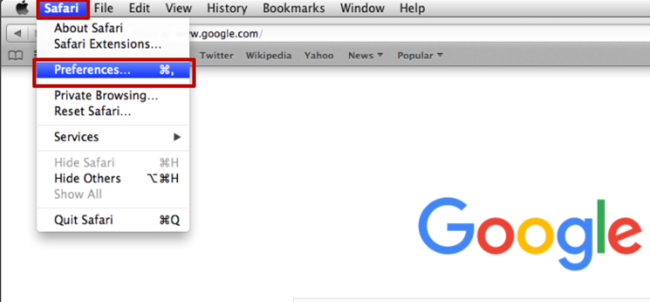
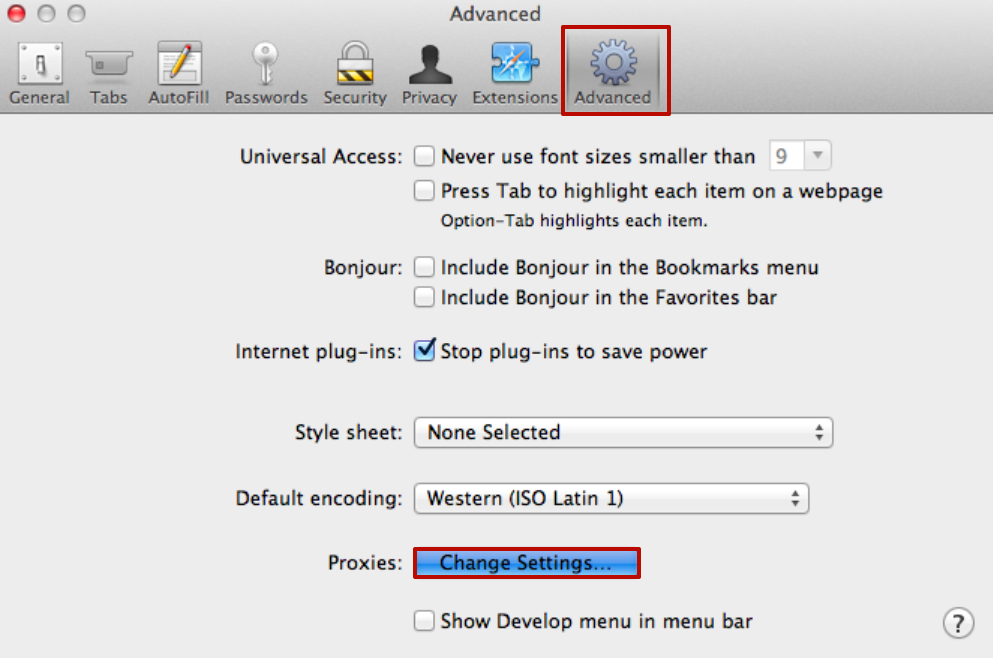
● Trong cửa sổ mới, hãy điền vào trường cho địa chỉ máy phục vụ proxy và cổng. Để hoàn tất thiết lập, hãy nhấn vào “OK. Nếu máy phục vụ proxy cần tên người dùng và mật khẩu, bạn sẽ thấy một dấu nhắc cho các khả năng này khi bạn thử truy cập bất cứ trang Mạng nào.
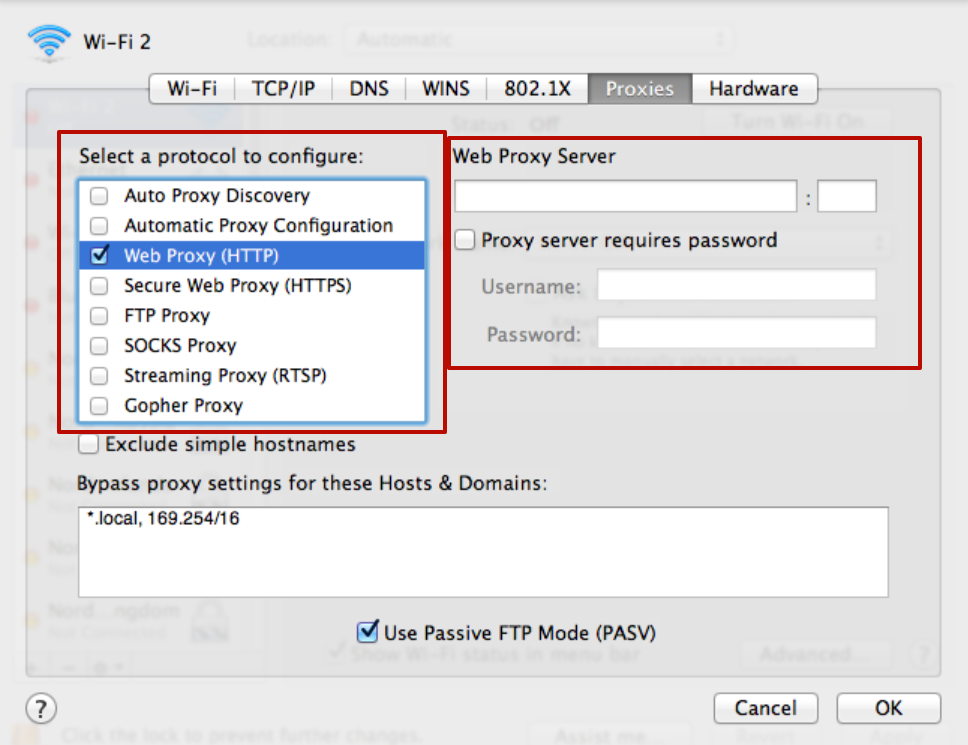
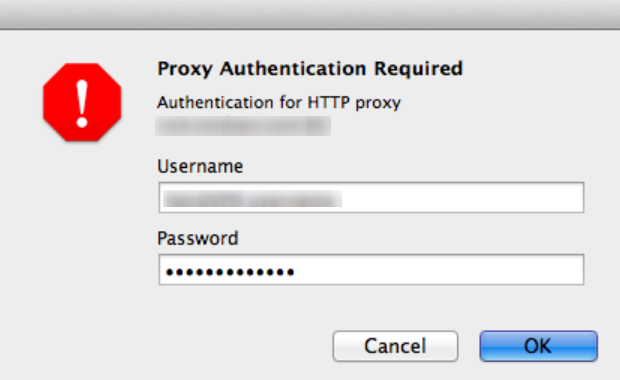
Nếu máy phục vụ proxy của bạn được liên kết với địa chỉ IP chính, bạn không cần phải nhập bất cứ thứ gì khác và có thể sử dụng Internet một cách tự do.
Đây là cài đặt proxy cho gia đình Safari và MacOS. Để có sự riêng tư và bảo mật trực tuyến, chúng tôi đề nghị luôn dùng một proxy dành riêng/ độc quyền.
Cách tắt Proxy cho Safari trên MacOS
Để tắt trình phục vụ proxy trên thiết bị Mac, bạn cũng cần phải thực hiện vài hành động trong trình duyệt mở của hãng chế tạo này. Đề nghị bạn chỉ làm như vậy khi bạn thật sự cần thiết.
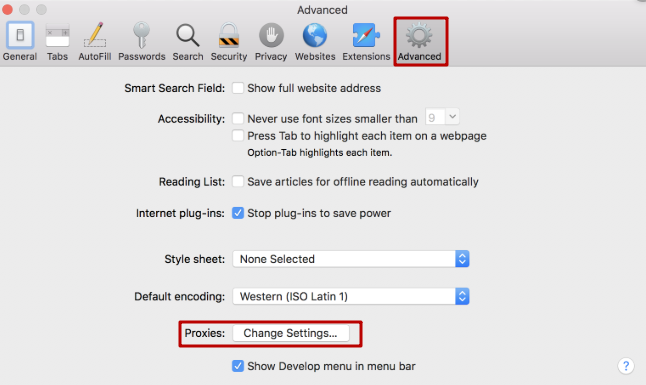
● Trong vùng trên cùng của trình duyệt, hãy chọn “Cấp cao” và rồi ấn vào “Proxies: Thay đổi thiết lập”:
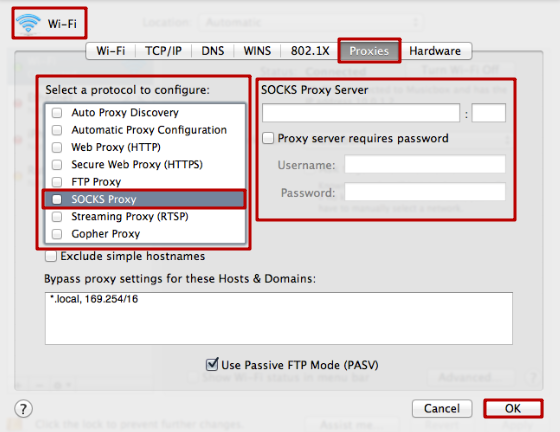
● Trong “cửa sổ mở bằng ngôn ngữ thông dụng, hãy chọn từ thực đơn trên cùng:Proxies Rồi nhấn vào “OK:
Từ bây giờ, proxy sẽ không còn hoạt động được nữa. Tuy nhiên, sau khi giải quyết bất cứ vấn đề nào khiến bạn ngắt kết nối proxy, bạn có thể kết nối lại bất cứ lúc nào để duyệt an toàn. Những bước này sẽ giúp bảo vệ dữ liệu cá nhân của bạn và ngăn cản vấn đề chung được gặp khi ở trên mạng.

Cách thiết lập proxy trên Windows 7
Hướng dẫn cấu hình proxy trên Windows 7 qua Internet Options: nhập địa chỉ máy chủ, số cổng và kiểm tra kết nối.
Cách thiết lập proxy trên Windows 8.1
Tìm đúng mục cài đặt mạng trên Windows 8.1, nhập thông tin máy chủ proxy và kiểm tra cấu hình sau khi áp dụng.
Cách thiết lập proxy trên Windows 10
Hướng dẫn mở cài đặt mạng của Windows 10, nhập máy chủ và cổng proxy rồi kiểm tra kết nối sau khi lưu.