Cómo configurar un proxy en Mozilla Firefox
Cómo configurar un proxy en Mozilla Firefox

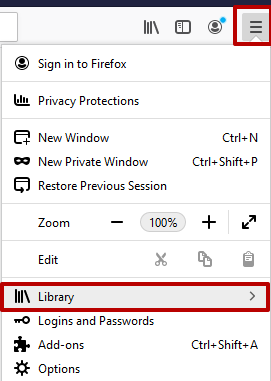
1. Primero, para configurar y proteger correctamente su proxy, debe aclarar su caché, cookies y historial de navegación. Haga clic en el icono de menú de tres líneas en la esquina superior derecha de su navegador y seleccione el "Biblioteca"Botón.
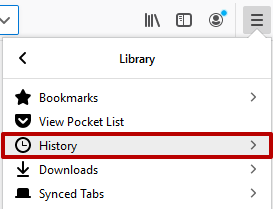
2. Siguiente, haga clic en "Historia"Botón. Luego haga clic "Historia reciente clara...".
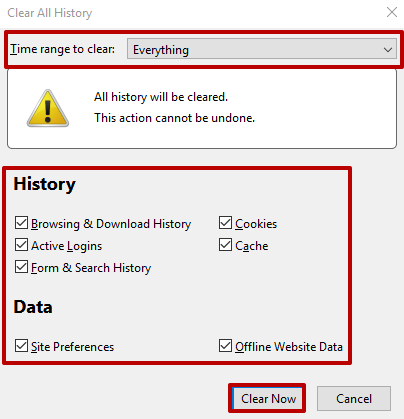
3. En la ventana "Clear toda la historia", seleccione "Todo" desde el "Tiempo de tiempo a limpiar" desplegable. Compruebe cada caja para todos los tipos de datos, luego haga clic en "Ahora claro.".
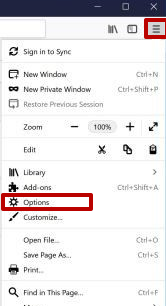
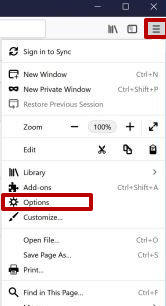
4. Haga clic en el icono de menú de tres líneas de nuevo y seleccione "Opciones".
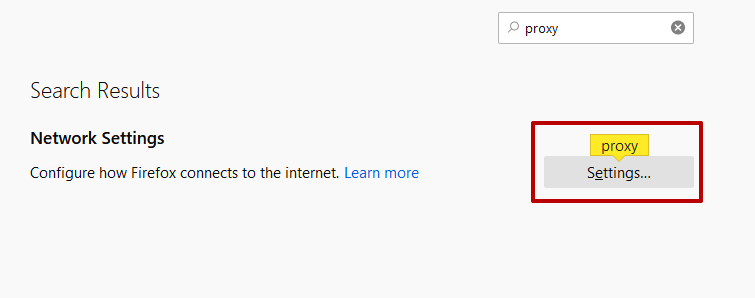
5. En la parte superior de la configuración, hay una barra de búsqueda. Para encontrar rápidamente el menú proxy, escriba "Proxy".

6. Haga clic en "Ajustes"en el artículo encontrado.
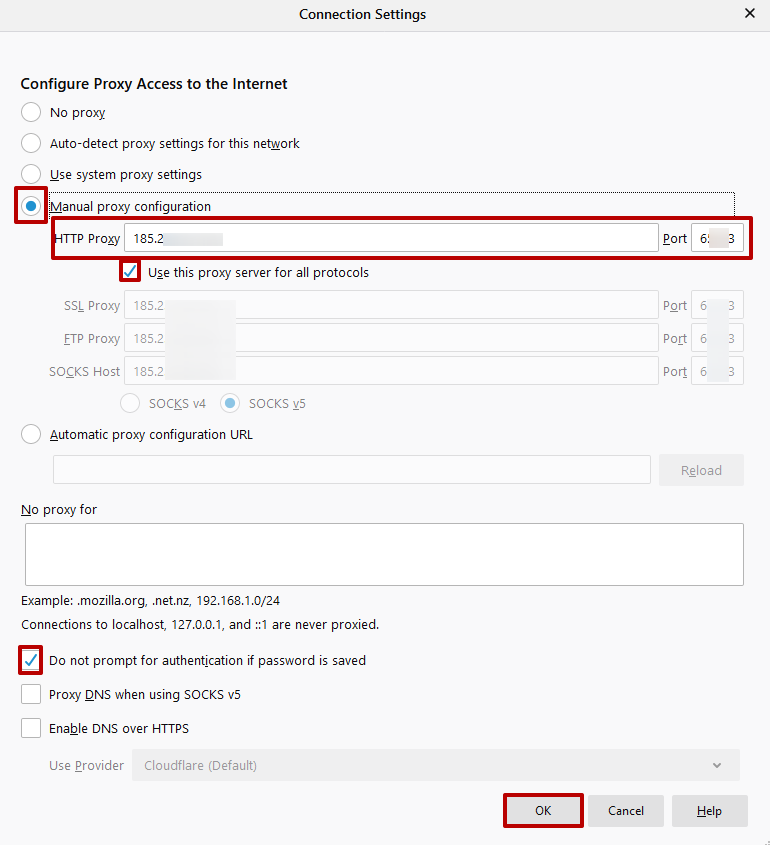
7. "El "Ajustes de conexión" ventana se abrirá. Seleccione "Configuración proxy manual", introduzca su información de servidor proxy personalizada en los campos "HTTP Proxy" y "Port". Si no tiene esta información, puede obtener uno de ellos ARN-Proxy. Para la mejor configuración de proxy, también compruebe "Utilice este servidor proxy para todos los protocolos" y "No se solicite autenticación si se guarda la contraseña".OK"para salvar tus cambios.
8. Si su servidor proxy requiere autenticación de inicio de sesión y contraseña, pruebe navegando por cualquier sitio web en Firefox — aparecerá una autorización popup. Introduzca su nombre de usuario y contraseña.
¡Eso es! Firefox está ahora configurado para utilizar un servidor proxy.
Cómo desactivar Proxy en Mozilla Firefox
La razón principal para desactivar un proxy en Firefox es cambiar las opciones del navegador o solucionar problemas de conectividad a Internet. Disabling proxy le permite utilizar su dirección IP real para navegar.
Si usted establece el proxy utilizando las herramientas incorporadas de Firefox, puede ocurrir un conflicto con algunos sitios web o servicios. Es fácil apagar el ajuste del proxy:
1. Abra el menú de configuración y escriba "Proxy"en la barra de búsqueda:
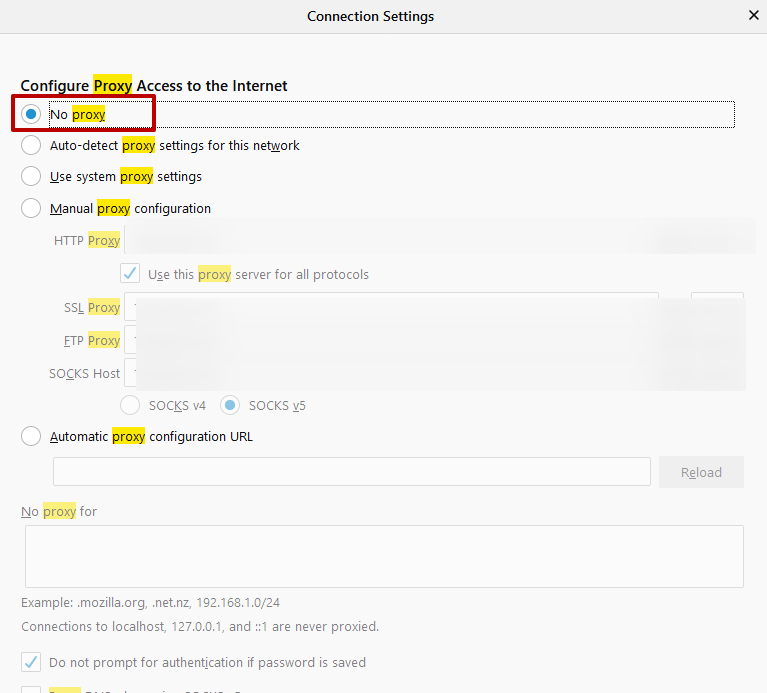
2. Abra la configuración de conexión y cambie de "Configuración proxy manual"a"No es proxy". Haga clic en "OK":
Después de hacer cambios o reconectar su proxy, siempre despejar su caché y cookies. Esto evita que los datos antiguos del sitio y la información personal interfieran con su navegación o causar efectos no deseados.
Cómo limpiar la caché en Mozilla Firefox
Para proteger su privacidad y mejorar la seguridad, se recomienda limpiar su caché de Firefox, cookies y historial de navegación regularmente — especialmente después de cambiar su configuración de proxy o terminar una sesión de navegación sensible:
- Ve a "Ajustes"y haga clic en "Privacidad & Seguridad";
- Encuentra el "Clear Recent History"lazo;
- Selecciona el intervalo y los datos que quieras borrar (historial de navegación y descargas, caché y cookies);
- Haga clic en "Ahora claro.".
Después de eso, en el "General" sección de la configuración, encuentra "Proxy Server" y haga clic en "Configuración" para revisar o actualizar su configuración de Firefox proxy.

Cómo configurar un proxy en Windows 7
Cómo configurar un proxy en Windows 7
Cómo configurar un proxy en Windows 8.1
Cómo configurar un proxy en Windows 8.1
Cómo configurar un proxy en Windows 10
Cómo configurar un proxy en Windows 10