Cara mengatur dan menonaktifkan proksi di Firefox
Firefox dapat mengikuti proksi sistem atau memakai konfigurasi sendiri. Anda tidak perlu menghapus kuki, riwayat, atau data login untuk berpindah di antara kedua mode itu.

Temukan pengaturan koneksi
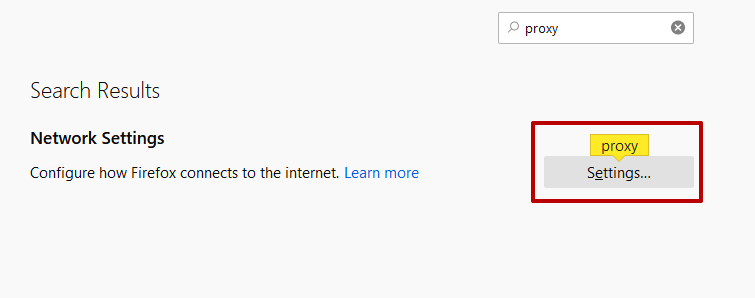
Buka menu Firefox dan pilih Pengaturan. Cara yang tidak bergantung pada susunan menu adalah mencari proxy atau proksi di kolom pencarian pengaturan, lalu membuka konfigurasi yang ditemukan. Catat mode dan pengecualian awal. Letak tombol dapat berbeda di setiap versi Firefox.
Pilih satu cara menghubungkan Firefox
- Gunakan pengaturan proksi sistem jika Anda ingin Firefox mengikuti konfigurasi sistem operasi. Jika jaringan kantor memakai skrip terkelola, opsi ini mungkin memang perlu dipertahankan.
- Konfigurasi manual jika Anda mendapat alamat dan port tertentu. Masukkan di bagian HTTP atau SOCKS sesuai layanan. Untuk SOCKS, pilih versi yang diberikan. Jangan menggunakan port HTTP sebagai port SOCKS.
- URL konfigurasi otomatis jika administrator memberi skrip PAC. Alamat situs yang ingin dibuka bukan URL skrip konfigurasi.
Uji dari Firefox, lalu kembalikan mode awal
Simpan dan periksa IP keluar dalam Firefox. Ulangi pengujian pada situs yang membutuhkan akses tersebut. Entri pada daftar pengecualian dapat membuat satu situs terhubung langsung meski situs lain melewati proksi. Jika pengaturan ditentukan organisasi atau ekstensi, periksa sumbernya sebelum mengganti apa pun.
Untuk membatalkan, pilih kembali mode sebelumnya. Tanpa proksi berarti koneksi langsung; ini tidak sama dengan kembali ke proksi sistem bila sistem masih memakainya. Lihat panduan koneksi Firefox dari Mozilla untuk opsi menurut versi.

Cara memasang dan mematikan proksi di Windows 7
Gunakan Internet Options untuk mengatur proksi LAN pada komputer Windows 7 lama, menguji sambungan, dan mengembalikan pengaturan semula.
Cara mengatur proksi di Windows 8.1 melalui PC settings
Temukan menu Network di PC settings Windows 8.1, pilih konfigurasi manual atau otomatis, lalu periksa hasilnya dari aplikasi yang Anda pakai.
Cara mengatur dan menonaktifkan proksi di Windows 10
Masukkan alamat dan port melalui Settings atau LAN Settings, lalu uji dari aplikasi yang akan menggunakan proksi.