Configurer un proxy dans Mozilla Firefox : guide étape par étape
Configurer un proxy dans Mozilla Firefox : guide étape par étape

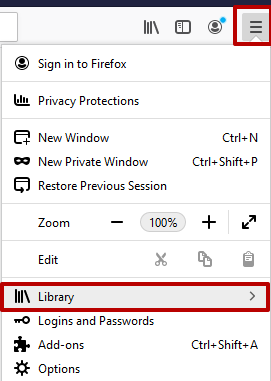
1. Pour commencer, effacez le cache, les cookies et l’historique de navigation afin de configurer et de protéger correctement votre proxy. Cliquez sur le menu à trois lignes en haut à droite du navigateur, puis sur «Bibliothèque».
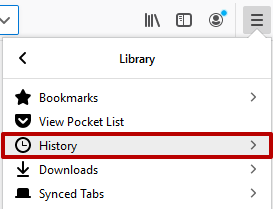
2. Cliquez ensuite sur «Historique», puis sur «Effacer l’historique récent…».
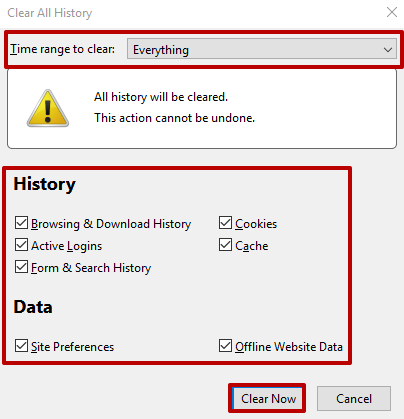
3. Dans la fenêtre « Effacer tout l’historique », sélectionnez «Tout» dans la liste des intervalles à effacer. Cochez toutes les catégories de données, puis cliquez sur «Effacer maintenant».
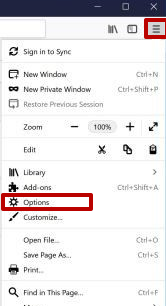
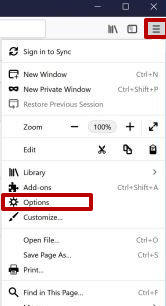
4. Cliquez à nouveau sur le menu à trois lignes et sélectionnez «Options».
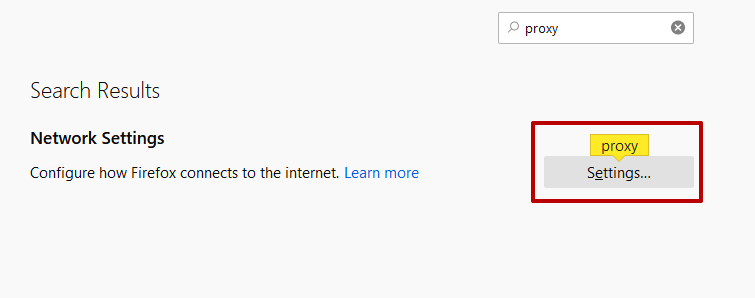
5. Une barre de recherche se trouve en haut des paramètres. Pour trouver rapidement les options du proxy, saisissez «Proxy».

6. Cliquez sur «Paramètres» dans le résultat trouvé.
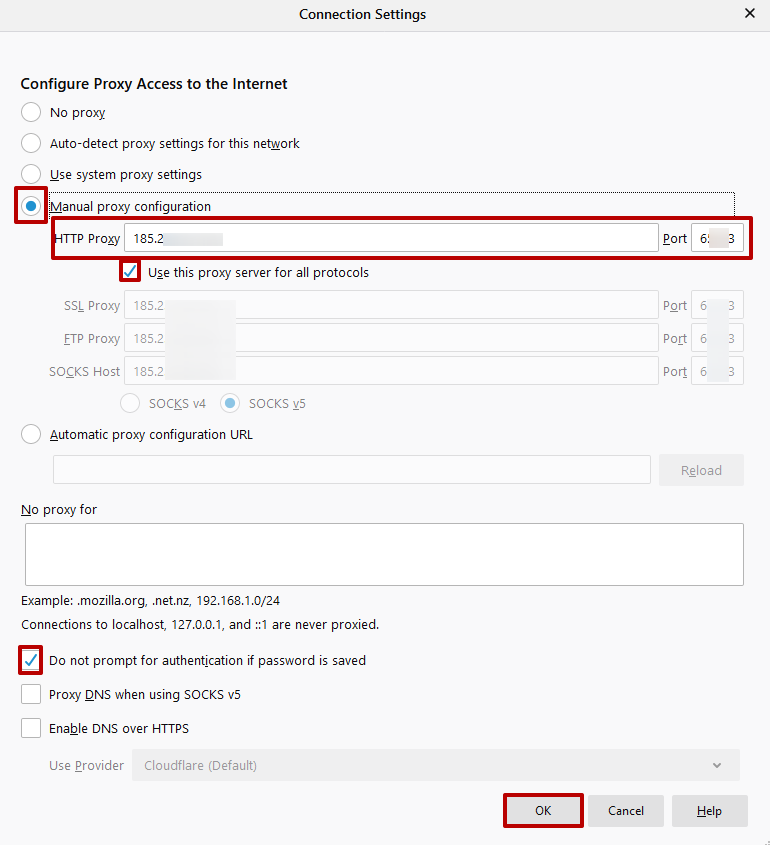
7. La fenêtre «Paramètres de connexion» s’ouvre. Sélectionnez «Configuration manuelle du proxy», puis renseignez votre serveur dans les champs « Proxy HTTP » et « Port ». Si vous ne disposez pas encore de ces informations, vous pouvez obtenir un proxy auprès d’ARN-Proxy. Pour une configuration optimale, cochez également « Utiliser ce serveur proxy pour tous les protocoles » et « Ne pas demander l’authentification si le mot de passe est enregistré ». Cliquez sur «OK» pour enregistrer les modifications.
8. Si votre serveur proxy exige un nom d’utilisateur et un mot de passe, ouvrez n’importe quel site dans Firefox. Une fenêtre d’authentification apparaît : saisissez vos identifiants.
C’est terminé ! Firefox est maintenant configuré pour utiliser un serveur proxy.
Désactiver le proxy dans Mozilla Firefox
On désactive généralement un proxy dans Firefox pour modifier les options du navigateur ou résoudre un problème de connexion Internet. La désactivation vous permet de naviguer avec votre véritable adresse IP.
Si vous avez configuré le proxy avec les outils intégrés de Firefox, certains sites ou services peuvent rencontrer un conflit. La désactivation est simple :
1. Ouvrez les paramètres et saisissez «Proxy» dans la barre de recherche :
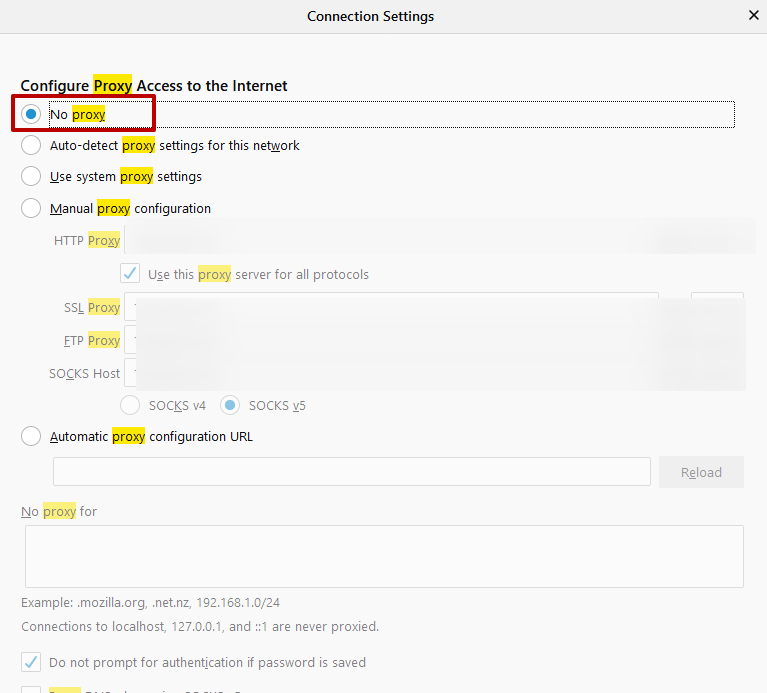
2. Ouvrez les paramètres de connexion et remplacez «Configuration manuelle du proxy» par «Pas de proxy». Cliquez sur «OK» :
Après toute modification ou reconnexion du proxy, effacez le cache et les cookies. Cela évite que d’anciennes données de sites ou informations personnelles perturbent la navigation ou provoquent des effets indésirables.
Effacer le cache dans Mozilla Firefox
Pour protéger votre vie privée et renforcer la sécurité, il est recommandé d’effacer régulièrement le cache, les cookies et l’historique de Firefox, notamment après un changement de proxy ou une session de navigation sensible :
- Ouvrez «Paramètres», puis cliquez sur «Confidentialité et sécurité» ;
- Trouvez le lien «Effacer l’historique récent» ;
- Sélectionnez la période et les types de données : historique de navigation et de téléchargement, cache et cookies ;
- Cliquez sur «Effacer maintenant».
Ensuite, dans la rubrique «Général» des paramètres, trouvez « Serveur proxy » et cliquez sur «Configurer» pour vérifier ou modifier la configuration du proxy dans Firefox.

Configurer un proxy sous Windows 7 : guide étape par étape
Configurer un proxy sous Windows 7 : guide étape par étape
Configurer un proxy sous Windows 8.1 : guide étape par étape
Configurer un proxy sous Windows 8.1 : guide étape par étape
Configurer un proxy sous Windows 10 : guide étape par étape
Configurer un proxy sous Windows 10 : guide étape par étape