Come configurare un proxy con Mozilla Firefox: guida passo passo
Come configurare un proxy con Mozilla Firefox: guida passo passo

1. Prima di tutto, per impostare e proteggere correttamente il proxy, è necessario cancellare la cache, i cookie e la cronologia di navigazione. Fare clic sull'icona del menu a tre righe nell'angolo in alto a destra del browser e selezionare "Biblioteca" Pulsante.
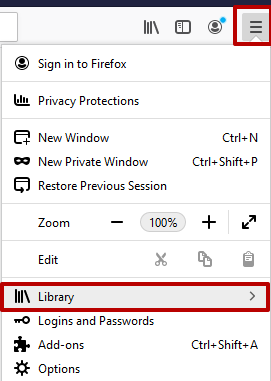
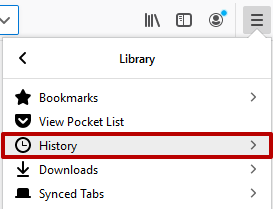
2. Quindi, fare clic su "Storia" pulsante. Quindi fare clic su "Cancella storia recente...".
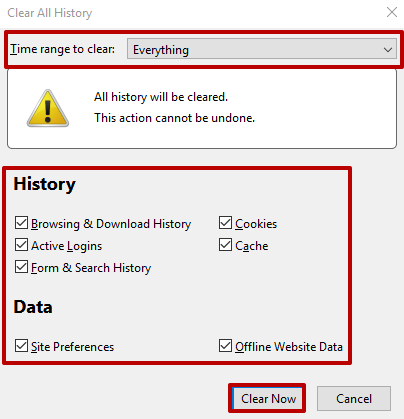
3. Nella finestra "Clear All History", selezionare "Tutto" dal menu "Time range to clear" a discesa. Controlla ogni casella per tutti i tipi di dati, quindi fai clic su "Ora, ora,".
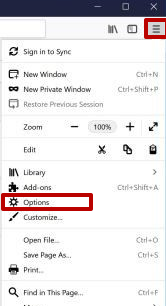
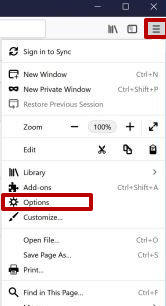
4. Fare clic sull'icona del menu a tre righe e selezionare "Opzioni".
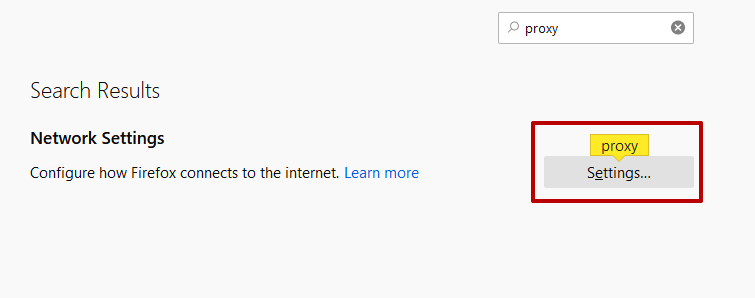
5. Nella parte superiore delle impostazioni, c'è una barra di ricerca. Per trovare rapidamente il menu proxy, digitare "Proxy".

6. Cliccare su "Impostazioni" sull'oggetto trovato.
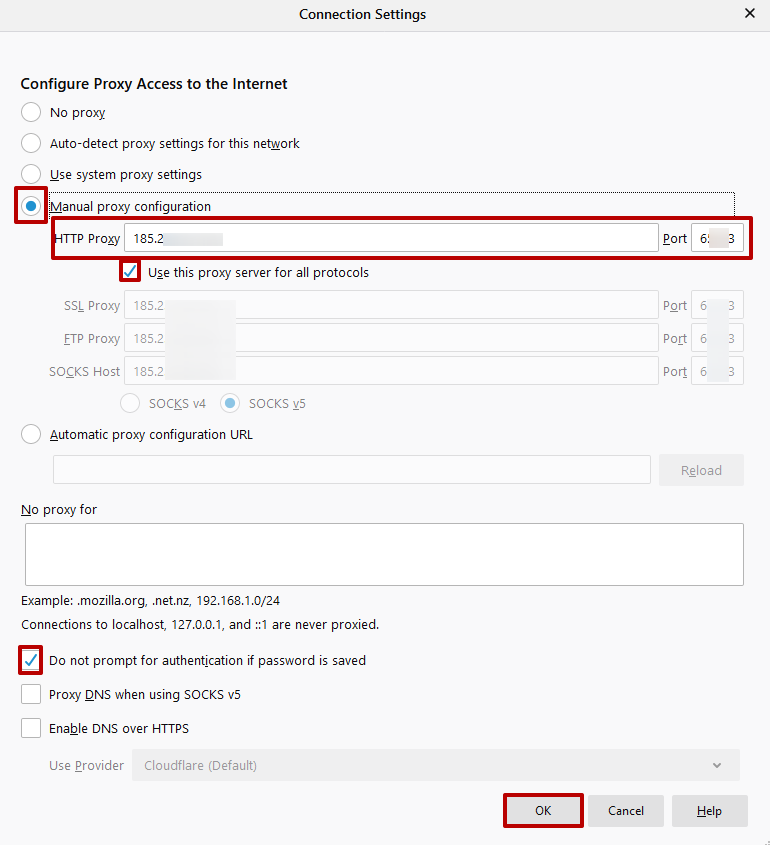
7. Il "Impostazioni di connessione" finestra si aprirà. Selezionare "Configurazione del proxy manuale", inserire le informazioni del server proxy personalizzate nei campi "HTTP Proxy" e "Port". Se non hai queste informazioni, puoi ottenere una da ARN-Proxy. Per la migliore configurazione del proxy, controllare anche "Usa questo server proxy per tutti i protocolli" e "Non richiedere l'autenticazione se la password viene salvata".OK" per salvare i tuoi cambiamenti.
8. Se il server proxy richiede l'autenticazione di login e password, prova a navigare in qualsiasi sito web in Firefox — apparirà una popup di autorizzazione.
Questo è tutto! Firefox è ora configurato per utilizzare un server proxy.
Come Disattivare il proxy in Mozilla Firefox
La ragione principale per disabilitare un proxy in Firefox è di cambiare le opzioni del browser o per risolvere la connettività internet. Disabilitare il proxy consente di utilizzare il tuo indirizzo IP reale per la navigazione.
Se si imposta il proxy utilizzando strumenti integrati di Firefox, un conflitto può verificarsi con alcuni siti web o servizi.
1. Aprire il menu delle impostazioni e digitare "Proxy" nella barra di ricerca:
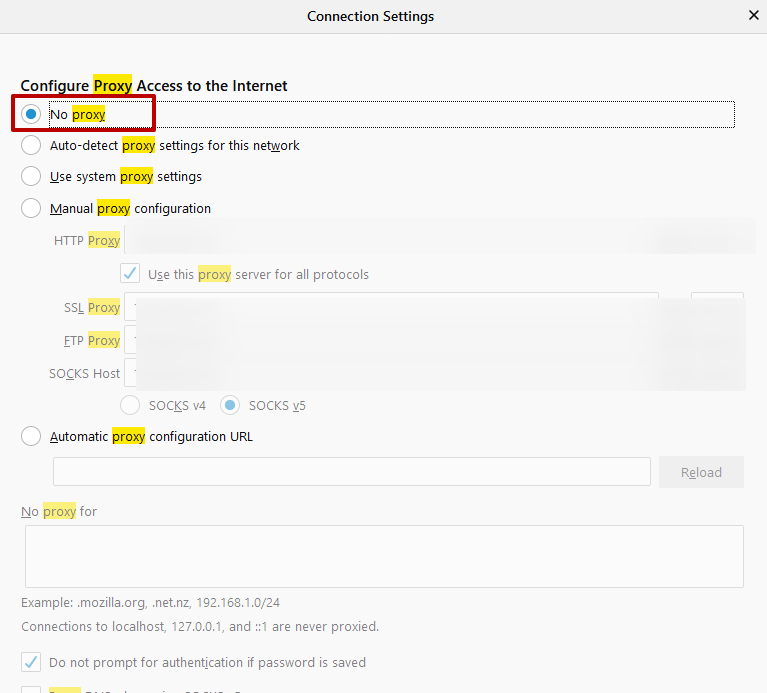
2. Aprire le impostazioni di connessione e passare da "Configurazione del proxy manuale"a "Nessun proxy". Clic "OK":
Dopo aver apportato modifiche o riconnettendo il proxy, cancella sempre la cache e i cookie, evitando che i vecchi dati del sito e le informazioni personali interferiscano con la navigazione o causando effetti indesiderati.
Come Sgomberare la Cache in Mozilla Firefox
Per proteggere la privacy e migliorare la sicurezza, si consiglia di cancellare la tua cache di Firefox, i cookie e la cronologia di navigazione regolarmente - soprattutto dopo aver modificato le impostazioni del proxy o di terminare una sessione di navigazione sensibile:
- Vai a "Impostazioni" e cliccare su "Privacy e sicurezza";
- Trova il "Cancella la storia recente" link;
- Selezionare l'intervallo di tempo e i tipi di dati (browsing & download cronologia, cache, cookie);
- Cliccare su "Ora, ora,".
Dopo di che, nel "Generale" sezione delle impostazioni, trovare "Proxy Server" e fare clic su "Configurazione" per rivedere o aggiornare la configurazione del proxy Firefox.

Come configurare un proxy con Windows 7: guida passo passo
Come configurare un proxy con Windows 7: guida passo passo
Come configurare un proxy con Windows 8.1: guida passo passo
Come configurare un proxy con Windows 8.1: guida passo passo
Come configurare un proxy con Windows 10: guida passo passo
Come configurare un proxy con Windows 10: guida passo passo