모질라 Firefox 프록시 설정 가이드: 단계별 프록시 구성
모질라 Firefox 프록시 설정 가이드: 단계별 프록시 구성

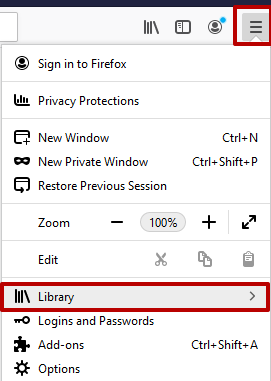
1. 먼저 프록시를 제대로 설정하고 보호하려면 캐시, 쿠키 및 인터넷 사용 기록을 지워야 합니다.브라우저 오른쪽 상단에 있는 세 가지 line 메뉴 아이콘을 클릭하고 “를 선택하세요.라이브러리“버튼.
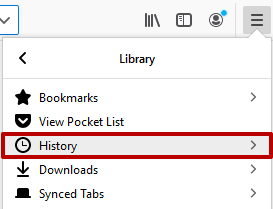
2. 다음으로, “를 클릭하십시오.역사“버튼.그럼 클릭”최근 기록 지우기…".
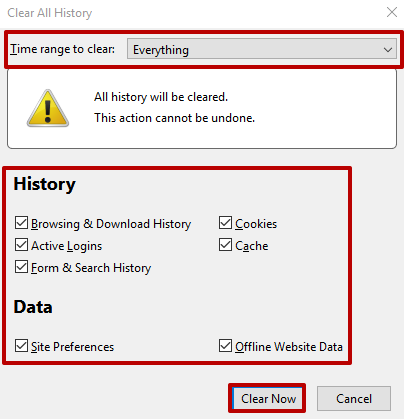
3. “모든 기록 지우기” 창에서 “를 선택합니다.모든 것““지울 시간 범위” 드롭다운에서모든 데이터 유형의 확인란을 선택한 다음 “를 클릭합니다.지금 삭제하기".
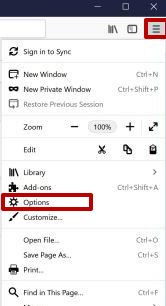
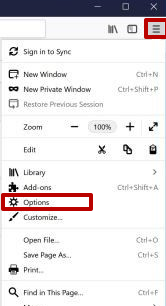
4. 세 개의 line 메뉴 아이콘을 다시 클릭하고 “를 선택하십시오.옵션".
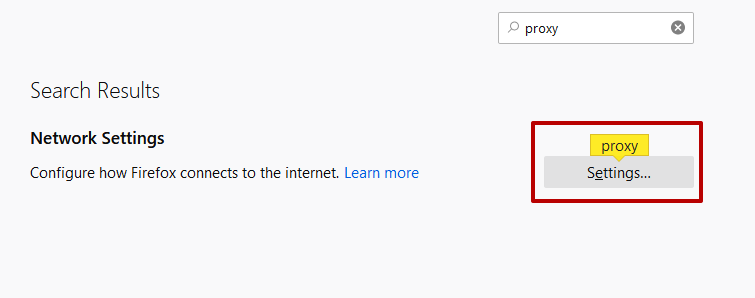
5. 설정 상단에는 검색 창이 있습니다.프록시 메뉴를 빠르게 찾으려면 “를 입력하십시오.프록시".

6. 클릭”설정“이 (가) 발견된 항목에 있습니다.
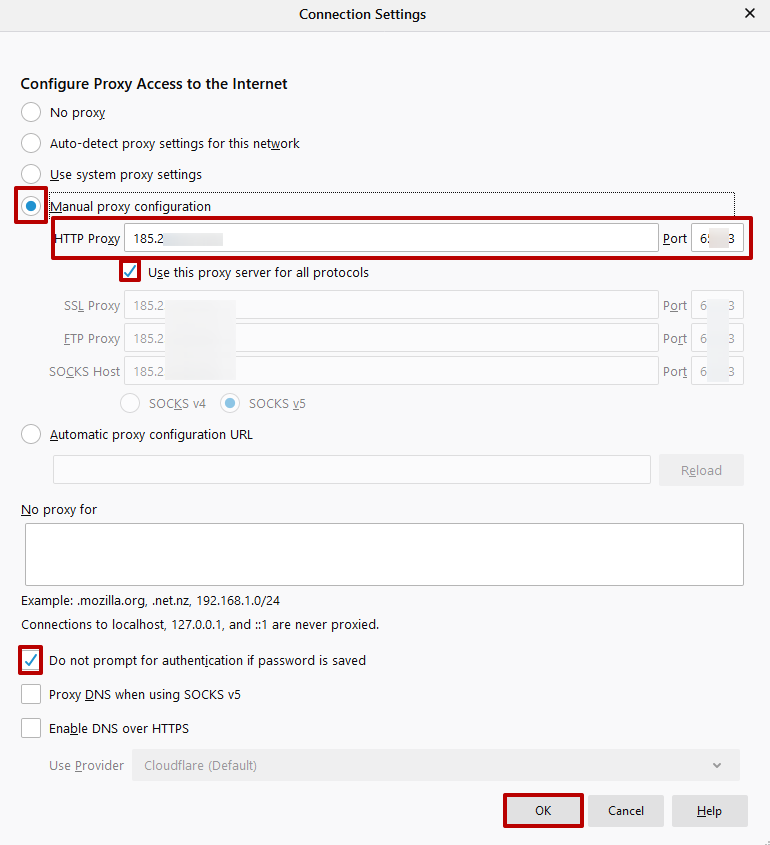
7. 더”연결 설정“창이 열립니다.선택”수동 프록시 구성“, “HTTP 프록시” 및 “포트” 필드에 사용자 지정 프록시 서버 정보를 입력하십시오.이 정보를 가지고 있지 않은 경우, 다음 사이트에서 정보를 얻을 수 있습니다. ARN 프록시.최상의 프록시 설정을 위해 “모든 프로토콜에 이 프록시 서버 사용”과 “암호가 저장된 경우 인증 메시지 표시 안 함”도 확인하십시오.“클릭”OK“를 눌러 변경 사항을 저장합니다.
8. 프록시 서버에 로그인 및 암호 인증이 필요한 경우 Firefox — 웹 사이트를 검색해 보십시오. 승인 팝업이 나타납니다.사용자 이름과 암호를 입력합니다.
그 ’가 맞아요!이제 Firefox 은 프록시 서버를 사용하도록 구성되었습니다.
모질라 Firefox 프록시를 비활성화하는 방법
Firefox 프록시를 비활성화하는 주된 이유는 브라우저 옵션을 변경하거나 인터넷 연결 문제를 해결하기 위해서입니다.프록시를 비활성화하면 실제 IP 주소를 사용하여 브라우징할 수 있습니다.
Firefox’의 기본 제공 도구를 사용하여 프록시를 설정하면 일부 웹 사이트 또는 서비스와 충돌이 발생할 수 있습니다.프록시 설정을 쉽게 끌 수 있습니다. ’S:
1. 설정 메뉴를 열고 “를 입력합니다.프록시검색창에서 ":
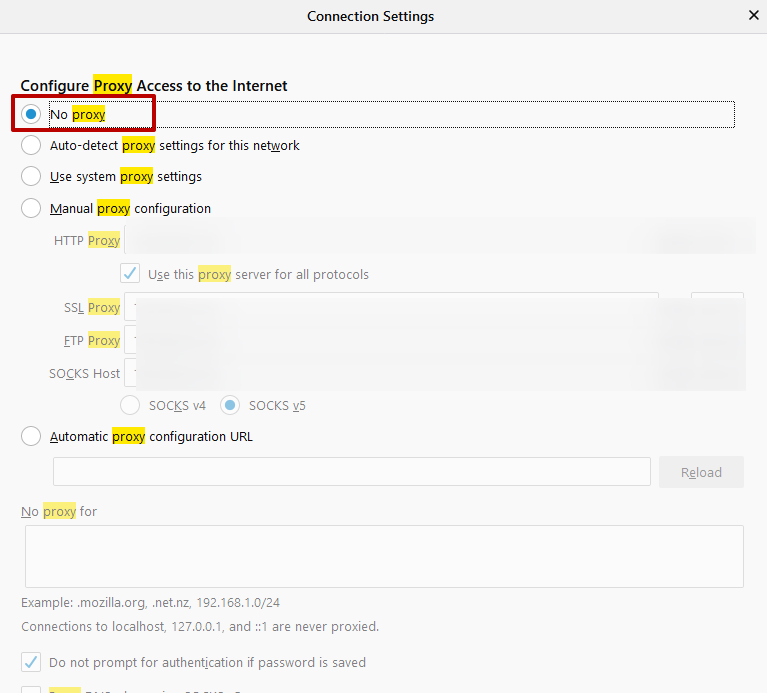
2. 연결 설정을 열고 “에서 전환하십시오.수동 프록시 구성“로”프록시 없음”.클릭”OK":
프록시를 변경하거나 프록시를 다시 연결한 후에는 항상 캐시와 쿠키를 지우십시오.이렇게 하면 오래된 사이트 데이터와 개인 정보가 브라우징을 방해하거나 원치 않는 결과를 초래하는 것을 방지할 수 있습니다.
모질라 Firefox 캐시를 지우는 방법
개인 정보를 보호하고 보안을 강화하려면 — 특히 프록시 설정을 변경하거나 민감한 브라우징 세션을 마친 후에는 Firefox 캐시, 쿠키 및 인터넷 사용 기록을 정기적으로 지우는 것이 좋습니다. ’
- 로 이동”설정“그리고 클릭”프라이버시 & 보안";
- 찾아라”최근 기록 지우기“링크;
- 시간 범위와 데이터 유형을 선택합니다 (& 다운로드 기록, 캐시, 쿠키 검색).
- 클릭”지금 삭제하기".
그 후,”일반“설정 섹션에서 “프록시 서버”를 찾아 “를 클릭합니다.구성“를 사용하여 Firefox 프록시 구성을 검토하거나 업데이트하십시오.

Windows 7 프록시 설정 가이드: 단계별 프록시 구성
Windows 7 프록시 설정 가이드: 단계별 프록시 구성
Windows 8.1 프록시 설정 가이드: 단계별 프록시 구성
Windows 8.1 프록시 설정 가이드: 단계별 프록시 구성
Windows 10 프록시 설정 가이드: 단계별 프록시 구성
Windows 10 프록시 설정 가이드: 단계별 프록시 구성