Cách thiết lập proxy trong Firefox
Hướng dẫn cấu hình proxy thủ công trong phần cài đặt mạng của Firefox, chọn giao thức và kiểm tra kết nối.

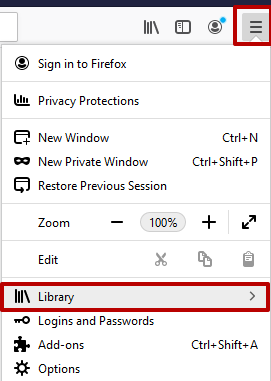
1. Trước tiên, để thiết lập và bảo vệ proxy của bạn một cách đúng đắn, bạn nên xóa bộ nhớ tạm, cookie và duyệt lịch sử. Nhấn vào biểu tượng trình đơn ba dòng ở góc trên bên phải của trình duyệt và chọn "Thư viện" Nút.
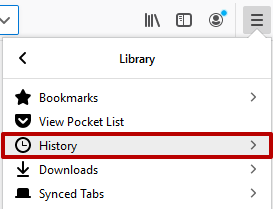
2. Tiếp theo, nhấn vào "Lịch sử"Nút nút, rồi nhấn vào."Xóa lịch sử gần đây...".
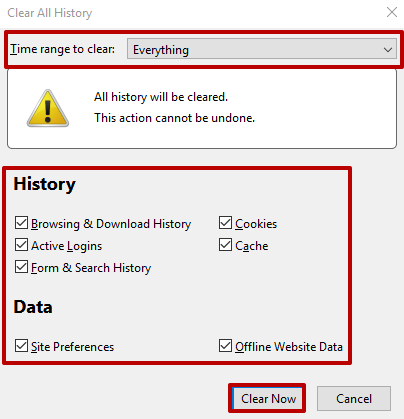
3. Trong cửa sổ "Làm sạch mọi lịch sử", hãy chọn "Tất cả"Từ khoảng thời gian đến khoảng trống" rơi xuống. Hãy kiểm tra từng hộp chứa tất cả các loại dữ liệu, rồi nhấn "Xoá".
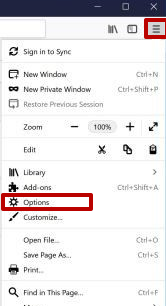
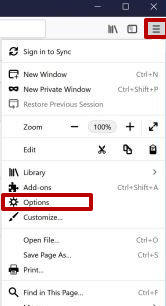
4. Nhấp lại vào biểu tượng menu ba gạch, sau đó chọn "Tùy chọn".
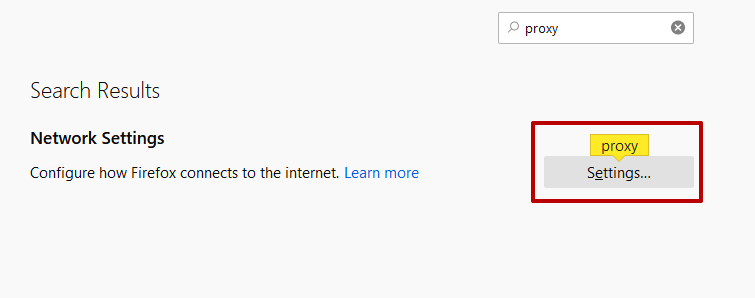
5. Ở đầu bảng thiết lập, có một thanh tìm kiếm, để tìm nhanh trình đơn proxy, gõ "Proxy".

6. Nhấn "Thiết lập"trên món đồ đã tìm thấy.
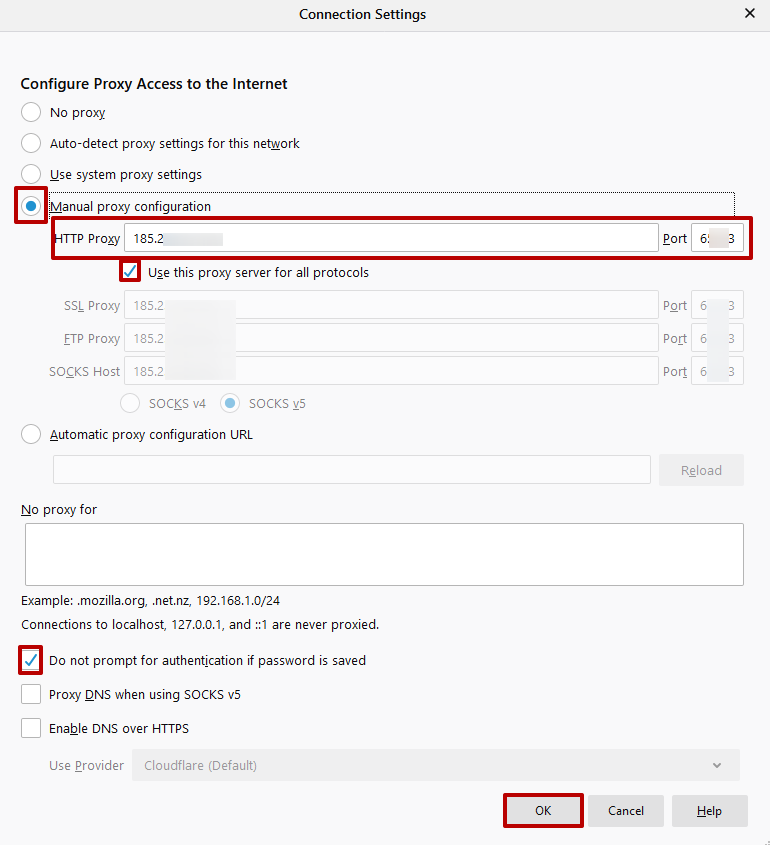
7. Cái "Thiết lập kết nối"cửa sổ sẽ mở, chọn"Cấu hình proxy thủ công"Hãy nhập vào phong tục của bạn proxy Thông tin máy phục vụ trong "HTTP Proxy” và “Port”. Nếu chưa có thông tin này, bạn có thể lấy từ ARN-ProxyĐể có thiết lập proxy tốt nhất, cũng hãy kiểm tra « Dùng trình phục vụ proxy này cho mọi giao thức » và "Không nhắc xác thực nếu mật khẩu đã được lưu". Nhấn "Được rồi"để giữ lại những thay đổi của bạn.
8. Nếu máy phục vụ proxy cần thiết đăng nhập và xác thực mật khẩu, hãy thử duyệt bất kỳ trang Mạng nào trong Firefox — một sự bật lên có quyền. Hãy nhập tên người dùng và mật khẩu.
Giờ đây trình duyệt web Firefox được cấu hình để dùng máy phục vụ proxy.
Cách tắt Proxy trong Mozilla Firefox
Lý do chính để tắt proxy trong Firefox là để thay đổi tùy chọn duyệt hay để gặp lỗi khi kết nối internet. Việc bỏ proxy cho phép bạn sử dụng địa chỉ IP thật để duyệt.
Nếu bạn thiết lập các proxy sử dụng các công cụ xây dựng của Firefox, một xung đột có thể xảy ra với một số trang web hoặc dịch vụ. proxy thiết lập:
1. Mở trình đơn thiết lập và gõ "Proxy"Trong thanh tìm kiếm:
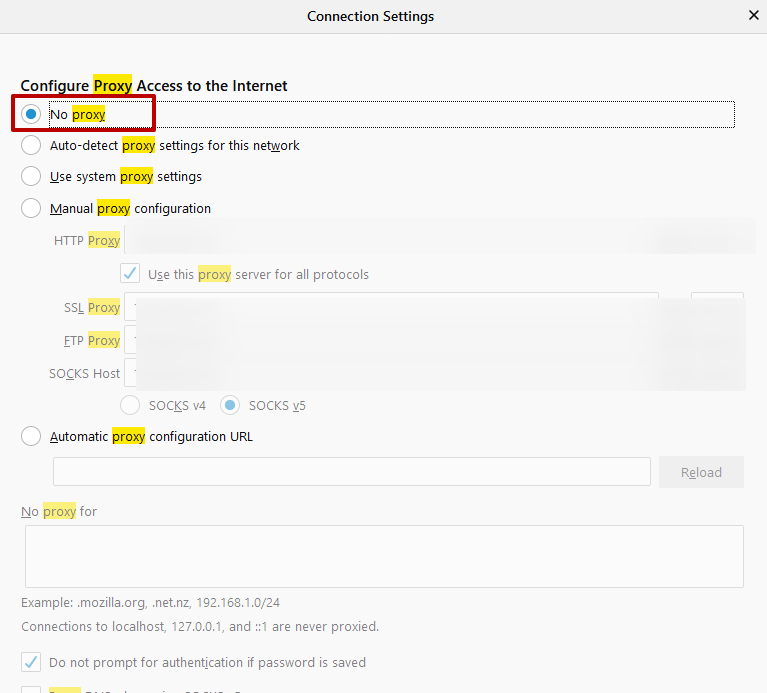
2. Mở thiết lập kết nối và chuyển đổi từ "Cấu hình proxy thủ công"đến..."Không có proxy". Nhấn vào."Được rồi":
Sau khi thay đổi hoặc tái kết nối lại proxy, luôn luôn xoá bộ nhớ tạm và cookie. Việc này ngăn cản dữ liệu cũ nơi Mạng và thông tin cá nhân không can thiệp vào việc duyệt hay gây ra các hiệu ứng không mong muốn.
Làm thế nào để xóa bỏ sự đau đớn? Mozilla Firefox
Để bảo vệ sự riêng tư và bảo mật, bạn nên thường xuyên xóa sạch bộ nhớ tạm, cookie và duyệt lịch sử Firefox — đặc biệt sau khi thay đổi thiết lập proxy hoặc hoàn tất một phiên duyệt nhạy cảm:
- Tới "Thiết lập"và click vào."Bảo mật & riêng tư";
- Tìm "Xóa lịch sử gần đây" Liên kết;
- Chọn vùng và kiểu dữ liệu (nhai lông và tải về lịch sử, bộ nhớ tạm, cookie);
- Nhấn "Xoá".
Sau đó, trong...Chung"Một phần của thiết lập, tìm"Proxy Máy phục vụ" và nhấn "Cấu hình"để xem xét hoặc cập nhật cấu hình proxy Firefox của bạn.

Cách thiết lập proxy trên Windows 7
Hướng dẫn cấu hình proxy trên Windows 7 qua Internet Options: nhập địa chỉ máy chủ, số cổng và kiểm tra kết nối.
Cách thiết lập proxy trên Windows 8.1
Tìm đúng mục cài đặt mạng trên Windows 8.1, nhập thông tin máy chủ proxy và kiểm tra cấu hình sau khi áp dụng.
Cách thiết lập proxy trên Windows 10
Hướng dẫn mở cài đặt mạng của Windows 10, nhập máy chủ và cổng proxy rồi kiểm tra kết nối sau khi lưu.