Como configurar um proxy no Firefox
Encontre as configurações de conexão do Firefox, selecione o protocolo do proxy e informe os dados de acesso ao servidor.

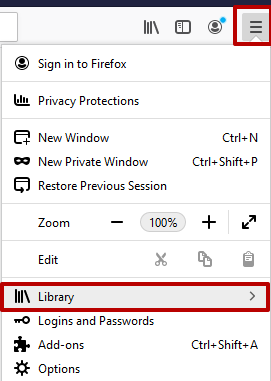
1. Primeiro, para configurar e proteger corretamente o seu proxy, você deve limpar o seu cache, cookies e histórico de navegação. Clique no ícone de menu de três linhas no canto superior direito do seu navegador e selecione o "Biblioteca"botão.
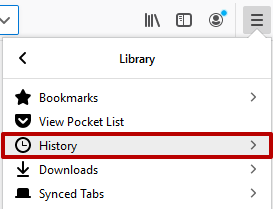
2. Em seguida, clique no "Histórico"botão.Limpar o Histórico Recentes...".
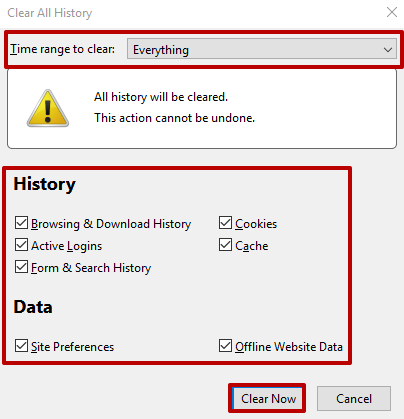
3. Na janela "Limpar Todo o Histórico", selecione "Tudo" do intervalo de tempo para limpar. Verifique cada caixa para todos os tipos de dados, em seguida, clique em "Limpar Agora".
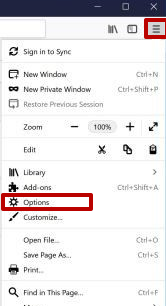
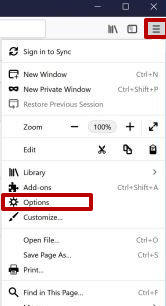
4. Clique novamente no ícone de menu de três linhas e selecione "Opções".
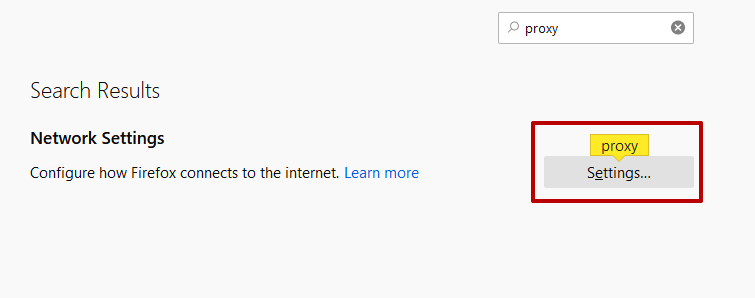
5. No topo das configurações, há uma barra de pesquisa. Para encontrar rapidamente o menu proxy, digite "Proxy".

6. Clique em "Configurações" no item encontrado.
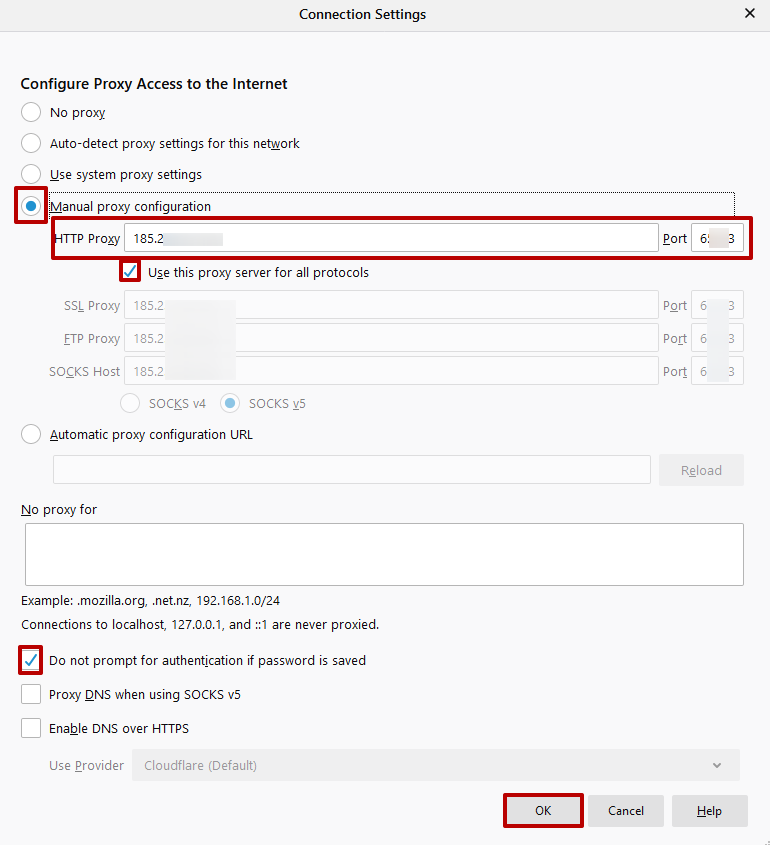
7. O "Configuração da Ligação"A janela abrirá.Configuração manual do 'proxy'", insira as informações personalizadas do seu servidor proxy nos campos "HTTP Proxy" e "Porto". Se você não tiver esta informação, você pode obter uma de ARN...Proxy. Para a melhor configuração do proxy, também verifique "Use este servidor proxy para todos os protocolos" e "Não pedir autenticação se senha é salva". Clique em "Está bem." para salvar as tuas mudanças.
8. Se o seu servidor proxy precisar de autenticação de login e senha, tente navegar em qualquer site do Firefox — aparecerá uma janela de autorização. Digite seu nome de usuário e senha.
É isso! Firefox agora está configurado para usar um servidor proxy.
Como desativar o Proxy no Mozilla Firefox
A principal razão para desativar um proxy no Firefox é para alterar as opções do navegador ou para solucionar problemas de conectividade com a internet. Desativar o proxy permite que você use seu endereço IP real para navegação.
Se você configurar o proxy usando as ferramentas integradas do Firefox, um conflito pode ocorrer com alguns sites ou serviços. É fácil desligar a configuração do proxy:
1. Abra o menu de configurações e digite "Proxy" na barra de busca:
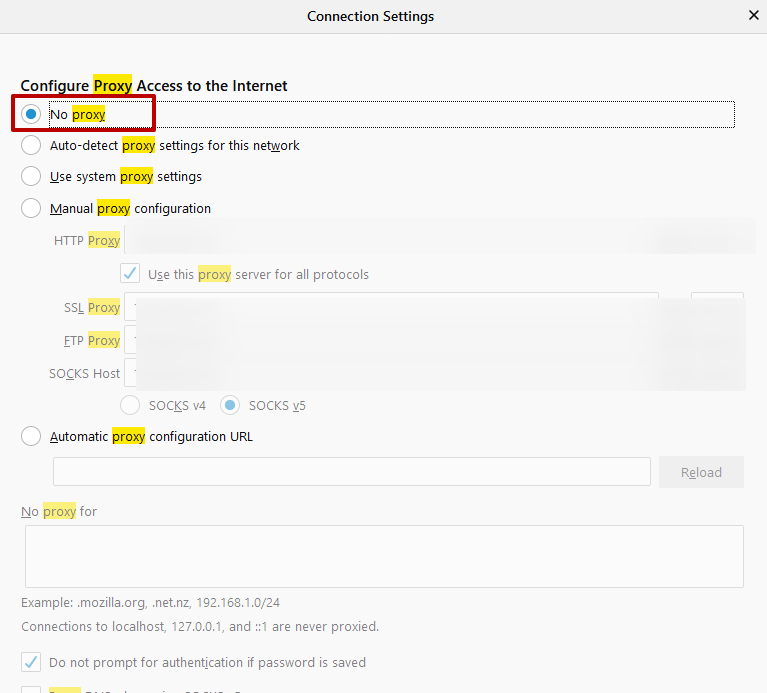
2. Abra as configurações de conexão e mude de "Configuração manual do 'proxy'"para "Nenhum proxy". Clique em "Está bem.":
Após fazer alterações ou reconectar seu proxy, limpe sempre seu cache e cookies. Isso impede que dados antigos do site e informações pessoais interfiram com sua navegação ou causem efeitos indesejados.
Como Limpar o Cache no Mozilla Firefox
Para proteger sua privacidade e melhorar a segurança, é recomendável limpar regularmente o cache do Firefox, cookies e histórico de navegação — especialmente após alterar suas configurações de proxy ou terminar uma sessão de navegação sensível:
- Ir para "Configurações"e cliquem "Privacidade e Segurança";
- Encontrar o "Limpar o Histórico Recentes" ligação;
- Selecione o intervalo de tempo e tipos de dados (passeio e histórico de download, cache, cookies);
- Clique em "Limpar Agora".
Depois disso, no "Geral" seção das configurações, encontrar "Proxy Server" e clique em "Configurar" para rever ou atualizar sua configuração de proxy do Firefox.

Como configurar um proxy no Windows 7
Aprenda a configurar, testar e desativar um proxy no Windows 7 pelas Opções da Internet. Veja onde informar o endereço IP e a porta.
Como configurar um proxy no Windows 8.1
Siga as etapas para configurar o endereço e a porta de um proxy no Windows 8.1 e confira onde alterar as opções de conexão.
Como configurar um proxy no Windows 10
Configure um servidor proxy no Windows 10: encontre as opções de rede, informe o endereço e a porta e confira a conexão.