Mozilla Firefox प्रॉक्सी सेटअप गाइड: चरण-दर-चरण प्रॉक्सी कॉन्फ़िगरेशन
Mozilla Firefox प्रॉक्सी सेटअप गाइड: चरण-दर-चरण प्रॉक्सी कॉन्फ़िगरेशन

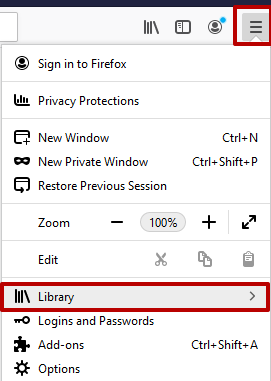
1. सबसे पहले, अपने प्रॉक्सी को ठीक से सेट अप करने और सुरक्षित रखने के लिए, आपको अपना कैश, कुकीज़ और ब्राउज़िंग इतिहास साफ़ करना चाहिए। अपने ब्राउज़र के ऊपरी दाएं कोने में तीन- line मेनू आइकन पर क्लिक करें और “” का चयन करेंलाइब्रेरी“बटन।
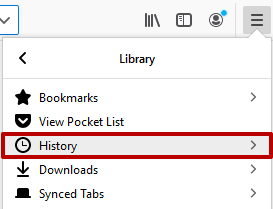
2. इसके बाद,” पर क्लिक करेंइतिहास“बटन। फिर “पर क्लिक करें”हाल का इतिहास साफ़ करें …".
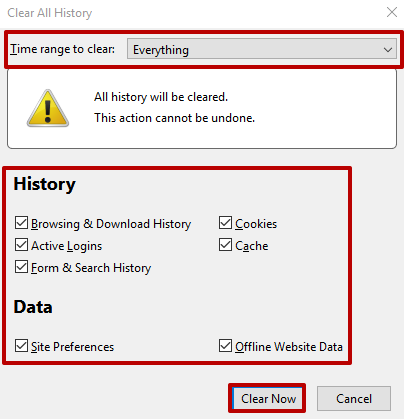
3. “सभी इतिहास साफ़ करें” विंडो में, “का चयन करेंसब कुछ“टाइम रेंज टू क्लियर” ड्रॉपडाउन से। सभी डेटा प्रकारों के लिए हर बॉक्स को चेक करें, फिर “पर क्लिक करें”अभी साफ़ करें".
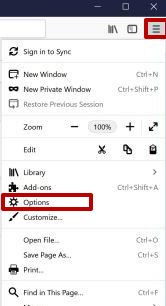
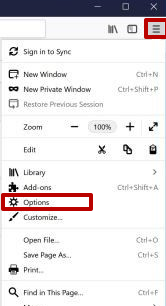
4. तीन- line मेनू आइकन पर फिर से क्लिक करें और “” चुनेंऑप्शन्स".
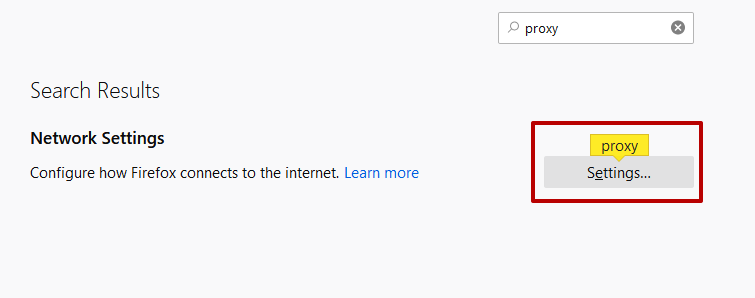
5. सेटिंग्स के शीर्ष पर, एक सर्च बार है. ’ प्रॉक्सी मेनू को तुरंत ढूंढने के लिए, “टाइप करें”प्रॉक्सी".

6. क्लिक करें”सेटिंग्स“मिली वस्तु पर।
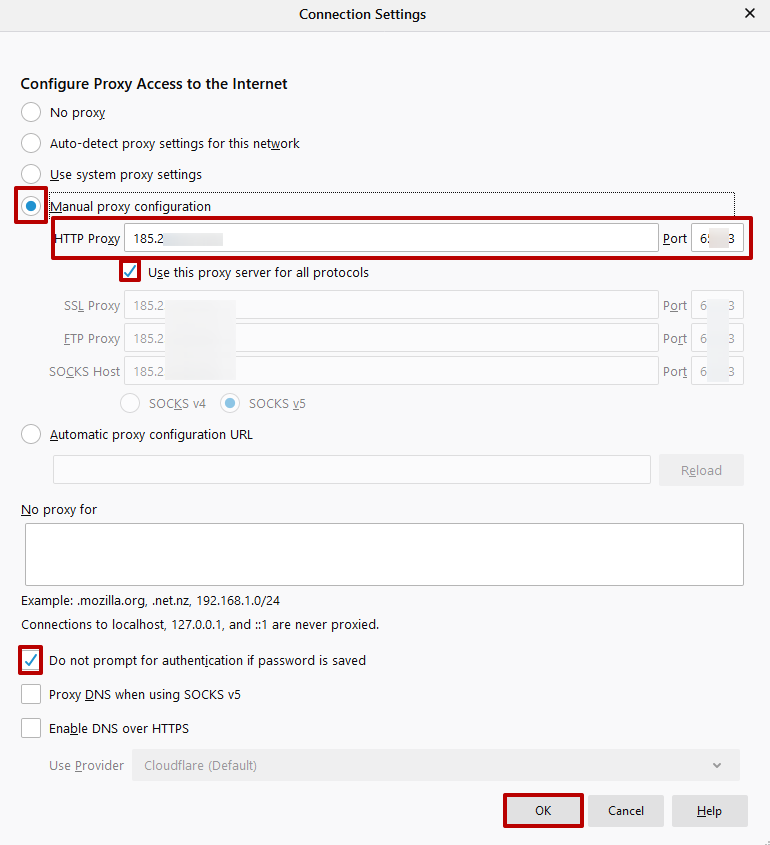
7. द”कनेक्शन सेटिंग“विंडो खुलेगी। “चुनें”मैन्युअल प्रॉक्सी कॉन्फ़िगरेशन“," HTTP प्रॉक्सी” और “पोर्ट” फ़ील्ड में अपनी कस्टम प्रॉक्सी सर्वर जानकारी दर्ज करें। यदि आपके पास यह जानकारी नहीं ’ है, तो आप इससे एक प्राप्त कर सकते हैं ARN- प्रॉक्सी। सर्वोत्तम प्रॉक्सी सेटअप के लिए, “सभी प्रोटोकॉल के लिए इस प्रॉक्सी सर्वर का उपयोग करें” और “पासवर्ड सहेजे जाने पर प्रमाणीकरण के लिए संकेत न दें” की भी जांच करें। “पर क्लिक करें”OK“अपने परिवर्तनों को सहेजने के लिए।
8. यदि आपके प्रॉक्सी सर्वर को लॉगिन और पासवर्ड प्रमाणीकरण की आवश्यकता है, तो किसी भी वेबसाइट को ब्राउज़ करने का प्रयास करें, प्राधिकरण पॉपअप में दिखाई देगा. Firefox — अपना उपयोगकर्ता नाम और पासवर्ड दर्ज करें।
’बस इतना ही! Firefoxअब प्रॉक्सी सर्वर का उपयोग करने के लिए कॉन्फ़िगर किया गया है।
मोज़िला में प्रॉक्सी को अक्षम कैसे करें Firefox
प्रॉक्सी को निष्क्रिय करने का मुख्य कारण ब्राउज़र विकल्पों को बदलना या इंटरनेट कनेक्टिविटी का समस्या निवारण करना Firefox है। प्रॉक्सी को अक्षम करने से आप ब्राउज़िंग के लिए अपने वास्तविक पते का उपयोग कर सकते हैं. IP
यदि आप अंतर्निहित टूल का उपयोग करके प्रॉक्सी सेट करते हैं, तो Firefox ’ कुछ वेबसाइटों या सेवाओं के साथ संघर्ष हो सकता है। प्रॉक्सी सेटिंग को बंद करना आसान है: ’
1. सेटिंग मेनू खोलें और “टाइप करें”प्रॉक्सी“सर्च बार में:
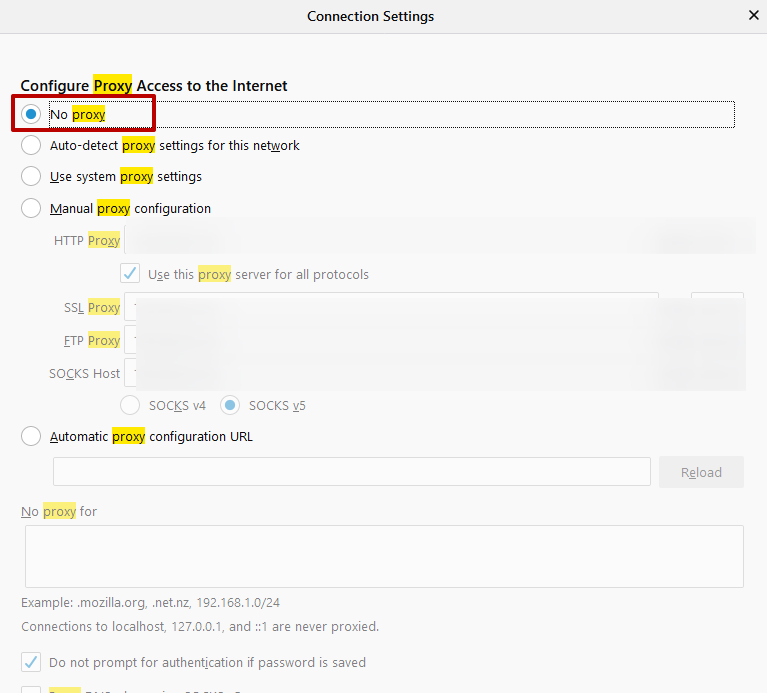
2. कनेक्शन सेटिंग खोलें और “से स्विच करेंमैन्युअल प्रॉक्सी कॉन्फ़िगरेशन“से”कोई प्रॉक्सी नहीं“। क्लिक करें”OK":
परिवर्तन करने या अपने प्रॉक्सी को फिर से कनेक्ट करने के बाद, अपने कैश और कुकीज़ को हमेशा साफ़ करें। यह पुराने साइट डेटा और व्यक्तिगत जानकारी को आपके ब्राउज़िंग में हस्तक्षेप करने या अवांछित प्रभाव पैदा करने से रोकता है।
मोज़िला में कैश को कैसे साफ़ करें Firefox
आपकी गोपनीयता की रक्षा करने और सुरक्षा बढ़ाने के लिए, — विशेष रूप से अपनी प्रॉक्सी सेटिंग बदलने या संवेदनशील ब्राउज़िंग सत्र समाप्त करने के बाद नियमित रूप से अपना Firefox कैश, कुकीज़ और ब्राउज़िंग इतिहास साफ़ करने की अनुशंसा की जाती है: ’
- ” पर जाएंसेटिंग्स“और क्लिक करें”&गोपनीयता और सुरक्षा";
- ” को ढूँढेंहाल का इतिहास साफ़ करें“लिंक;
- समय सीमा और डेटा प्रकार (ब्राउज़िंग & डाउनलोड इतिहास, कैश, कुकीज़) का चयन करें;
- क्लिक करें”अभी साफ़ करें".
उसके बाद,” मेंसाधारण“सेटिंग्स का अनुभाग, “प्रॉक्सी सर्वर” ढूंढें और “पर क्लिक करें”कॉन्फ़िगर“अपने प्रॉक्सी कॉन्फ़िगरेशन की समीक्षा करने या उसे अपडेट करने के लिए. Firefox

Windows 7 प्रॉक्सी सेटअप गाइड: चरण-दर-चरण प्रॉक्सी कॉन्फ़िगरेशन
Windows 7 प्रॉक्सी सेटअप गाइड: चरण-दर-चरण प्रॉक्सी कॉन्फ़िगरेशन
Windows 8.1 प्रॉक्सी सेटअप गाइड: चरण-दर-चरण प्रॉक्सी कॉन्फ़िगरेशन
Windows 8.1 प्रॉक्सी सेटअप गाइड: चरण-दर-चरण प्रॉक्सी कॉन्फ़िगरेशन
Windows 10 प्रॉक्सी सेटअप गाइड: चरण-दर-चरण प्रॉक्सी कॉन्फ़िगरेशन
Windows 10 प्रॉक्सी सेटअप गाइड: चरण-दर-चरण प्रॉक्सी कॉन्फ़िगरेशन