Panduan Pengaturan Proxy Browser Opera: Konfigurasi Proxy Langkah-demi-Langkah
Panduan Pengaturan Proxy Browser Opera: Konfigurasi Proxy Langkah-demi-Langkah

Jika Anda ingin menggunakan Internet secara anonim dan aman, penting untuk menghapus cookie, cache, dan riwayat penelusuran Anda terlebih dahulu. Mari kita mulai dengan langkah ini.
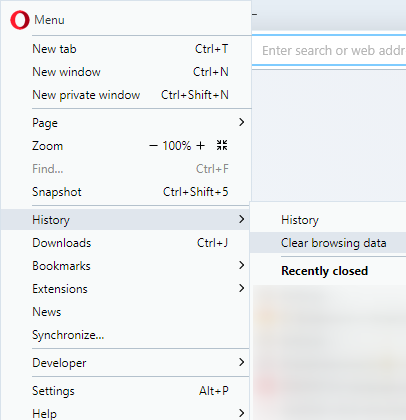
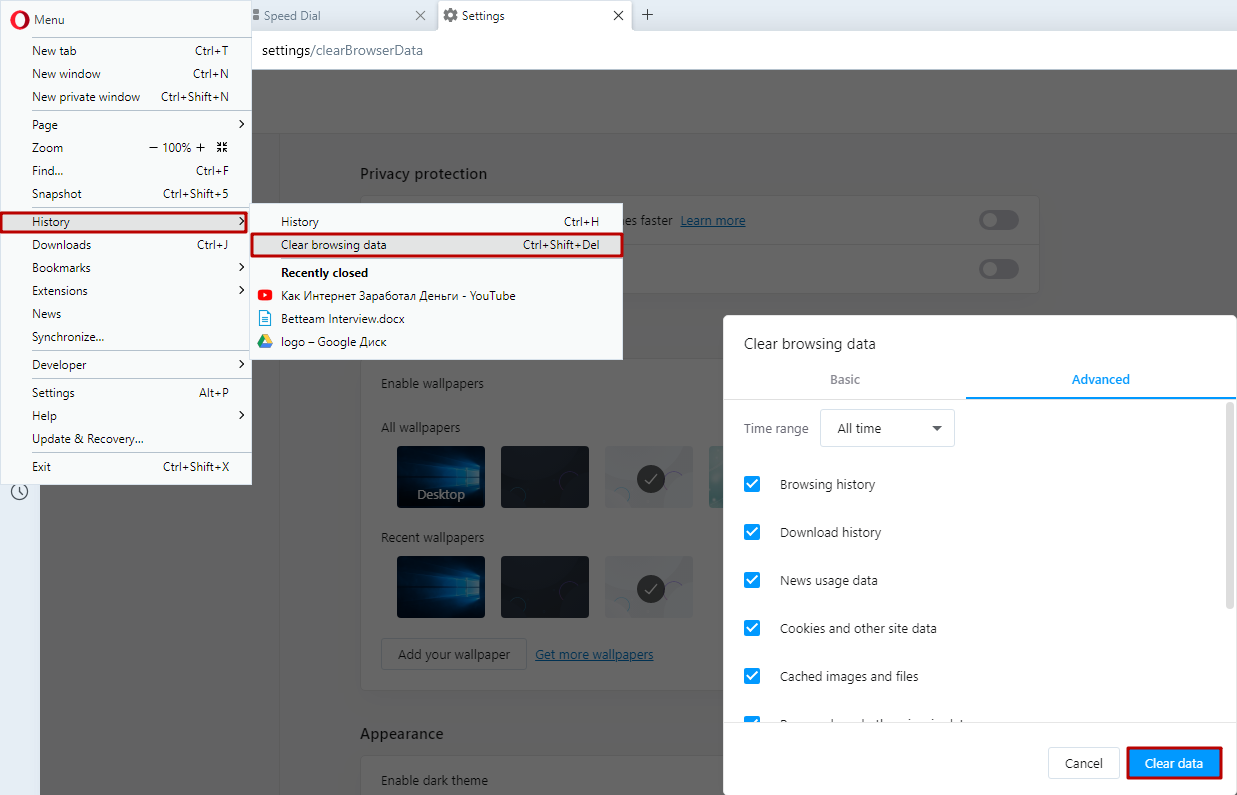
1. Klik ikon Opera di pojok kiri atas. Saat Anda mengarahkan mouse ke bagian “Sejarah”, area lain akan muncul. Klik tombol”Hapus data penelusuran“tombol.
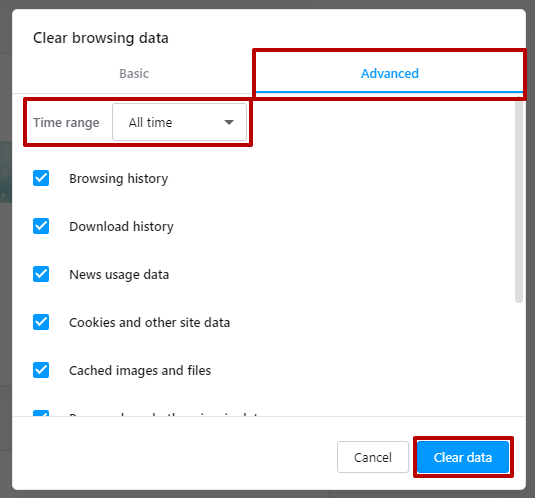
2. Klik”Tingkat Lanjut“Untuk pembersihan yang lebih menyeluruh. Pastikan untuk mencentang semua kotak dan pilih”Sepanjang waktu“dalam dropdown rentang waktu. Kemudian klik”Hapus data".
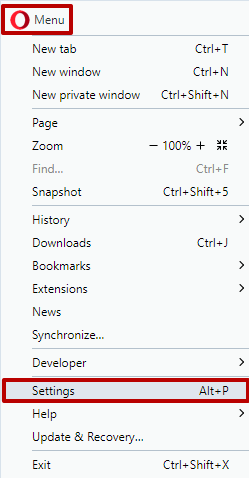
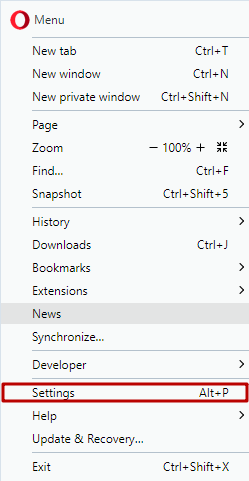
3. Klik ikon Opera lagi dan pilih”Pilihan“dari menu dropdown.
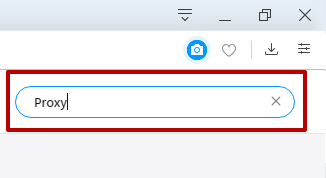
4. Anda akan melihat bilah pencarian di pojok kanan atas. Untuk menemukan menu proxy dengan cepat, ketik”Proksi” di bidang pencarian.
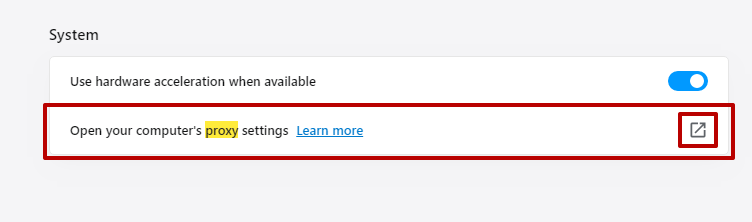
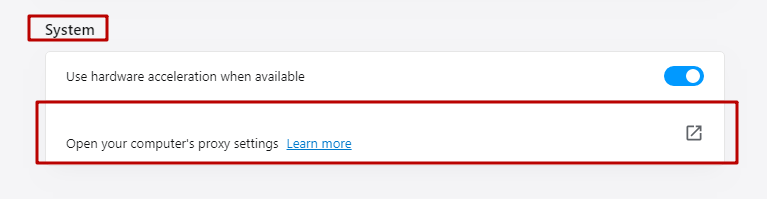
5. Kemudian, klik tombol di sebelah kanan”Buka pengaturan proxy komputer Anda".
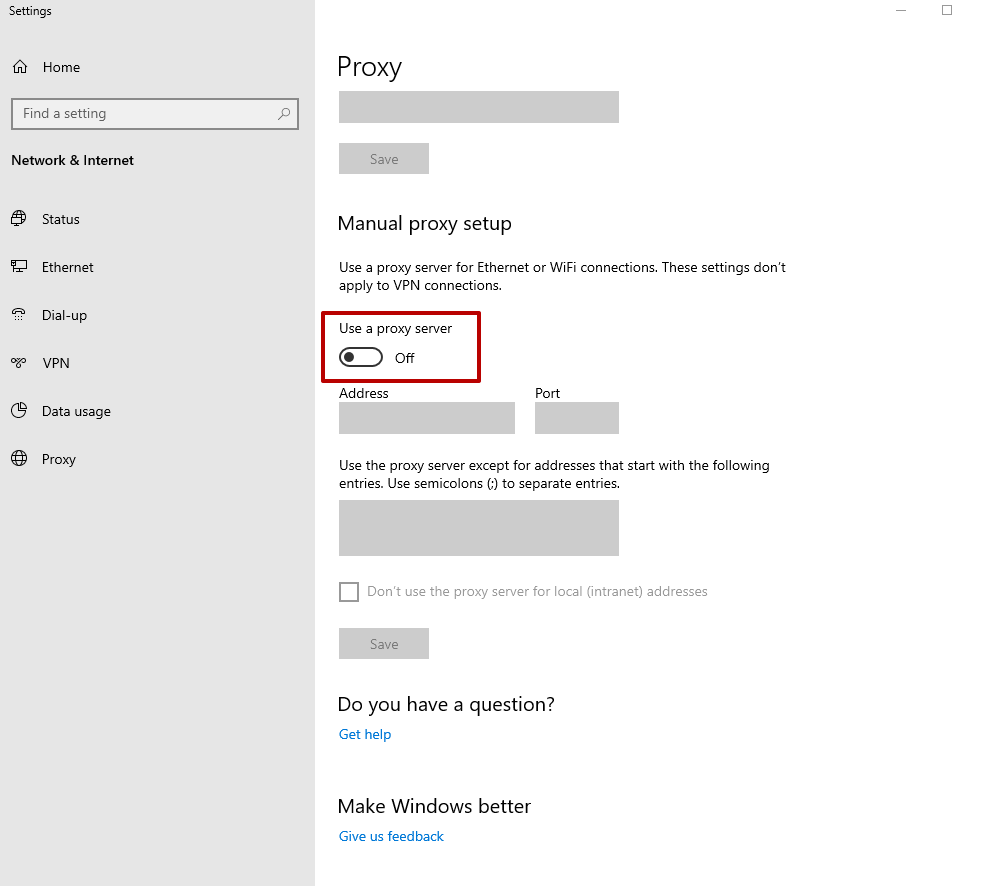
6. Di jendela baru, di bawah”Pengaturan proxy manual“, periksa opsi untuk”Gunakan server proxy".
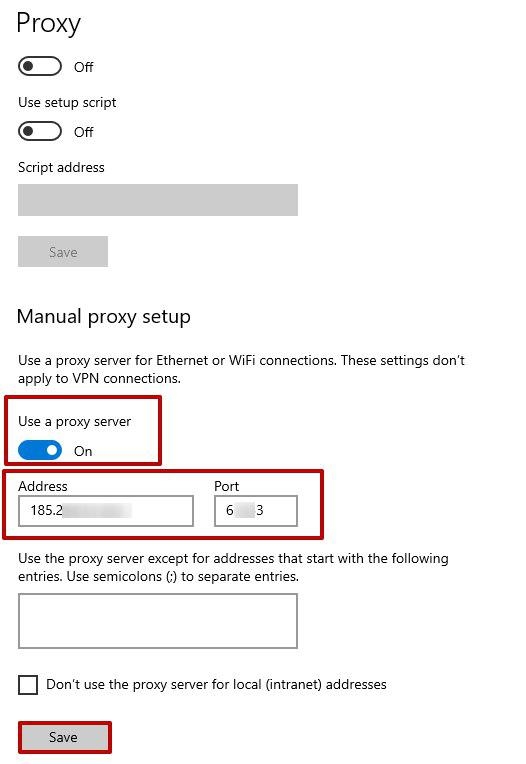
7. Isi kolom dengan detail server proxy yang Anda beli (alamat dan port IP). Anda bisa mendapatkan proxy dari server proxy kami. Kemudian klik”Menyimpan“tombol.
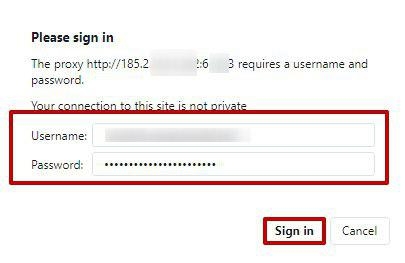
8. Cari apa saja di Opera. Jika Anda tidak membeli proxy dengan otentikasi IP, jendela otorisasi akan muncul. Jika proxy Anda memerlukan login dan kata sandi, masukkan kredensibilitas Anda saat diminta.
Itu saja! Browser Anda sekarang dikonfigurasi dengan benar dan akan menggunakan server proxy mulai sekarang.
Catatan: Server proxy aktif di Opera dapat menyebabkan masalah saat menghubungkan ke situs atau layanan tertentu. Dalam kasus seperti itu, lebih baik menonaktifkan proxy. Karena fitur proxy Opera dikendalikan oleh pengguna, Anda dapat menonaktifkannya secara manual bila perlu. Proxy memungkinkan Anda mengirim permintaan tidak langsung ke layanan jaringan, membantu Anda mengakses sumber daya secara anonim.
Cara Menonaktifkan Proxy di Opera – Langkah-demi-Langkah
1. Buka menu browser, buka bagian “Sejarah”, klik”Hapus data penelusuran“, dan pastikan untuk mencentang kotak untuk cache, cookie, riwayat penelusuran, dan unduhan:
Penting: Hanya setelah menghapus semua data Anda harus melanjutkan untuk menonaktifkan proxy.
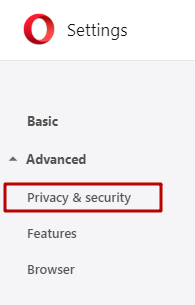
Buka menu lagi, pergi ke”Pengaturan“bagian, dan temukan”Privasi & Keamanan“tombol:
2. Di dalam”Sistem” bagian, klik”Buka pengaturan proxy komputer Anda":
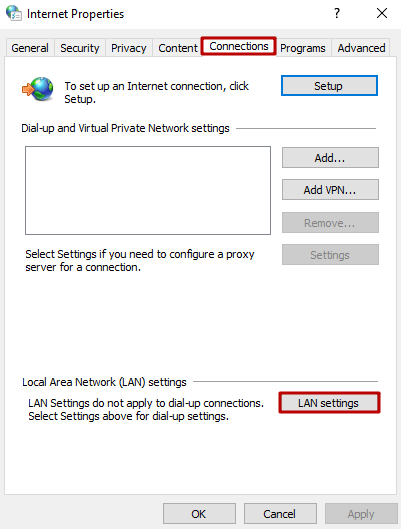
3. Di dalam”Properti Internet“jendela, pergi ke”Koneksi“tab dan klik”Pengaturan LAN“tombol:
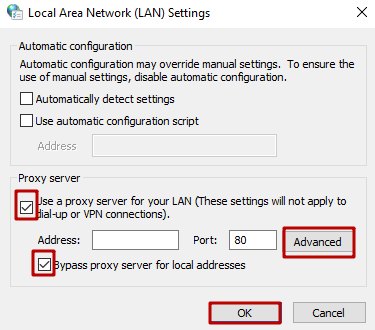
4. Di dalam”Pengaturan Jaringan Area Lokal (LAN)“jendela, hapus centang “Gunakan server proxy untuk LAN Anda” dan “Lewati server proxy untuk alamat lokal”. Kemudian klik”OK":
Catatan penting: Selalu restart browser Anda setelah melakukan perubahan ini untuk memastikan semuanya disimpan. Anda mungkin melihat detail server proxy Anda masih terisi; Anda tidak perlu menghapusnya.
Pengaturan proxy di Opera sederhana dan efektif untuk penggunaan sehari-hari. Disarankan untuk menonaktifkannya hanya dalam situasi kritis atau jika Anda mengalami masalah koneksi.

Windows 7 Panduan Pengaturan Proxy: Konfigurasi Proxy Langkah-demi-Langkah
Windows 7 Panduan Pengaturan Proxy: Konfigurasi Proxy Langkah-demi-Langkah
Windows 8.1 Panduan Pengaturan Proxy: Konfigurasi Proxy Langkah-demi-Langkah
Windows 8.1 Panduan Pengaturan Proxy: Konfigurasi Proxy Langkah-demi-Langkah
Windows 10 Panduan Pengaturan Proxy: Konfigurasi Proxy Langkah-demi-Langkah
Windows 10 Panduan Pengaturan Proxy: Konfigurasi Proxy Langkah-demi-Langkah