Opera 浏览器代理设置指南:分步代理配置
Opera 浏览器代理设置指南:分步代理配置

如果你想匿名安全地使用互联网,必须首先清除 cookie、缓存和浏览历史记录。 让我们 从这个步骤开始。
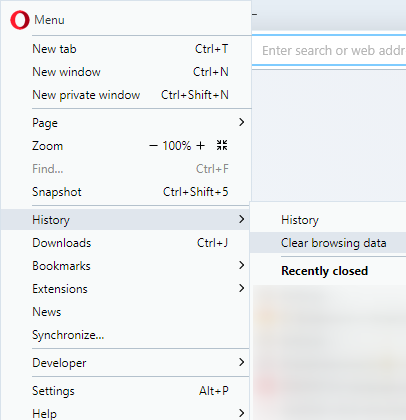
1. 点击左上角的 Opera 图标。当你将鼠标悬停在 “History” 部分上方时,会出现另一个区域。点击”清除浏览数据“按钮。
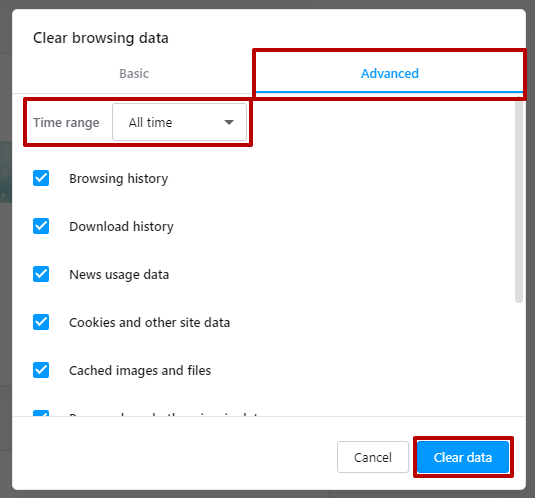
2. 点击”高级“为了进行更彻底的清理。确保选中所有复选框并选择”所有时间“在时间范围下拉列表中。然后点击”清除数据".
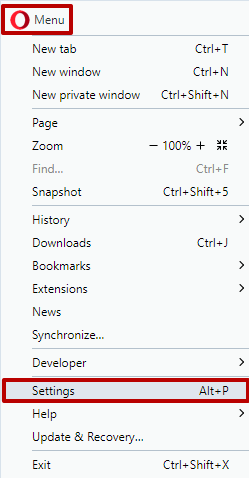
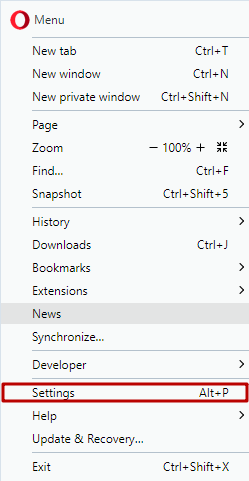
3. 再次单击 Opera 图标并选择”选项“从下拉菜单中。
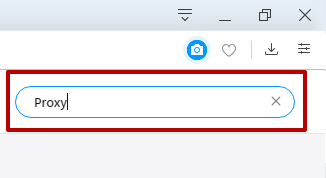
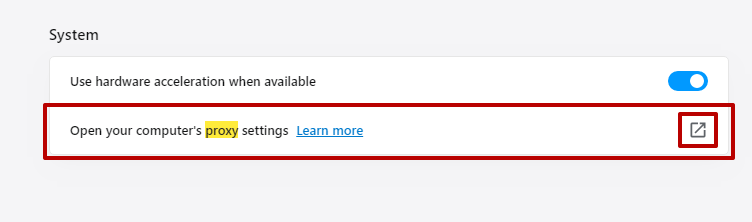
4. 您将 在右上角看到一个搜索栏。要快速找到代理菜单,请键入 “代理搜索字段中的 ”。
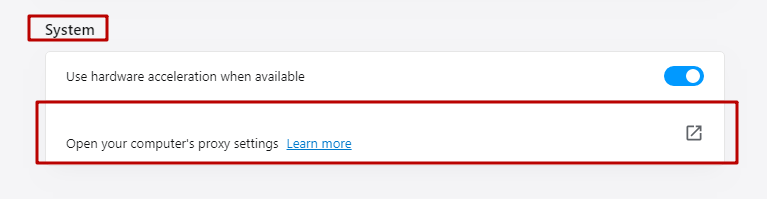
5. 然后,单击” 右侧的按钮打开你的 计算机的 代理设置".
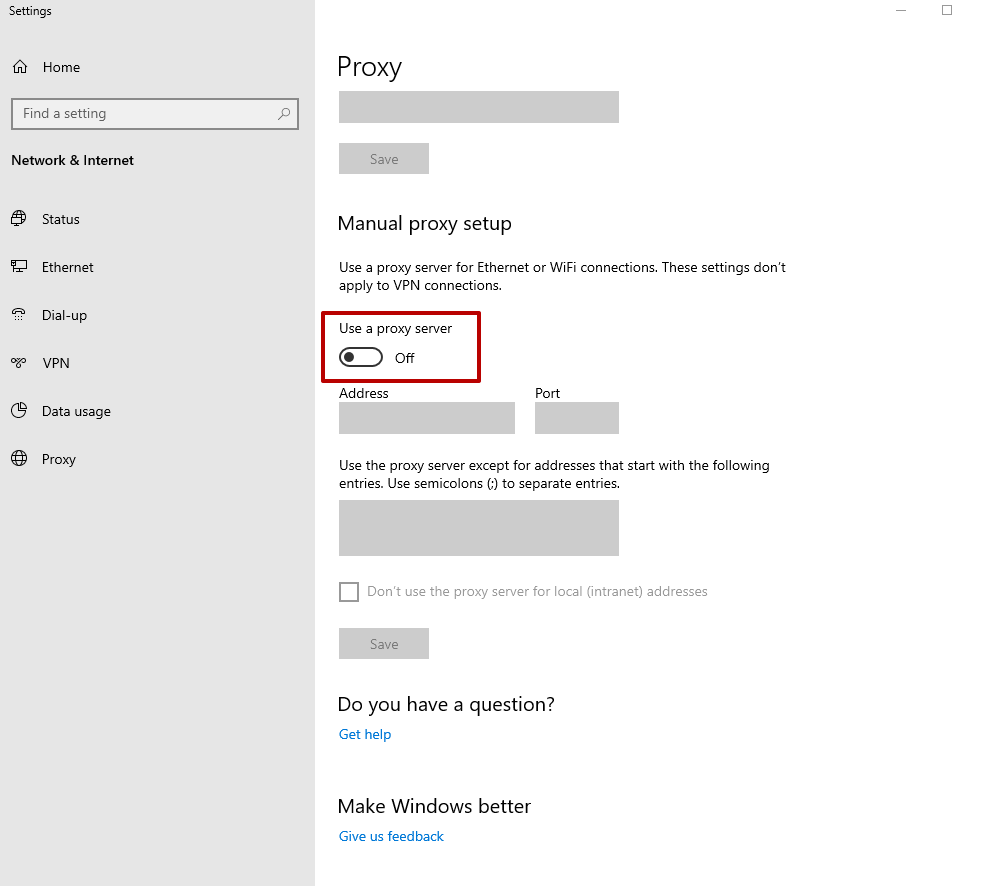
6. 在新窗口中,在”手动设置代理“,选中” 的选项使用代理服务器".
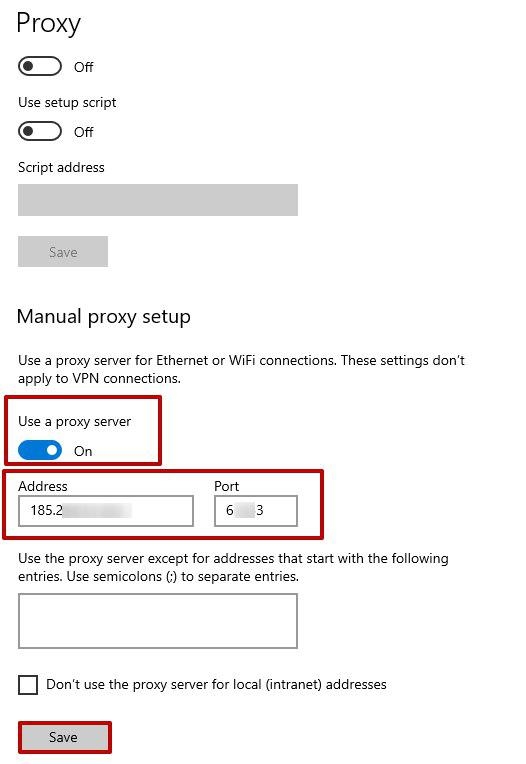
7. 在字段中填写您购买的代理服务器详细信息(IP 地址和端口)。你可以从那里获得代理 我们的代理服务器。然后点击”保存“按钮。
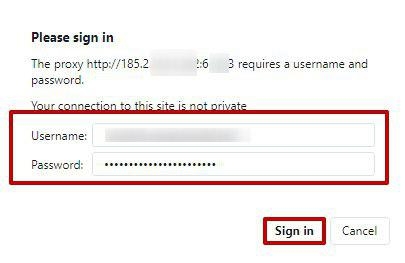
8. 在 Opera 中搜索任何内容。如果您没有购买具有 IP 身份验证的代理,则会出现一个授权窗口。如果您的代理需要登录名和密码,请在出现提示时输入您的凭据。
就是这样!您的浏览器现已正确配置,从现在起将使用代理服务器。
注意:Opera 中的活跃代理服务器在连接到某些站点或服务时可能会导致问题。在这种情况下,最好禁用代理。由于 Opera 的 代理功能由用户控制,因此可以在必要时手动将其禁用。代理允许您向网络服务发送间接请求,帮助您匿名访问资源。
如何在 Opera – 中逐步禁用代理
1. 打开浏览器菜单,前往 “History” 部分,单击”清除浏览数据“,并确保选中缓存、Cookie、浏览历史记录和下载复选框:
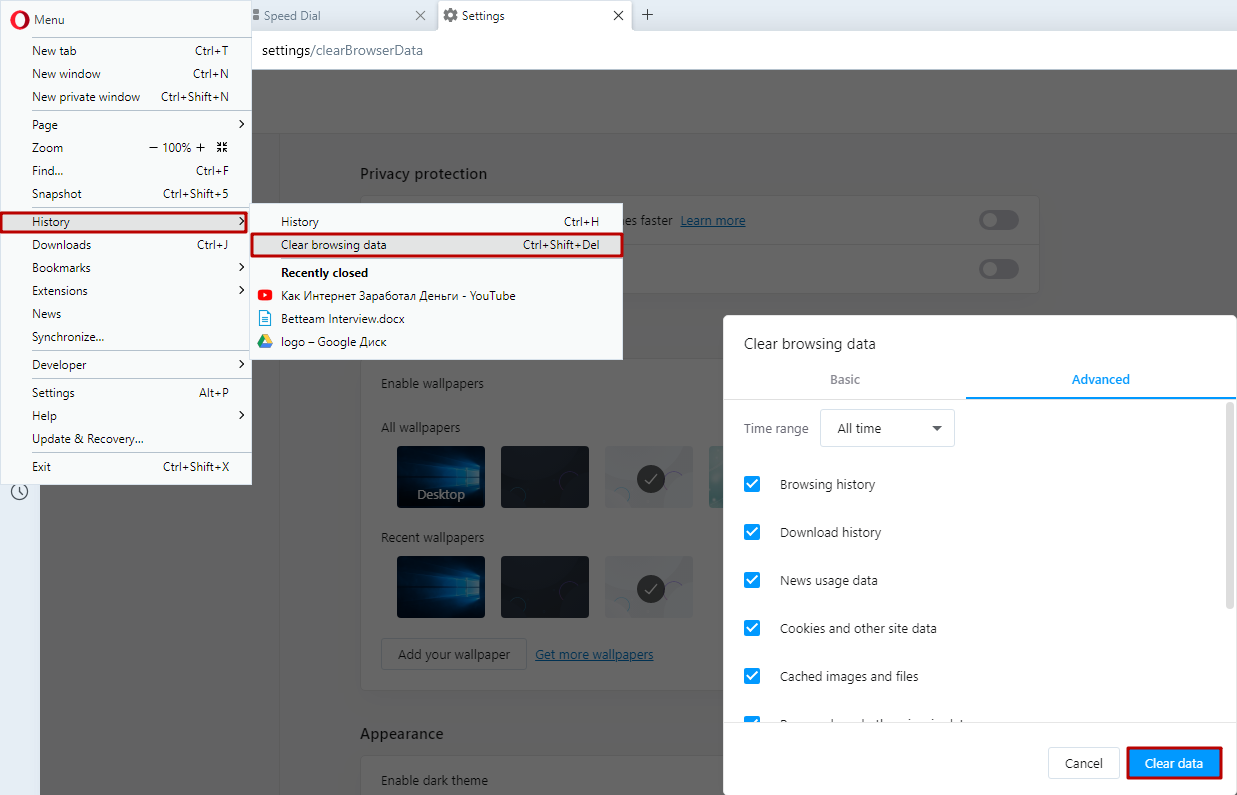
重要: 只有在删除所有数据后,才能继续禁用代理。
再次打开菜单,转到”设置“部分,然后找到”隐私 & 安全“按钮:
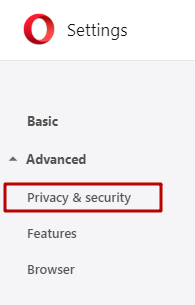
2. 在 “ 中系统” 部分,点击”打开你的 计算机的 代理设置":
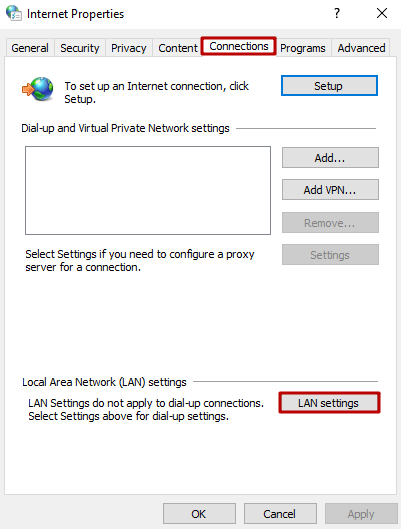
3. 在”互联网资产“窗口,前往”连接“选项卡并单击”局域网设置“按钮:
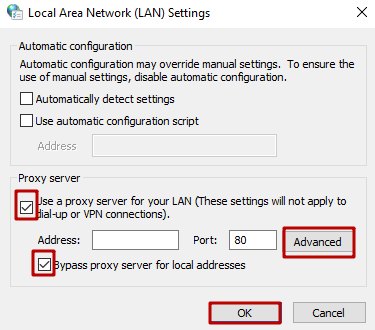
4. 在”局域网 (LAN) 设置“窗口,取消选中 “为局域网使用代理服务器” 和 “绕过本地地址的代理服务器”。然后点击”OK":
重要注意事项: 进行这些更改后,请务必重新启动浏览器,以确保所有内容都已保存。您可能会看到您的代理服务器详细信息仍在填写中;您无需删除它们。
Opera 中的代理设置简单有效,适合日常使用。建议仅在危急情况下或遇到连接问题时才将其禁用。

窗口 7 代理设置指南:分步代理配置
窗口 7 代理设置指南:分步代理配置
窗口 8.1 代理设置指南:分步代理配置
窗口 8.1 代理设置指南:分步代理配置
窗口 10 代理设置指南:分步代理配置
窗口 10 代理设置指南:分步代理配置